
 By
By Introducción
Los Chromebooks Lenovo vienen con pantallas táctiles receptivas que se sienten muy bien para navegar, dibujar y usar aplicaciones en modo tablet. Pero a veces la pantalla táctil resulta más molesta que útil. Puedes rozar la pantalla mientras escribes, los niños pueden tocar todo lo que ven o un panel defectuoso puede causar toques fantasma que mueven el cursor por sí solo. En estos casos, saber cómo desactivar la pantalla táctil en un Chromebook Lenovo hace que el dispositivo sea mucho más fácil de usar.
ChromeOS te ofrece varias formas de controlar la pantalla táctil. Algunas opciones son rápidas, como un simple atajo de teclado. Otras son más avanzadas, como usar la shell Crosh para desactivar el dispositivo de la pantalla táctil. El mejor método depende de tu modelo Lenovo, de tu versión de ChromeOS y de si tu Chromebook está administrado por una escuela o una empresa.
Esta guía explica métodos prácticos que cualquiera puede seguir. Aprenderás cómo desactivar y volver a activar la pantalla táctil, evitar problemas comunes y mantener tu Chromebook Lenovo cómodo de usar incluso sin entrada táctil. Antes de empezar a cambiar ajustes, debes confirmar qué Chromebook Lenovo tienes y qué versión de ChromeOS ejecuta. Esa información te ayudará a elegir el método que mejor se adapte a tu dispositivo.
Comprueba el modelo de tu Chromebook Lenovo y la versión de ChromeOS
Antes de cambiar cualquier ajuste del sistema o flags, identifica el modelo exacto de tu Chromebook Lenovo y la versión actual de ChromeOS. Diferentes modelos y versiones a veces muestran distintas opciones, y los dispositivos administrados pueden limitar lo que se te permite cambiar.
1. Cómo encontrar el modelo de tu Chromebook Lenovo
Utiliza estos pasos para identificar tu dispositivo desde ChromeOS:
- Haz clic en la hora en la esquina inferior derecha de la pantalla para abrir la bandeja del sistema.
- Haz clic en el ícono de engranaje para abrir Configuración.
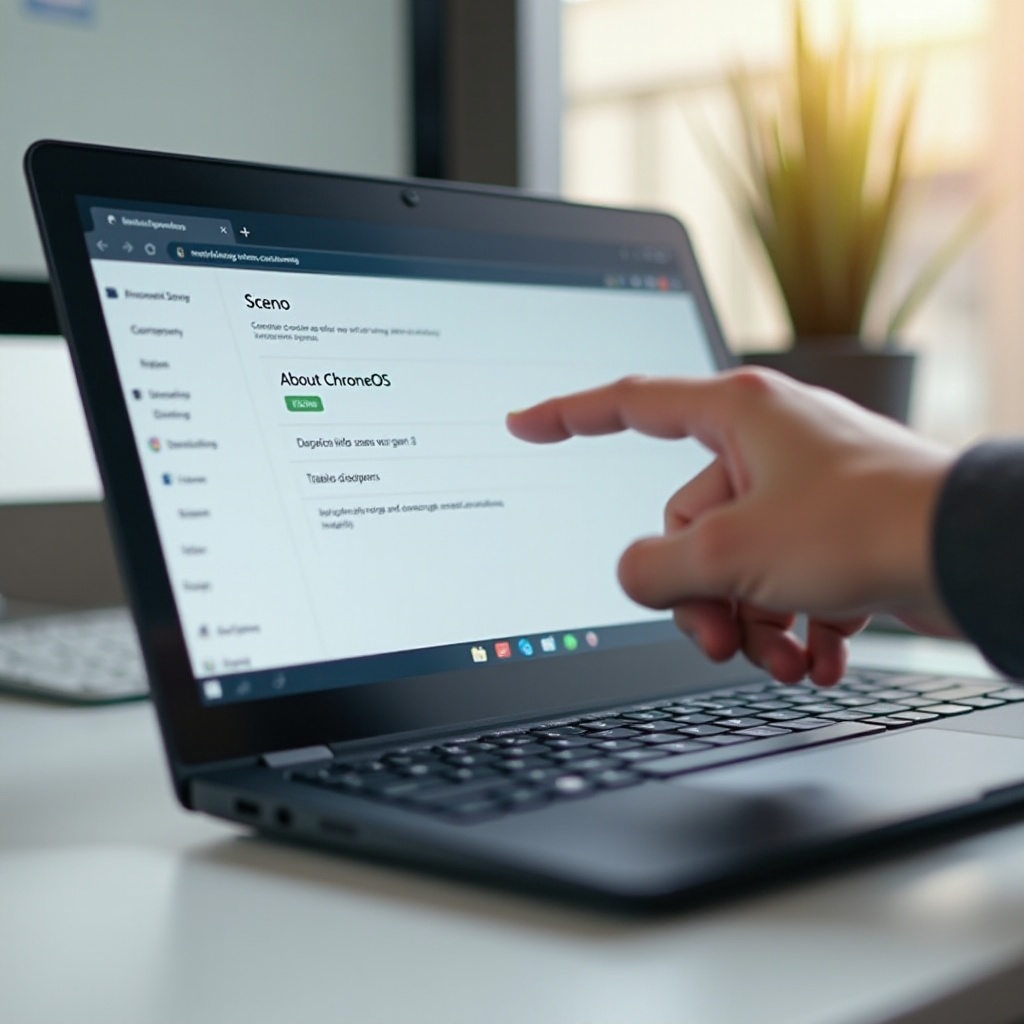
- En la barra lateral izquierda, haz clic en Acerca de ChromeOS.
- Busca el nombre y modelo de tu dispositivo, como “Lenovo Chromebook Flex”, “Lenovo Chromebook Duet” o similar.
También puedes voltear tu Chromebook y leer la etiqueta en la carcasa inferior. El número de modelo impreso es útil si buscas instrucciones específicas de Lenovo o consultas las páginas de soporte de Lenovo.
2. Cómo comprobar tu versión de ChromeOS
Mientras sigues en la página Acerca de ChromeOS:
- Busca bajo el logotipo de ChromeOS el número de versión, por ejemplo “Versión 124.xx.xxxx.x”.
- Haz clic en Buscar actualizaciones.
- Permite que ChromeOS descargue e instale cualquier actualización y luego reinicia si se te solicita.
Mantener ChromeOS actualizado mejora la compatibilidad con los flags, atajos y opciones de Configuración descritos en esta guía. También soluciona errores que pueden afectar a la pantalla táctil.
3. Por qué el modelo y la versión del sistema importan para los controles de la pantalla táctil
Tu modelo Lenovo y la versión de ChromeOS pueden afectar varias cosas:
- Si el atajo de depuración de la pantalla táctil funciona o no.
- Si ChromeOS muestra opciones relacionadas con el tacto en la app de Configuración.
- Si tu administrador escolar o de empresa ha bloqueado los flags o los comandos Crosh.
Los Chromebooks Lenovo 2 en 1 más nuevos con versiones de ChromeOS actualizadas suelen ofrecer la mejor compatibilidad con el método del atajo de teclado. Una vez que conozcas los detalles de tu dispositivo, puedes probar el enfoque más simple y directo: el atajo para alternar la pantalla táctil.
Método 1 – Usa el atajo de teclado de la pantalla táctil de ChromeOS (Método principal)
La forma más rápida de desactivar la pantalla táctil en un Chromebook Lenovo es usar un atajo de teclado de depuración integrado. Para usarlo, normalmente primero debes habilitar un flag de Chrome para que ChromeOS acepte estas combinaciones especiales de teclas.
1. Habilita el atajo para alternar la pantalla táctil en chrome://flags
Sigue estos pasos con cuidado:
- Abre el navegador Chrome.
- Escribe
chrome://flagsen la barra de direcciones y pulsa Intro. - En el cuadro de búsqueda en la parte superior de la página, escribe debugging keyboard shortcuts.
- Encuentra el flag llamado Debugging keyboard shortcuts.
- Haz clic en el menú desplegable junto a él y elige Enabled.
- Haz clic en el botón Restart o Relaunch que aparece en la parte inferior de la pantalla.
Cuando tu Chromebook se reinicie, los atajos especiales de depuración, incluido el de alternar la pantalla táctil, estarán activos.
2. Combinación exacta de teclas para apagar y encender la pantalla táctil
Después de habilitar el flag y reiniciar, puedes usar un atajo para alternar la pantalla táctil:
- Pulsa Search (Launcher) + Shift + T al mismo tiempo.
La tecla Search (o Launcher) suele ser la tecla con un pequeño círculo o una lupa, ubicada donde muchas teclas de teclado tendrían la tecla Bloq Mayús. Debes pulsar todas las teclas a la vez. Si no estás seguro de haberlas pulsado correctamente, inténtalo de nuevo varias veces.
Para volver a activar la pantalla táctil, pulsa de nuevo el mismo atajo: Search + Shift + T. El atajo actúa como un interruptor: una pulsación desactiva el tacto, la siguiente lo vuelve a activar.
3. Cómo confirmar que la pantalla táctil está desactivada correctamente
Después de pulsar el atajo:
- Toca o desliza el dedo por la pantalla con tu dedo o lápiz óptico.
- Intenta desplazarte por una página web o tocar un ícono de aplicación usando la pantalla táctil.
- Observa el cursor y la pantalla. Si nada reacciona al tacto, la pantalla táctil está apagada.
Si la pantalla sigue reaccionando a toques y deslizamientos:
- Abre
chrome://flagsde nuevo y confirma que “Debugging keyboard shortcuts” está configurado como “Enabled”. - Asegúrate de haber hecho clic en “Restart” después de cambiar el flag.
- Confirma que utilizaste las teclas correctas y que la tecla Search/Launcher no está reasignada en Configuración.
- Recuerda que en los Chromebooks administrados, tu administrador puede bloquear por completo los atajos de depuración.
Para muchos usuarios de Chromebook Lenovo, este método del atajo es todo lo que necesitan. Si prefieres controles visuales, o si el atajo está bloqueado, la siguiente opción es buscar opciones relacionadas con el tacto en la app de Configuración de ChromeOS.
Método 2 – Desactiva la pantalla táctil mediante Configuración de ChromeOS (si está disponible)
Algunas versiones de ChromeOS muestran opciones de entrada adicionales en Configuración, especialmente en Chromebooks convertibles y tipo tablet. No todos los dispositivos Lenovo muestran un interruptor directo de “Pantalla táctil”, pero vale la pena comprobarlo antes de probar comandos avanzados en la shell.
1. Abre Configuración y ve a Dispositivo y Entrada
Para explorar tus ajustes de entrada:
- Haz clic en la hora en la esquina inferior derecha de la pantalla.
- Haz clic en el ícono de engranaje de Configuración.
- En la barra lateral izquierda, haz clic en Dispositivo.
- Revisa secciones como Panel táctil, Teclado, Lápiz óptico y a veces Pantallas o Tablet.
Estas secciones controlan cómo interactúas con tu Chromebook Lenovo usando dispositivos de entrada de hardware.
2. Busca opciones relacionadas con la pantalla táctil o el modo tablet
Revisa con cuidado opciones como:
- Un interruptor etiquetado “Pantalla táctil”, “Habilitar tacto” o algo similar.
- Configuraciones de modo tablet o convertible que ajustan la entrada cuando giras la pantalla.
- Controles que afecten la entrada del lápiz óptico o el toque-para-hacer-clic, que al menos pueden reducir toques accidentales.
Si encuentras un interruptor de pantalla táctil:
- Ponlo en Desactivado para deshabilitar la entrada táctil.
- Prueba la pantalla tocando y tratando de desplazarte.
- Vuelve a Activado cuando quieras usar el tacto de nuevo.
Aunque no veas un interruptor dedicado a la pantalla táctil, puede que puedas ajustar opciones relacionadas que hagan menos probables los toques accidentales.
3. Notas específicas de Lenovo sobre modelos que muestran u ocultan este ajuste
Los Chromebooks Lenovo Flex, Yoga y Duet a menudo están diseñados para depender fuertemente del tacto cuando se usan en modo soporte o tablet. Por eso, ChromeOS puede no mostrar un simple interruptor de “Pantalla táctil apagada” en estos modelos. En cambio, el sistema espera que el tacto esté disponible siempre que el dispositivo esté plegado o desacoplado.
Si no ves un control claro de pantalla táctil en Configuración:
- Usa el Método 1 (el atajo de teclado de depuración) como tu forma principal de alternar el tacto.
- Considera el Método 3 (comandos de la shell Crosh) si te sientes cómodo con herramientas avanzadas o si tu caso de uso requiere un control más profundo.
Cuando Configuración no te da el control que necesitas, Crosh te permite gestionar la pantalla táctil como dispositivo a un nivel más bajo. Ese enfoque es potente pero requiere más cuidado, que explicamos a continuación.
Método 3 – Desactiva la pantalla táctil usando Crosh (usuarios avanzados)
Crosh, la shell de desarrollador de ChromeOS, te permite ejecutar comandos de texto que interactúan con dispositivos de hardware. Con ella puedes listar dispositivos de entrada, identificar la pantalla táctil y desactivarla por ID de dispositivo. Este método es mejor para usuarios avanzados que se sienten cómodos con una interfaz de línea de comandos y entienden que un error puede requerir un reinicio o restablecimiento.
1. Qué es Crosh y precauciones importantes de seguridad
Crosh se abre en una pestaña del navegador y te da acceso a comandos de diagnóstico y depuración integrados en ChromeOS. Algunos comandos son seguros para cualquier usuario, mientras que otros están pensados para desarrolladores y administradores.
Antes de depender de Crosh:
- Entiende que comandos como “xinput” afectan la entrada de hardware y pueden desactivar tu teclado o ratón si se usan incorrectamente.
- Evita ejecutar comandos que no entiendas, especialmente si los copiaste de fuentes aleatorias.
- Ten en cuenta que los Chromebooks administrados pueden bloquear la shell o los comandos más potentes.
Puede que no necesites el Modo Desarrollador completo para usar comandos básicos de “xinput”, pero las restricciones varían según la organización y la política del dispositivo.
2. Comandos para listar e identificar tu dispositivo de pantalla táctil
Para abrir Crosh y encontrar el dispositivo de pantalla táctil:
- Pulsa Ctrl + Alt + T para abrir Crosh en una nueva pestaña del navegador.
- En el prompt de Crosh, escribe
shelly pulsa Intro. Si ves un error, puede que tu dispositivo bloquee el acceso a la shell. - Escribe
xinput listy pulsa Intro.
ChromeOS mostrará una lista de dispositivos de entrada. Busca una entrada cuyo nombre incluya “touchscreen”, “touch panel” o algo similar. Cada dispositivo tiene un valor “id”, como id=12. Anota este ID con cuidado, porque lo usarás en el siguiente paso.
3. Comando para desactivar y volver a activar la pantalla táctil
Una vez que conozcas el ID de dispositivo de tu pantalla táctil, puedes desactivarla y volver a activarla con estos comandos:
-
Para desactivar la pantalla táctil, ejecuta:
xinput disable [id]Por ejemplo:
xinput disable 12 -
Para volver a activar la pantalla táctil, ejecuta:
xinput enable [id]Por ejemplo:
xinput enable 12
Después de ejecutar el comando de desactivación, toca y desliza en la pantalla para probarla. El cursor ya no debería responder al tacto. Si aún reacciona, comprueba que usaste el ID correcto y que el dispositivo que desactivaste es realmente la pantalla táctil.
4. Hacer que los cambios sean temporales o persistentes
Por defecto, cualquier cambio de “xinput” es temporal. Solo dura hasta que reinicias tu Chromebook Lenovo. Cuando reinicias, ChromeOS inicializa de nuevo todos los dispositivos de entrada y la pantalla táctil regresa.
Para la mayoría de los usuarios, este comportamiento temporal es bueno. Te da una red de seguridad: si algo sale mal, puedes reiniciar y restaurar la pantalla táctil automáticamente.
Los usuarios avanzados que quieran una configuración más persistente pueden:
- Crear un pequeño script y ejecutarlo manualmente después de cada inicio de sesión.
- Usar scripts de inicio o entornos personalizados en dispositivos configurados para desarrollo.
Estos enfoques a menudo requieren un acceso más profundo al sistema y pueden afectar el soporte o las políticas de administración, por lo que no se recomiendan para usuarios típicos. Una vez que entiendas cómo controlar la pantalla táctil con Crosh, conviene considerar cómo se comporta tu tipo concreto de Chromebook Lenovo con estos cambios.
Consideraciones especiales para diferentes tipos de Chromebook Lenovo
No todos los Chromebooks Lenovo se comportan igual cuando desactivas la pantalla táctil. Los modelos convertibles, desmontables y los portátiles tradicionales tipo concha dependen del tacto de forma distinta según el modo. Saber cómo está diseñado tu dispositivo te ayuda a decidir cuándo desactivar el tacto y cuándo dejarlo activado.
1. Chromebooks Lenovo 2 en 1 y convertibles (Flex, Yoga, etc.)
En modelos 2 en 1 con bisagras de 360 grados, como muchos Chromebooks Lenovo Flex o Yoga:
- ChromeOS suele cambiar automáticamente entre modo portátil y modo tablet según el ángulo de la bisagra.
- En modo tablet, ChromeOS puede desactivar el teclado y el panel táctil para evitar pulsaciones accidentales, pero mantiene activa la pantalla táctil.
Si desactivas la pantalla táctil con el atajo de depuración o con Crosh en estos dispositivos:
- Podrás seguir usando el Chromebook en modo soporte o tienda para ver contenido multimedia, pero necesitarás el panel táctil (en modo portátil) o un ratón y teclado externos para interactuar con el sistema.
- Mucha gente decide desactivar el tacto solo cuando escribe mucho en modo portátil y volver a activarlo para usarlo como tablet.
2. Lenovo Duet y Chromebooks desmontables en modo tablet
En dispositivos desmontables como el Lenovo Chromebook Duet:
- A menudo usas el dispositivo como una tablet pura, con el tacto como método principal o único de entrada.
- Si desactivas la pantalla táctil mientras el teclado está desacoplado, el dispositivo se vuelve difícil o imposible de usar.
Para modelos tipo Duet:
- Acopla siempre un teclado físico y conecta un ratón o touchpad antes de desactivar el tacto.
- Asegúrate de recordar el atajo o comando Crosh que usaste, para poder volver a habilitar el tacto más tarde si lo necesitas.
- Si lo olvidas y te quedas bloqueado, un reinicio normalmente restaurará la pantalla táctil.
3. Chromebooks Lenovo de educación y empresa con restricciones de administrador
Los Chromebooks Lenovo de escuela o trabajo pueden aplicar políticas estrictas del dispositivo:
chrome://flagspuede mostrar un mensaje indicando que tu administrador ha deshabilitado esta página.- Crosh puede abrirse, pero los comandos “shell” o “xinput” podrían estar bloqueados.
- Algunos ajustes de entrada pueden estar bloqueados para cumplir requisitos de aula o corporativos.
Si te encuentras con estos límites:
- No intentes eludir los controles del administrador.
- Contacta con tu departamento de TI o administrador escolar y describe tu problema, como toques fantasma o necesidades de accesibilidad.
- Pídeles si pueden desactivar la pantalla táctil para tu cuenta, reparar o reemplazar el hardware defectuoso o sugerir una solución alternativa admitida.
Aunque conozcas tu tipo de dispositivo y las políticas, aún puedes encontrarte con problemas al intentar desactivar la pantalla táctil. La siguiente sección se centra en resolver los problemas más comunes y devolver tu Chromebook Lenovo a un estado utilizable.
Solución de problemas cuando no puedes desactivar la pantalla táctil
Con varios métodos disponibles, la mayoría de los usuarios pueden desactivar la pantalla táctil sin demasiados problemas. Aun así, los atajos pueden fallar, los comandos pueden no funcionar o el sistema puede no responder como esperas. Estos pasos de solución de problemas te ayudan a resolver los problemas más comunes.
1. El atajo de teclado no funciona incluso después de habilitar los flags
Si al pulsar Search + Shift + T no pasa nada:
- Vuelve a abrir
chrome://flagsy confirma que “Debugging keyboard shortcuts” está configurado como “Enabled”. - Asegúrate de haber reiniciado el Chromebook después de cambiar el flag. El cambio no se aplica hasta que reinicies.
- Comprueba en Configuración > Dispositivo > Teclado si la tecla Search/Launcher ha sido reasignada. Si está configurada para actuar como Bloq Mayús u otra cosa, devuélvela al comportamiento predeterminado de Search/Launcher.
- Prueba otro atajo de depuración, como el de alternar el panel táctil, si está documentado para tu versión, para confirmar si los atajos de depuración funcionan en absoluto.
Si ninguno de los atajos de depuración funciona, es posible que tu Chromebook esté administrado por una organización que deshabilita estas teclas.
2. La pantalla táctil sigue respondiendo después de ejecutar comandos Crosh
Si tu pantalla táctil sigue funcionando después de ejecutar “xinput disable”:
- Ejecuta
xinput listde nuevo y revisa los nombres de los dispositivos con cuidado. Puede que hayas desactivado el dispositivo equivocado. - Verifica que escribiste el ID correcto y que no hay espacios ni errores tipográficos en el comando.
- Confirma que “shell” y “xinput” son comandos aceptados. Si devuelven errores, puede que el entorno los bloquee.
Si tu dispositivo está administrado o no permite “shell” o “xinput”, tendrás que depender del atajo de teclado o de Configuración, o pedir ayuda a un administrador.
3. Chromebooks administrados (escuela o trabajo) que bloquean flags y Crosh
En Chromebooks Lenovo administrados por un administrador, puedes ver estos síntomas:
chrome://flagsmuestra un mensaje de que la página está deshabilitada o controlada por tu administrador.- La ventana Crosh se abre, pero al escribir “shell” aparece un error o un mensaje de “comando no permitido”.
- La Configuración muestra opciones limitadas y algunos controles de dispositivo están en gris.
Si ese es tu caso:
- Probablemente no puedas cambiar por tu cuenta el comportamiento de la pantalla táctil a nivel de sistema.
- Contacta con tu equipo de TI o administrador escolar y explica por qué quieres desactivar la pantalla táctil, por ejemplo para evitar toques fantasma o para apoyar una necesidad específica de accesibilidad.
- Sigue sus indicaciones, ya que pueden tener sus propias herramientas o políticas para gestionar problemas de tacto.
4. Cuándo probar reinicio, actualización o Powerwash
Si la pantalla táctil se comporta de forma errática o no estás seguro de en qué estado está:
- Reinicia primero el Chromebook. Muchos fallos de entrada desaparecen después de un simple reinicio.
- Busca actualizaciones en Configuración > Acerca de ChromeOS e instala las actualizaciones disponibles.
- Como último recurso, considera un Powerwash (restablecimiento de fábrica) desde Configuración > Restablecer configuración. Haz una copia de seguridad de tus archivos locales primero, porque Powerwash borra los datos locales.
Un restablecimiento a menudo devuelve el comportamiento predeterminado del dispositivo, incluida la pantalla táctil, lo que puede ayudar si experimentos anteriores o configuraciones corruptas causaron problemas. Una vez que tengas la pantalla táctil bajo control, puedes mejorar tu experiencia diaria optimizando tu Chromebook para uso sin tacto.
Consejos para usar un Chromebook Lenovo sin pantalla táctil
Cuando desactivas la pantalla táctil en un Chromebook Lenovo, dependes del teclado, del panel táctil o de dispositivos externos para controlar el sistema. Con algunos ajustes y buenos hábitos, puedes trabajar cómodamente sin necesidad de tocar la pantalla en absoluto.
1. Optimizar la navegación con teclado y panel táctil
ChromeOS admite muchos atajos de teclado que mantienen tus manos en el teclado:
- Usa Ctrl + L para enfocar la barra de direcciones y empezar a escribir una nueva dirección web o búsqueda.
- Usa Ctrl + Tab y Ctrl + Shift + Tab para moverte entre pestañas del navegador.
- Usa la tecla Tab para mover el foco entre botones y campos, y pulsa Espacio o Intro para activar el elemento seleccionado.
También puedes ajustar el panel táctil:
- Ve a Configuración > Dispositivo > Panel táctil.
- Ajusta la sensibilidad y la dirección de desplazamiento según tu preferencia.
Estos cambios hacen más fácil controlar todo con un puntero y teclas en lugar de toques en la pantalla.
2. Ajustes y atajos de accesibilidad útiles de ChromeOS
ChromeOS incluye herramientas de accesibilidad que mejoran la navegación sin tacto:
- Activa el resaltado del cursor para que el puntero sea más fácil de ver en la pantalla.
- Activa los clics automáticos si tienes dificultades para pulsar botones físicos; al pasar el cursor se producen clics por ti.
- Usa ChromeVox, el lector de pantalla integrado, si te beneficia la retroalimentación de audio.
Puedes encontrar estas opciones en Configuración > Accesibilidad. Reducen la necesidad de tocar o arrastrar con los dedos mientras mantienen el sistema fácil de controlar.
3. Usar ratón y teclado externos para una sensación de portátil tradicional
Si planeas mantener la pantalla táctil desactivada la mayor parte del tiempo:
- Conecta un ratón USB o Bluetooth para un apuntado y desplazamiento precisos.
- Usa un teclado externo de tamaño completo para sesiones de escritura más cómodas.
Esta configuración hace que tu Chromebook Lenovo se sienta como un portátil tradicional sin tacto, al tiempo que te ofrece la opción de volver a activar la pantalla táctil cuando sea necesario. Con los accesorios y ajustes adecuados, puedes cambiar fácilmente entre flujos de trabajo con y sin tacto y usar lo que mejor funcione para cada tarea.
Al combinar un control estable de la pantalla táctil con un uso eficiente del teclado y del puntero, obtienes lo mejor de ambos mundos: un Chromebook Lenovo flexible que funciona bien como portátil, como tablet o como una mezcla de ambos, siempre en tus propios términos.
Preguntas frecuentes
¿Desactivar la pantalla táctil de mi Lenovo Chromebook ahorra batería?
Desactivar la pantalla táctil puede ahorrar una pequeña cantidad de energía, pero la diferencia suele ser modesta. Los paneles táctiles modernos usan relativamente poca energía en comparación con la propia pantalla, que es el principal consumo de batería. Verás un mayor impacto al bajar el brillo de la pantalla, cerrar pestañas y aplicaciones que no uses y desactivar Bluetooth u otras funciones inalámbricas que no estés utilizando. Aun así, si rara vez tocas la pantalla, mantener la pantalla táctil desactivada puede ofrecer un ligero beneficio de batería con el tiempo.
¿Puedo desactivar la pantalla táctil solo para un usuario o cuenta infantil?
ChromeOS no ofrece una opción integrada para activar o desactivar la pantalla táctil por usuario. Cuando desactivas la pantalla táctil usando el atajo de teclado de depuración o Crosh, el cambio se aplica a todo el dispositivo, no solo a un perfil. Para las cuentas infantiles, aún puedes controlar aplicaciones, sitios web y tiempo de pantalla con Family Link o cuentas supervisadas. Si quieres que el tacto esté desactivado solo durante las sesiones de un niño, puedes desactivarlo cuando use el Chromebook y volver a activarlo para ti, pero el cambio seguirá siendo a nivel de dispositivo cada vez.
¿Es seguro para mi Lenovo Chromebook usar chrome://flags y Crosh para desactivar el táctil?
Usar “chrome://flags” y comandos básicos de Crosh suele ser seguro si solo cambias ajustes que comprendas y sigues instrucciones fiables. Habilitar atajos de teclado de depuración y ejecutar comandos simples de “xinput” normalmente solo afecta a cómo ChromeOS gestiona la entrada y no daña el hardware. Sin embargo, algunas banderas y comandos de shell son experimentales y pueden volver el sistema inestable o hacer que se comporte de formas inesperadas si se usan incorrectamente. Para mantener la seguridad, habilita la menor cantidad posible de banderas, evita comandos aleatorios o complejos y recuerda que normalmente puedes restaurar los valores predeterminados volviendo a poner las banderas en “Default” o reiniciando o realizando un Powerwash en tu Chromebook cuando sea necesario.