
 By
By Introducción
Ese fuerte clic cada vez que escribes en tu teléfono Samsung puede resultar molesto en reuniones, en el transporte público o tarde en la noche. Muchos usuarios de Galaxy quieren un teclado silencioso, pero los ajustes pueden resultar confusos porque Samsung permite controlar los sonidos en varios lugares distintos.
Esta guía explica cómo desactivar el sonido al escribir en Samsung con pasos claros y sencillos. Verás cómo:
- Silenciar los sonidos de escritura desde los ajustes de sonido del sistema
- Desactivar los sonidos de clic dentro del Teclado Samsung
- Desactivar los sonidos de pulsación de teclas en Gboard y SwiftKey
- Usar los controles de volumen, los modos de sonido y No molestar para silenciar rápidamente
- Eliminar ruidos extra como los tonos del teclado de marcación y los sonidos de la pantalla de bloqueo
Al final, sabrás cómo hacer que tu teléfono Galaxy sea silencioso sin perder la retroalimentación útil donde la necesitas.

Respuesta rápida: la forma más rápida de desactivar el sonido al escribir en Samsung
Si quieres una solución rápida y usas el Teclado Samsung, comienza con este método sencillo:
- Abre la app Ajustes en tu teléfono Samsung.
- Toca Sonidos y vibración.
- Toca Control de sonido/vibración del sistema.
- Busca Samsung Keyboard o Teclado en la lista.
- Desactiva el interruptor de Sonido.
Luego abre cualquier app de mensajería y escribe algunas palabras. Si ya no oyes los clics, el trabajo está hecho.
Si todavía oyes sonidos, puede que estés usando una app de teclado diferente como Gboard o SwiftKey, o que el teclado tenga activado su propio ajuste de sonido. Para solucionar eso, necesitas entender cómo funcionan los sonidos del teclado en Samsung y en teclados de terceros.
Entender los sonidos del teclado en teléfonos Samsung Galaxy
Los teléfonos Samsung reproducen varios tipos de sonidos cuando tocas la pantalla. Algunos están vinculados al teclado, mientras que otros se relacionan con la app Teléfono o la pantalla de bloqueo. Saber qué es qué te ayuda a desactivar solo los sonidos que no quieres.
¿Qué cuenta como “sonido al escribir” en un teléfono Samsung?
Cuando la gente habla de sonido al escribir, normalmente se refiere a:
- El clic de pulsación de tecla del Teclado Samsung u otra app de teclado mientras escribes mensajes, correos o notas.
- Los tonos del teclado de marcación cuando pulsas números en la app Teléfono.
- Los clics del PIN o contraseña en la pantalla de bloqueo cuando desbloqueas tu dispositivo.
Todos estos suenan parecido pero provienen de controles diferentes. Desactivar el sonido del Teclado Samsung no siempre silencia los tonos del teclado de marcación ni los sonidos del PIN. Cada uno tiene su propio interruptor en los ajustes.
Teclado Samsung vs teclados de terceros (Gboard, SwiftKey, etc.)
Tu experiencia al escribir depende de qué teclado está configurado como predeterminado:
- Teclado Samsung: el teclado predeterminado en la mayoría de los teléfonos Galaxy. Su sonido se controla tanto desde Control de sonido/vibración del sistema como desde sus propios ajustes de Teclado Samsung.
- Gboard: el teclado de Google con sus propios ajustes de sonido y vibración.
- Microsoft SwiftKey: un teclado popular que también tiene controles independientes de sonido y retroalimentación.
Si cambias entre teclados, cada uno mantiene su propia preferencia de sonido. Por eso desactivar el sonido en el Teclado Samsung no afecta a Gboard, y viceversa.
Ahora que conoces lo básico, puedes empezar con los ajustes a nivel de sistema que controlan el Teclado Samsung en el dispositivo.
Método 1: desactivar el sonido al escribir desde los ajustes de sonido de Samsung (nivel del sistema)
Los ajustes de sonido del sistema son un primer paso potente porque afectan a muchos sonidos del sistema a la vez, incluidos los del Teclado Samsung. Este método es ideal si usas principalmente el Teclado Samsung predeterminado.
Paso 1: abre la app Ajustes en tu Galaxy
Para empezar:
- Desbloquea tu teléfono Samsung.
- Desliza hacia arriba desde la pantalla de inicio para abrir el cajón de apps.
- Toca la app Ajustes (icono de engranaje).
También puedes deslizar hacia abajo la barra de notificaciones y tocar el icono de engranaje en la esquina superior derecha.
Paso 2: ve a “Sonidos y vibración”
Dentro de Ajustes:
- Desplázate y toca Sonidos y vibración.
- Aquí controlas tonos de llamada, volumen de notificaciones, sonidos del sistema, vibración y modos de sonido.
Esta sección incluye el menú que controla el sonido del teclado para el Teclado Samsung.
Paso 3: usa “Control de sonido/vibración del sistema” para desactivar el sonido del teclado
Desde la página de Sonidos y vibración:
- Toca Control de sonido/vibración del sistema.
- Verás interruptores para elementos como:
- Samsung Keyboard o Teclado
- Teclado de marcación
- Bloqueo/desbloqueo de pantalla
- Carga
- Busca la entrada llamada Samsung Keyboard o Teclado.
- Desactiva el interruptor de Sonido para esa entrada.
- Si tampoco te gusta la vibración al escribir, desactiva también el interruptor de Vibración.
Este cambio elimina el sonido de clic a nivel de sistema para el Teclado Samsung en la mayoría de las apps.
Paso 4: prueba el teclado en cualquier app de mensajería
Para confirmar el cambio:
- Abre una app de escritura como Mensajes, WhatsApp, Telegram o Samsung Notes.
- Toca un campo de texto para que aparezca el teclado.
- Escribe algunas palabras para ver si todavía oyes sonidos de pulsación.
Si no hay clics, el control de sonido a nivel de sistema está funcionando. Si aún oyes ruido, los ajustes internos del teclado o un teclado de terceros pueden estar anulando estos cambios.
Para silenciar completamente la escritura, también deberías ajustar el Teclado Samsung desde el propio teclado.
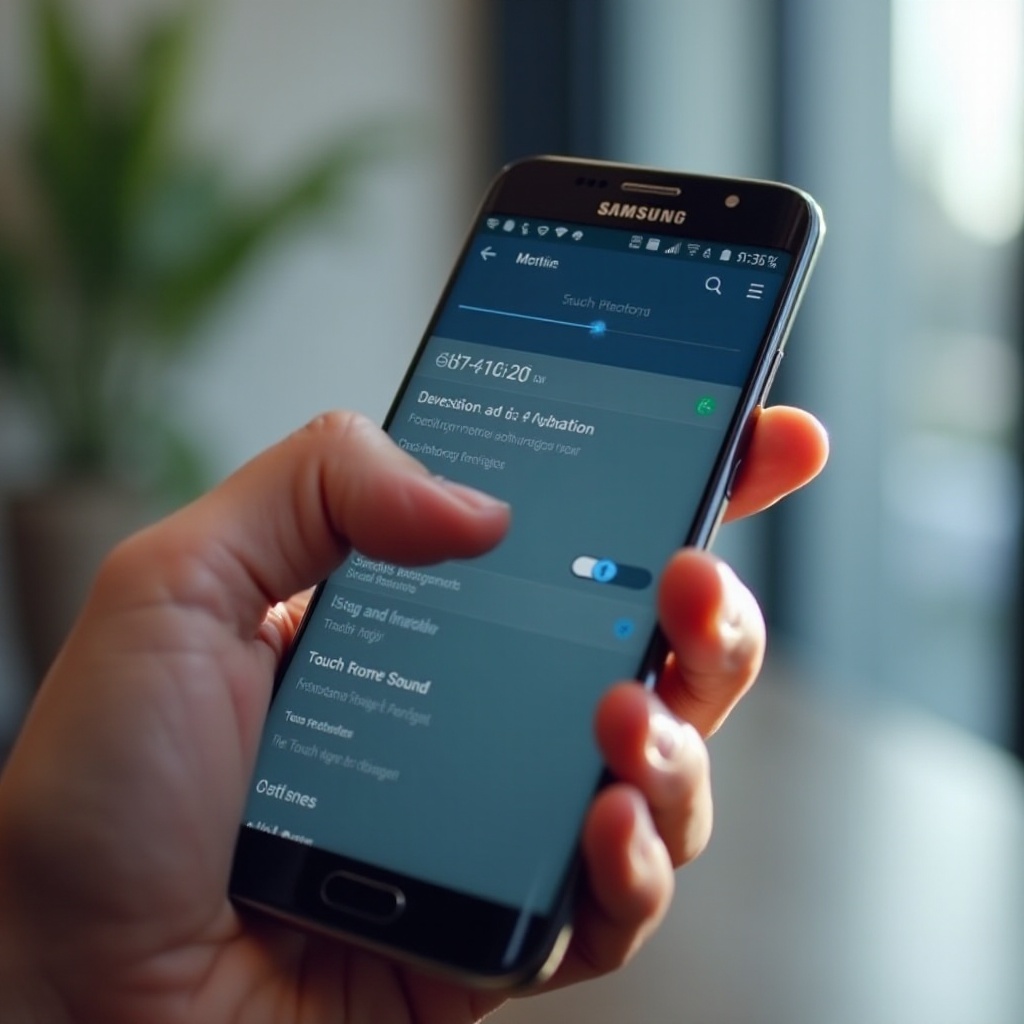
Método 2: desactivar el sonido al escribir desde los ajustes del Teclado Samsung
El Teclado Samsung ofrece su propio conjunto de opciones de retroalimentación. Estos ajustes te permiten afinar sonido y vibración por separado de los ajustes principales del sistema. Esto es útil si los cambios a nivel de sistema no silenciaron del todo el teclado o si quieres una combinación personalizada de sonido y vibración.
Paso 1: abre cualquier app donde puedas escribir
Para acceder rápidamente a los ajustes del Teclado Samsung:
- Abre cualquier app donde puedas escribir, como Mensajes, Chrome o Notas.
- Toca un campo de texto para que el Teclado Samsung aparezca en la parte inferior de la pantalla.
Asegúrate de que el diseño del teclado se vea como el Teclado Samsung, no como Gboard o SwiftKey.
Paso 2: toca el icono de engranaje en el Teclado Samsung
Busca el icono de ajustes (engranaje) en el teclado. Puede aparecer:
- En la barra de herramientas encima de las teclas, o
- Junto a la barra espaciadora o la tecla de emojis.
Toca el icono de engranaje para abrir los ajustes del Teclado Samsung.
Paso 3: abre “Deslizar, tocar y respuesta”
Dentro de los ajustes del Teclado Samsung:
- Desplázate hasta que veas Deslizar, tocar y respuesta.
- Tócalo para abrir las opciones de retroalimentación.
Este menú controla cómo responde el teclado cuando tocas las teclas.
Paso 4: desactiva “Sonido” y ajusta las opciones de respuesta
En Deslizar, tocar y respuesta:
- Busca la opción Sonido bajo Retroalimentación táctil.
- Desactiva el interruptor de Sonido.
- Si también quieres eliminar la vibración, desactiva el interruptor de Vibración o baja la intensidad de vibración si hay un control deslizante.
Vuelve a tu app de mensajería y escribe otra vez. Con el sonido a nivel de sistema y la retroalimentación del Teclado Samsung desactivados, tu teclado ahora debería estar completamente silencioso.
Si todavía oyes sonidos de pulsación, es muy probable que estés usando un teclado de terceros como Gboard o SwiftKey. Estas apps tienen sus propios ajustes de sonido, que ajustarás a continuación.
Método 3: desactivar el sonido al escribir en teclados de terceros (Gboard, SwiftKey, etc.)
Muchos usuarios de Samsung cambian a Gboard o Microsoft SwiftKey por funciones como mejor predicción o soporte multilenguaje. Sin embargo, estos teclados no siguen los ajustes del Teclado Samsung. Debes configurar cada uno por separado.
Paso 1: comprueba qué teclado está activo actualmente
Primero, confirma qué teclado estás usando realmente:
- Abre un campo de texto para sacar el teclado.
- Busca indicios de marca o de diseño:
- El Teclado Samsung puede mostrar “Samsung Keyboard” en la barra espaciadora o en la barra de herramientas.
- Gboard suele mostrar un pequeño logo de G.
- SwiftKey muestra su logo o la palabra SwiftKey.
- Para una lista clara, ve a Ajustes → Administración general → Lista y valor predeterminado de teclados y revisa la entrada Teclado predeterminado.
Una vez que sepas qué teclado está activo, puedes cambiar sus ajustes de sonido.
Paso 2: desactivar el sonido de pulsación de teclas en Gboard (Android 14 / 2024)
Si tu teclado predeterminado es Gboard:
- Abre un campo de texto para mostrar Gboard.
- Toca el icono de engranaje en el teclado, o ve a Ajustes → Administración general → Lista y valor predeterminado de teclados → Gboard.
- Toca Preferencias.
- Desplázate hasta la sección Pulsación de tecla.
- Desactiva Sonido al pulsar teclas.
- Ajusta Vibración al pulsar teclas si quieres una respuesta háptica más suave o más fuerte, o desactívala por completo.
Escribe en una app de chat para asegurarte de que el sonido de pulsación ha desaparecido.
Paso 3: desactivar el sonido de pulsación de teclas en Microsoft SwiftKey (2024)
Si tu teclado predeterminado es Microsoft SwiftKey:
- Abre un campo de texto para que aparezca SwiftKey.
- Toca los tres puntos o el icono de menú en el teclado y luego toca Ajustes. También puedes ir a Ajustes → Administración general → Lista y valor predeterminado de teclados → Microsoft SwiftKey.
- Abre la sección Sonido y vibración o una sección de retroalimentación similar.
- Desactiva Sonido de pulsación de tecla o Audio de pulsación de tecla.
- Ajusta o desactiva Vibración de pulsación de tecla si prefieres menos retroalimentación.
Ahora SwiftKey debería estar silencioso cuando escribas.
En este punto, ya sabes cómo silenciar los clics del teclado tanto en el Teclado Samsung como en los principales teclados de terceros. A continuación aprenderás a usar los controles de volumen, los modos de sonido y No molestar cuando quieras un silencio rápido y temporal.
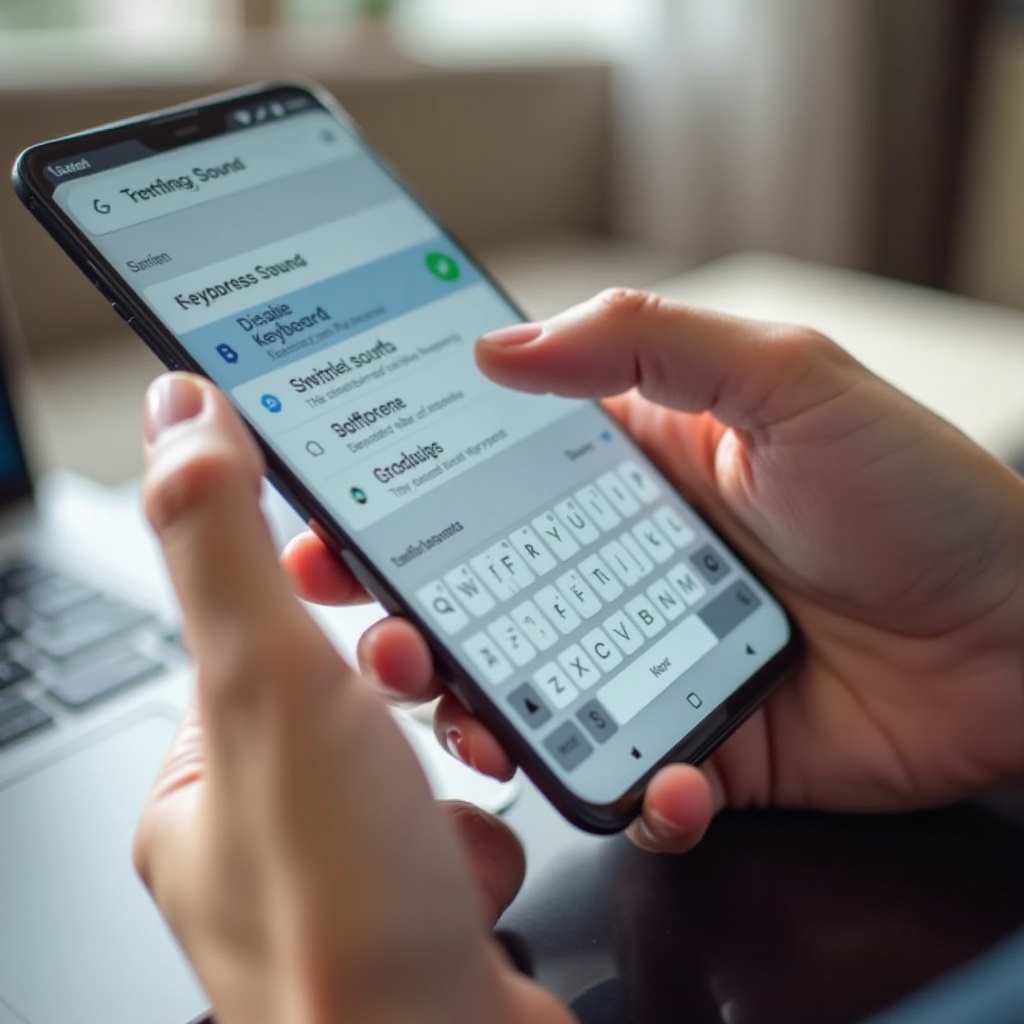
Método 4: usar el volumen, los modos de sonido y No molestar para escribir con más silencio
A veces no quieres cambiar los ajustes del teclado de forma permanente. Puede que solo necesites que tu teléfono se mantenga en silencio durante una reunión, una clase o mientras duermes. En esos casos, los modos de sonido generales y los deslizadores de volumen son más prácticos.
Silenciar o bajar solo los sonidos del sistema
Tu dispositivo Samsung te permite gestionar distintos tipos de volumen por separado, incluidos los sonidos del sistema:
- Pulsa cualquier tecla de volumen en el lateral del teléfono.
- Toca los tres puntos pequeños o el icono de flecha para expandir el panel de volumen.
- Verás deslizadores para Tono de llamada, Multimedia, Notificaciones y Sistema.
- Baja el deslizador de volumen de Sistema para reducir o silenciar los sonidos del sistema, que pueden incluir algunos sonidos de pulsación y toque.
Esto ayuda si quieres silencio rápido sin tener que profundizar en los menús detallados del teclado.
Cambiar entre los modos Sonido, Vibrar y Silencio
También puedes cambiar el modo de sonido general del teléfono:
- Desliza hacia abajo la barra de notificaciones desde la parte superior de la pantalla.
- Busca el icono de sonido (puede aparecer como un altavoz o una campana).
- Tócalo para alternar entre Sonido, Vibrar y Silencio.
En modo Silencio, la mayoría de los sonidos del sistema y los tonos de notificación se silencian, a menudo incluidos los clics del teclado. Esto es ideal cuando necesitas silencio instantáneo. Solo recuerda volver a Sonido o Vibrar cuando ya no necesites silencio, para no perder llamadas o mensajes importantes.
Usar No molestar para silenciar la escritura durante reuniones o por la noche
Si prefieres una forma más inteligente y programada de silencio, usa No molestar:
- Ve a Ajustes → Notificaciones → No molestar.
- Activa No molestar, o configura un horario para horas específicas (por ejemplo, por la noche).
- Personaliza qué llamadas, mensajes o apps pueden saltarse este modo.
No molestar se centra principalmente en las notificaciones, pero también ayuda a mantener tu teléfono tranquilo y discreto. Combinado con los ajustes del teclado, garantiza que tu dispositivo se mantenga silencioso cuando más lo necesitas.
Incluso con todos estos cambios, tu teléfono puede seguir emitiendo sonidos en algunos lugares, como en la app Teléfono o en la pantalla de bloqueo. La siguiente sección muestra cómo gestionar esos casos.
Controles extra: desactivar los sonidos del teclado de marcación, de la pantalla de bloqueo y de navegación
Los tonos del teclado de marcación y los sonidos de las teclas de la pantalla de bloqueo suelen tener sus propios interruptores. Para que tu teléfono sea realmente silencioso, tómate un momento para desactivarlos también.
Desactivar los tonos del teclado de marcación para llamadas telefónicas
Los tonos del teclado de marcación suenan cuando tocas números en la app Teléfono:
- Abre la app Teléfono.
- Toca el menú de tres puntos en la esquina superior derecha.
- Selecciona Ajustes.
- Busca una opción como Tonos del teclado de marcación o Tonos del teclado.
- Desactiva el interruptor.
Después de esto, marcar números ya no producirá tonos, lo cual es útil en entornos silenciosos.
Desactivar los sonidos de la pantalla de bloqueo y de las teclas del PIN/contraseña
La introducción de PIN o contraseña también puede generar sonidos de teclas:
- Ve a Ajustes → Sonidos y vibración → Control de sonido/vibración del sistema.
- Localiza Bloqueo/desbloqueo de pantalla y Samsung Keyboard o Teclado.
- Desactiva el interruptor de Sonido para ambas entradas.
Si sigues oyendo sonidos al introducir tu PIN en la pantalla de bloqueo, revisa también:
- Ajustes → Pantalla de bloqueo para ver si hay opciones extra de retroalimentación.
Desactivar esto garantiza que tu teléfono se mantenga silencioso cuando lo desbloqueas en público o por la noche.
Ajustar otros sonidos del sistema (carga, bloqueo de pantalla, sonidos táctiles)
Hay algunos sonidos menores más que quizá quieras silenciar:
- Permanece en Ajustes → Sonidos y vibración → Control de sonido/vibración del sistema.
- Revisa los interruptores de:
- Sonidos de carga
- Interacciones táctiles
- Bloqueo/desbloqueo de pantalla
- Desactiva los sonidos que te resulten molestos.
Con estos sonidos adicionales del sistema bajo control, tu teléfono se comportará de forma mucho más silenciosa. Si los sonidos al escribir aún se resisten a desaparecer, es momento de solucionar problemas.
Solución de problemas: el sonido al escribir no se apaga en tu Samsung
A veces, incluso después de ajustar todos los menús correctos, los sonidos de pulsación siguen apareciendo. Esto suele ocurrir cuando se cambia el teclado equivocado, una app anula los ajustes del sistema o el teléfono necesita un reinicio o una actualización.
Confirmar que se han cambiado los ajustes del teclado correcto
Empieza asegurándote de haber editado el teclado correcto:
- Abre Ajustes → Administración general → Lista y valor predeterminado de teclados.
- Revisa la entrada Teclado predeterminado.
- Confirma que has desactivado el sonido y la vibración en los ajustes de ese teclado (Teclado Samsung, Gboard o SwiftKey).
- Si no estás seguro, configura temporalmente el Teclado Samsung como predeterminado, desactiva su sonido tanto en los menús del sistema como en los del teclado y luego vuelve a tu teclado preferido y repite el proceso allí.
Muchos usuarios solo cambian los ajustes del Teclado Samsung mientras en realidad están usando Gboard u otro teclado.
Reiniciar, actualizar One UI y actualizar el Teclado Samsung
Si el problema continúa después de confirmar el teclado correcto:
- Reinicia tu teléfono Samsung. Un simple reinicio suele corregir fallos menores que impiden que se apliquen los ajustes de sonido.
- Ve a Ajustes → Actualización de software e instala cualquier actualización disponible de One UI o Android.
- Abre Galaxy Store y Google Play Store y actualiza:
- Teclado Samsung
- Gboard
- Microsoft SwiftKey
- Cualquier otra app de teclado que uses
Las versiones más recientes suelen corregir errores relacionados con sonido y retroalimentación.
Restablecer las preferencias del teclado como último recurso
Si nada más funciona, restablece los ajustes del teclado a los valores predeterminados:
- Para el Teclado Samsung, ve a Ajustes → Administración general → Ajustes del Teclado Samsung.
- Toca Restablecer a los ajustes predeterminados o una opción similar.
- Confirma el restablecimiento.
- Configura de nuevo el teclado y desactiva Sonido y Vibración según prefieras.
Esto elimina cualquier preferencia oculta o dañada. Una vez que tu teléfono se comporte correctamente, podrás centrarte en afinar una experiencia de escritura silenciosa pero con buena respuesta.
Mejores prácticas: escritura silenciosa pero con buena respuesta en Samsung
Un teléfono completamente silencioso no siempre es lo ideal. Puede que aún quieras algo de retroalimentación para sentir cada pulsación sin molestar a otras personas. Con un pequeño ajuste, puedes encontrar un equilibrio cómodo.
Usar una vibración suave en lugar de sonido
Muchos usuarios prefieren mantener una vibración leve mientras desactivan el sonido. Para hacerlo:
- En el Teclado Samsung, ve a Ajustes del Teclado Samsung → Deslizar, tocar y respuesta, desactiva Sonido y deja activada Vibración con una intensidad baja.
- En Gboard o SwiftKey, usa sus secciones de Preferencias o Sonido y vibración para desactivar el sonido pero mantener una vibración ligera.
De este modo obtienes una retroalimentación clara en cada toque mientras tu teléfono permanece en silencio.
Crear modos o rutinas para trabajo, estudio y sueño
Los teléfonos Galaxy recientes incluyen Modos y Rutinas, que te ayudan a automatizar el comportamiento de sonido:
- Abre Ajustes → Modos y rutinas.
- Crea un modo para Trabajo, Estudio o Sueño.
- Configura acciones como:
- Cambiar a modo Vibrar o Silencio.
- Bajar el volumen de Sistema.
- Activar No molestar.
Cuando estos modos se activan según la hora, la ubicación o la actividad, tu teléfono se ajusta automáticamente y tu escritura se mantiene tan silenciosa como necesitas.
Consejos de accesibilidad para usuarios que dependen de la retroalimentación
Si dependes de la retroalimentación táctil o sonora por motivos de accesibilidad, no tienes por qué perder claridad al silenciar los clics fuertes:
- Mantén la vibración activada y ajustada a una intensidad cómoda.
- Abre Ajustes → Accesibilidad y explora Interacción y destreza, así como las mejoras de sonido y vibración.
- Combina una vibración sutil con señales visuales como el movimiento del cursor y las sugerencias de palabras.
Estas opciones te ayudan a escribir con precisión sin molestar a quienes te rodean.
Conclusión
Ahora tienes un plan claro y paso a paso para desactivar el sonido al escribir en teléfonos Samsung. Aprendiste a silenciar los clics de pulsación mediante el Control de sonido/vibración del sistema, a ajustar el Teclado Samsung desde sus propios ajustes y a desactivar los sonidos en teclados de terceros como Gboard y SwiftKey.
También viste cómo eliminar ruidos adicionales como los tonos del teclado de marcación y los sonidos de las teclas de la pantalla de bloqueo, y cómo usar los deslizadores de volumen, los modos de sonido y No molestar cuando necesitas silencio rápido y temporal. Por último, exploraste formas de mantener una vibración sutil u otra retroalimentación para que escribir siga teniendo buena respuesta.
Con estas herramientas, puedes personalizar tu teléfono Galaxy para que sea tan silencioso o tan expresivo como quieras. Estés en una reunión, estudiando en una biblioteca o desplazándote en la cama por la noche, tu dispositivo Samsung puede seguir siendo potente, privado y cómodamente silencioso.
Preguntas frecuentes
¿Desactivar el sonido de escritura en mi Samsung afectará el volumen de las notificaciones o del tono de llamada?
Desactivar el sonido de escritura normalmente no cambia el volumen del tono de llamada ni de las notificaciones principales. Los clics del teclado usan el sonido del sistema y los ajustes de retroalimentación del propio teclado. Mientras mantengas los deslizadores de tono de llamada y notificaciones en el nivel que prefieras en “Ajustes → Sonidos y vibración”, las llamadas y alertas seguirán sonando. Solo al cambiar al modo Silencio o activar No molestar se silenciarán la mayoría de los sonidos, incluidas las notificaciones y la escritura.
¿Cómo vuelvo a activar el sonido del teclado más tarde si cambio de opinión?
Para restaurar el sonido del teclado en Samsung Keyboard, ve a “Ajustes → Sonidos y vibración → Control de sonido/vibración del sistema” y activa el sonido para “Samsung Keyboard” o “Teclado”. Luego abre “Ajustes de Samsung Keyboard → Deslizar, tocar y retroalimentación” y habilita “Sonido”. En Gboard o SwiftKey, abre los ajustes de cada teclado y vuelve a activar “Sonido al presionar teclas” o “Sonido de pulsación de tecla”. Prueba en una aplicación de mensajería para confirmar que el sonido de clic ha regresado.
¿Por qué mi Samsung sigue emitiendo sonido cuando escribo mi PIN de la pantalla de bloqueo?
Los clics del PIN de la pantalla de bloqueo suelen usar conmutadores del sistema independientes. Incluso si desactivas el sonido de Samsung Keyboard, puede que sigas escuchando tonos al introducir tu PIN. Para solucionar esto, ve a “Ajustes → Sonidos y vibración → Control de sonido/vibración del sistema” y desactiva los sonidos de “Bloqueo/desbloqueo de pantalla” y “Teclado”. Revisa también “Ajustes → Pantalla de bloqueo” por opciones adicionales de retroalimentación. Después de desactivar estas opciones, tu teléfono debería permanecer en silencio cuando lo desbloquees con un PIN o contraseña.