
 By
By Introducción
Los teléfonos Android a menudo se sienten más lentos y desordenados después de unos meses de uso. Las aplicaciones tardan más en abrirse, el desplazamiento se entrecorta y es posible que veas advertencias como “Almacenamiento casi lleno” incluso después de borrar fotos y videos. Una gran parte de esta ralentización puede deberse al crecimiento de la caché de las aplicaciones.
Cada aplicación que instalas crea archivos temporales llamados caché. Estos archivos ayudan a que las apps se abran más rápido y carguen el contenido con mayor rapidez. Con el tiempo, sin embargo, los datos en caché pueden acumularse, ocupar espacio valioso y a veces causar fallos. Por eso aprender a borrar la caché de todas las aplicaciones en Android es útil para cualquier usuario que quiera un teléfono más fluido.
Esta guía explica qué es la caché de las aplicaciones, en qué se diferencia de los datos de la app y cuándo deberías o no borrar dicha caché. Aprenderás métodos paso a paso para borrar la caché en teléfonos Pixel, Samsung y otros Android utilizando herramientas seguras e integradas. También verás por qué Google eliminó el antiguo botón de “Borrar toda la caché” y qué alternativas prácticas tienes ahora. Al final, sabrás cómo liberar espacio y solucionar problemas comunes sin poner en riesgo tus datos.
Entender los conceptos básicos de la caché facilita mucho elegir el método de limpieza adecuado. Así que primero, veamos más de cerca qué es la caché de las aplicaciones y cómo funciona en Android.

¿Qué es la caché de aplicaciones en Android?
La caché de aplicaciones es una de las partes menos comprendidas del almacenamiento en Android. Muchas personas la tratan como basura inútil, mientras que otras tienen miedo de tocarla. La verdad está en el medio: la caché es útil, pero a veces necesita una limpieza. Para decidir cuándo borrar toda la caché de las aplicaciones en Android, necesitas entender qué hacen estos archivos.
Cómo funciona la caché de aplicaciones de Android
Cuando usas una aplicación, esta carga constantemente imágenes, texto y otros recursos desde internet o desde tu teléfono. Para evitar descargar los mismos archivos una y otra vez, la app los guarda localmente como datos en caché.
Estos son algunos ejemplos:
- Una app de redes sociales guarda fotos de perfil, imágenes del feed y miniaturas.
- Un navegador almacena imágenes de sitios web, scripts y archivos de estilos.
- Una app de música o streaming guarda portadas de álbumes y segmentos temporales de audio o video.
La próxima vez que abras la app, esta recupera esos archivos en caché del almacenamiento local en lugar de descargarlos. Esto acelera la carga, reduce el uso de datos y a menudo mejora la batería. La caché está pensada para ser temporal. Android puede eliminarla cuando el espacio es limitado y las apps pueden reconstruirla cuando sea necesario.
Caché vs. datos de la app vs. espacio de almacenamiento
En los ajustes de almacenamiento de tu teléfono Android verás varios términos:
- Caché: Archivos temporales que las apps pueden recrear en cualquier momento. Es seguro eliminarlos.
- Datos de la app (o almacenamiento/datos): Tus inicios de sesión, ajustes, bases de datos y contenido sin conexión. Borrarlos suele restablecer la app a su estado inicial.
- Espacio de almacenamiento: La capacidad total de tu teléfono. Incluye apps, fotos, videos, descargas, caché y archivos del sistema.
Cuando borras la caché, eliminas solo los archivos temporales. Sigues conectado, y tus mensajes, partidas guardadas y contenido dentro de la app generalmente permanecen. Cuando borras los datos, puedes perder su historial local, el contenido descargado y, a veces, tendrás que iniciar sesión de nuevo.
Mitos comunes sobre borrar la caché
Existen varios mitos sobre la caché que conducen a malos hábitos:
- Mito 1: Debes borrar la caché todos los días. Android ya gestiona la caché por ti y elimina parte cuando el almacenamiento escasea. Limpiar constantemente solo obliga a las apps a reconstruir la caché una y otra vez.
- Mito 2: Borrar la caché siempre acelera tu teléfono. Borrar la caché puede solucionar algunos problemas y liberar espacio, pero no es un botón mágico de rendimiento. Los beneficios suelen ser a corto plazo y específicos de cada app.
- Mito 3: Toda la caché es basura. La caché tiene un propósito claro: carga más rápida y menos uso de datos. Solo se vuelve un problema cuando crece demasiado o se corrompe.
Ahora que sabes qué hace la caché y cómo se diferencia de los datos de la app, puedes tomar decisiones más inteligentes. El siguiente paso es decidir cuándo deberías borrar toda la caché de las aplicaciones en Android y cuándo deberías dejarla tal cual.
¿Deberías borrar toda la caché de las aplicaciones en Android?
No todos los problemas de almacenamiento requieren borrar toda la caché. En muchos casos, una limpieza dirigida a una o dos apps pesadas es suficiente. Antes de borrar toda la caché de las apps en Android, piensa en los beneficios, los inconvenientes y con qué frecuencia realmente necesitas hacerlo.
Beneficios de borrar la caché de las aplicaciones
Borrar la caché de las aplicaciones puede ser útil en varias situaciones:
- Liberar espacio de almacenamiento
Apps como redes sociales, navegadores y servicios de streaming suelen almacenar gigabytes de caché. Borrarla puede liberar al instante mucho espacio si tu teléfono está casi lleno. - Arreglar apps con fallos o lentas
Si una app se cierra sola, se congela o carga contenido dañado, la caché corrupta puede ser la causa. Eliminarla obliga a la app a descargar recursos nuevos. - Mejorar la respuesta en apps específicas
Cuando una app no se ha limpiado en meses, su caché puede volverse excesiva. Un borrado rápido puede hacer que se sienta más ágil de nuevo. - Resolver errores de carga o de medios
Imágenes en blanco, videos atascados o pantallas de carga interminables a veces desaparecen cuando borras la caché de esa app.
Cuándo borrar la caché puede causar problemas
Aunque borrar la caché es seguro, también tiene algunas desventajas:
- Uso más lento la primera vez después de borrar — La próxima vez que abras la app, tendrá que cargar recursos desde internet de nuevo, lo que puede ser más lento.
- Mayor uso de datos — Como la app debe reconstruir su caché, puede usar más datos móviles durante un tiempo.
- No soluciona problemas más profundos — Las apps que fallan por malas actualizaciones, errores del sistema o poca RAM no siempre mejoran solo por borrar la caché.
Así que borrar toda la caché de las aplicaciones en Android no debería ser tu primer movimiento cada vez que algo se sienta lento. Es una herramienta que usas cuando tienes un motivo claro y un objetivo específico.
Con qué frecuencia realmente necesitas borrar la caché
Aquí tienes una sencilla guía que puedes seguir:
- Borra la caché de apps individuales cuando se comporten mal o usen una cantidad muy grande de almacenamiento.
- Usa herramientas de caché y almacenamiento más amplias cuando tu teléfono esté casi lleno o cada pocos meses si eres un usuario intensivo.
- Si tu teléfono funciona bien y el almacenamiento no es un problema, no necesitas tocar la caché en absoluto.
Para entender por qué no puedes simplemente tocar un botón para borrar la caché de todas las apps, ayuda saber cómo ha cambiado Android en los últimos años.
Por qué ya no hay un botón de “Borrar toda la caché de las apps”
Muchos usuarios veteranos de Android recuerdan una opción única en los ajustes que borraba los datos en caché de todas las apps a la vez. En los teléfonos modernos, esa opción ha desaparecido. No es un error ni un menú oculto; es un cambio deliberado en el diseño de Android.
Cambios en las versiones modernas de Android
Las versiones más recientes de Android manejan el almacenamiento y la caché de forma diferente. En lugar de un único interruptor global de “Borrar toda la caché”, Android ahora se centra en:
- Darte control por aplicación sobre la caché y los datos.
- Permitir que el sistema gestione automáticamente la caché cuando sea necesario.
- Ofrecer herramientas de almacenamiento que limpian archivos basura y temporales de forma segura.
Ahora ves opciones separadas para borrar la caché o los datos de cada app. También ves sugerencias de almacenamiento y funciones de limpieza en los ajustes principales. Estas están pensadas para reemplazar ese antiguo interruptor único y suelen ser más seguras para la mayoría de los usuarios.
Razones de seguridad y rendimiento detrás del cambio
Hay varias razones por las que Google y los fabricantes se alejaron del botón global de borrado de caché:
- Menor riesgo de limpieza accidental — Muchos usuarios no entendían la diferencia entre caché y datos y lo borraban todo por error.
- Fomentar soluciones específicas — Si solo una app se comporta mal, tiene más sentido limpiar solo esa aplicación que borrar la caché de todas.
- Gestión automática más inteligente — Las versiones modernas de Android pueden reducir la caché de forma inteligente en segundo plano cuando tu almacenamiento se llena.
Qué significa esto para los usuarios cotidianos
Todavía puedes eliminar la gran mayoría de los datos en caché de tu teléfono, pero lo haces de una forma más controlada. En lugar de un botón brusco de un toque, ahora:
- Borras la caché de las apps que realmente causan problemas.
- Usas las herramientas de almacenamiento, limpieza y cuidado del dispositivo para eliminar archivos temporales y caché de apps en bloque.
Con eso en mente, el primer enfoque y el más seguro es borrar la caché por aplicación. Veamos cómo hacerlo en dispositivos Pixel, Samsung y otros Android.
Cómo borrar la caché de las aplicaciones individualmente (paso a paso)
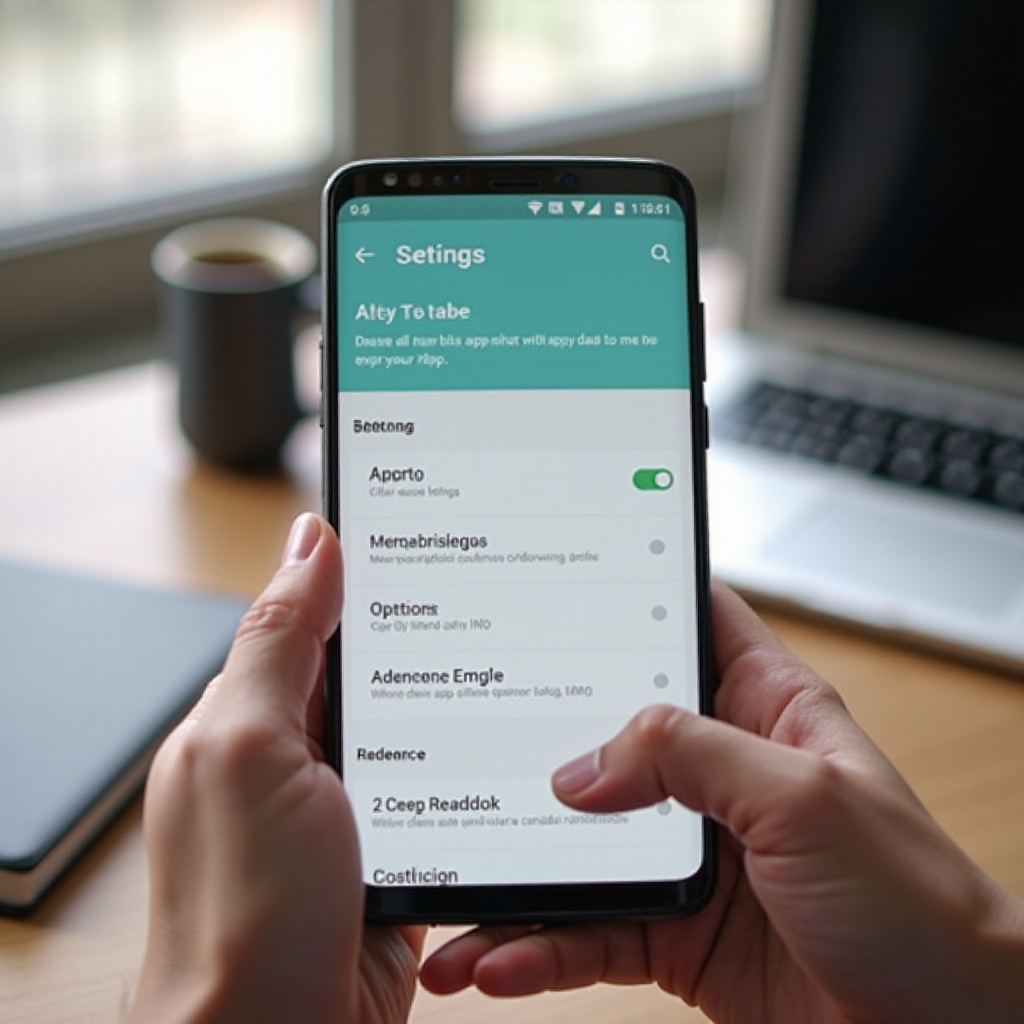
Borrar la caché de apps individuales suele ser el mejor primer paso cuando te encuentras con un fallo. Apunta al problema sin molestar a las apps que funcionan bien. Puedes hacerlo desde el menú de ajustes en cualquier teléfono Android.
Borrar la caché de una sola app en Android puro (Pixel y teléfonos similares)
En los Google Pixel y otros teléfonos con una interfaz Android limpia, sigue estos pasos:
- Abre Ajustes.
- Toca Aplicaciones.
- Toca Ver todas las aplicaciones si es necesario para ver la lista completa.
- Selecciona la app que quieres limpiar, por ejemplo, Instagram, TikTok o Chrome.
- Toca Almacenamiento y caché (o solo Almacenamiento).
- Toca Borrar caché.
Esto elimina los archivos temporales solo de esa app. Evita pulsar Borrar almacenamiento o Borrar datos a menos que quieras restablecer la app y posiblemente iniciar sesión nuevamente.
Borrar la caché de las apps en dispositivos Samsung Galaxy
Los teléfonos Samsung usan One UI, por lo que las etiquetas se ven ligeramente diferentes, pero el proceso sigue siendo simple:
- Abre Ajustes.
- Toca Aplicaciones.
- Desplázate y selecciona la app que quieres limpiar.
- Toca Almacenamiento.
- Toca Borrar caché.
Si el botón de borrar caché aparece en gris, la app no tiene datos en caché relevantes que eliminar.
Borrar la caché de las apps en otras marcas populares de Android (OnePlus, Xiaomi, etc.)
En muchos otros dispositivos, la estructura es casi la misma, con ligeros cambios en el texto. Un flujo típico se ve así:
- Abre Ajustes.
- Ve a Aplicaciones o Aplicaciones y notificaciones.
- Toca Ver todas las aplicaciones o una opción similar.
- Elige la app que quieres ajustar.
- Toca Almacenamiento o Almacenamiento y caché.
- Toca Borrar caché.
Algunas marcas también ofrecen accesos directos a estas pantallas a través de sus propios gestores de aplicaciones. Una vez que te sientas cómodo borrando la caché de apps individuales, quizá quieras métodos más rápidos para limpiar la caché de varias apps a la vez. Ahí es donde entran las herramientas del sistema y la app Files de Google.
Formas prácticas de borrar ahora toda la caché de las apps en Android
Aunque Android eliminó el antiguo interruptor global, todavía tienes varias opciones prácticas para borrar datos en caché de forma más amplia. Estos métodos no siempre dicen “borrar toda la caché de las apps” directamente, pero apuntan a la misma basura y a los archivos temporales.
Usar los ajustes de almacenamiento de Android para eliminar rápidamente archivos en caché
La mayoría de los teléfonos incluyen herramientas de almacenamiento que analizan archivos innecesarios. Este es un proceso general que funciona en muchos dispositivos:
- Abre Ajustes.
- Toca Almacenamiento o Almacenamiento y cuidado del dispositivo (la etiqueta puede variar).
- Revisa las categorías como Aplicaciones, Imágenes, Videos y Otros.
- Busca opciones como Datos en caché, Archivos temporales o Archivos basura.
- Toca esa sección y elige Limpiar o Liberar si está disponible.
Este enfoque borra varios archivos temporales, incluida la caché de múltiples apps, sin que tengas que abrir la página de información de cada aplicación.
Usar Files de Google para limpiar basura y datos en caché
Files de Google es un gestor de almacenamiento gratuito y de confianza que funciona en casi todos los teléfonos Android. Es una de las formas más seguras de borrar toda la caché de las aplicaciones en Android de manera controlada.
- Instala Files de Google desde Play Store si aún no está en tu dispositivo.
- Abre la app y concede los permisos necesarios.
- Toca la pestaña Limpiar en la parte inferior.
- Revisa las tarjetas como Archivos basura, Archivos temporales de apps o Caché de apps.
- Toca Limpiar en cada tarjeta para eliminar esos archivos.
Files de Google se centra en eliminaciones seguras y muestra claramente lo que quiere borrar. Es una mejor opción que las apps de limpieza aleatorias que pueden excederse.
Usar las herramientas integradas de cuidado del dispositivo o gestor de teléfono
Muchos fabricantes incluyen sus propias herramientas de limpieza y optimización:
- Samsung: Ve a Ajustes > Batería y cuidado del dispositivo.
- Xiaomi/Redmi/POCO: Abre la app Seguridad y luego toca Limpiador.
- OnePlus, OPPO, Realme: Usa las apps Gestor del teléfono o Gestor del dispositivo.
Estas herramientas normalmente:
- Buscan caché, archivos residuales y archivos temporales.
- Muestran un resumen de lo que planean eliminar.
- Ofrecen un botón de un toque Limpiar u Optimizar.
Lee siempre los detalles antes de confirmar. Asegúrate de no borrar archivos que aún necesites, como documentos descargados o contenido multimedia.
Por qué deberías evitar apps de “limpieza” agresivas de terceros
Play Store está llena de apps que prometen limpiar tu teléfono, aumentar la RAM y acelerar Android en segundos. La mayoría añaden más problemas de los que solucionan:
- A menudo ejecutan servicios en segundo plano que consumen batería.
- Pueden mostrar anuncios intrusivos o recopilar datos personales.
- Matan apps repetidamente y borran la caché, lo que puede ralentizar el sistema y romper las notificaciones.
No necesitas estas herramientas para borrar toda la caché de las aplicaciones en Android. Quédate con los ajustes del sistema, Files de Google y las herramientas del fabricante. Son más seguras, menos intrusivas y mantenidas por desarrolladores de confianza.
Borrar la caché de las apps es solo parte de la historia. Los navegadores tienen sus propios sistemas de caché que también pueden ocupar mucho espacio o causar problemas de visualización. A continuación veremos cómo lidiar con la caché del navegador en Android.
Cómo borrar la caché del navegador en Android
Navegadores como Chrome, Samsung Internet y Firefox almacenan grandes cantidades de datos en caché e información de sitios web. Cuando los sitios no cargan correctamente, muestran contenido antiguo o se comportan de forma extraña, borrar la caché del navegador puede ser una solución rápida.
Borrar la caché y los datos de sitios en Google Chrome
Para borrar la caché en Google Chrome en Android:
- Abre la app Chrome.
- Toca los tres puntos en la esquina superior derecha.
- Toca Historial.
- Toca Borrar datos de navegación.
- Elige un Intervalo de tiempo, como Últimos 7 días o Desde siempre.
- Marca Imágenes y archivos en caché.
- Opcionalmente marca Cookies y datos de sitios si quieres cerrar sesión en los sitios web.
- Toca Borrar datos.
Esto elimina los archivos en caché de Chrome. Puede liberar mucho espacio si navegas mucho o no has borrado la caché en mucho tiempo.
Borrar la caché en Samsung Internet, Firefox y otros navegadores
Para Samsung Internet:
- Abre Samsung Internet.
- Toca las tres líneas (icono de menú).
- Toca Ajustes.
- Ve a Datos personales o Privacidad.
- Toca Eliminar datos de navegación.
- Selecciona Imágenes y archivos en caché.
- Toca Eliminar.
Para Firefox en Android:
- Abre Firefox.
- Toca los tres puntos (botón de menú).
- Toca Ajustes.
- Desplázate hasta Eliminar datos de navegación.
- Selecciona Imágenes y archivos en caché y cualquier otro elemento que quieras eliminar.
- Toca Eliminar datos de navegación.
La mayoría de los otros navegadores siguen un proceso similar. Busca una sección de privacidad o historial donde puedas borrar el contenido en caché.
Cuándo borrar la caché del navegador y cuándo conservarla
Deberías borrar la caché del navegador cuando:
- Las páginas web no se cargan correctamente o aparecen dañadas.
- Los sitios muestran contenido antiguo incluso después de actualizarse.
- Necesitas liberar espacio rápidamente.
Puedes dejar la caché del navegador intacta cuando todo funciona correctamente. La caché ayuda a que los sitios carguen más rápido y reduce el uso de datos. Borrarla con demasiada frecuencia ralentiza tu experiencia de navegación y ofrece pocos beneficios.
Si los problemas persisten incluso después de limpiar la caché de apps y navegadores, podrías sentir la tentación de explorar opciones más avanzadas como el modo recovery. Antes de llegar tan lejos, conviene entender los límites y riesgos de los borrados de caché a nivel de sistema.
Opciones avanzadas: caché del sistema y modo recovery
Los usuarios avanzados a veces sugieren borrar la partición de caché del sistema desde el modo recovery. En los teléfonos Android más recientes, esta opción es menos común y menos importante que antes. Aun así, es útil saber qué hace y cuándo puedes omitirla.
¿Los teléfonos Android modernos siguen usando una partición de caché del sistema?
Muchos teléfonos modernos, incluidos los modelos recientes de Google Pixel, ya no dependen de una partición de caché del sistema separada como lo hacían los dispositivos antiguos. Las actualizaciones del sistema y las optimizaciones ahora funcionan de otra forma. Como resultado, algunos teléfonos nuevos ni siquiera ofrecen la opción de “Borrar partición de caché” en el recovery.
Eso significa que, por lo general, puedes mantener tu teléfono en buen estado sin tocar nunca el recovery ni la caché del sistema. Las herramientas de almacenamiento integradas y los controles de caché por app son suficientes para la mayoría de los usuarios.
Borrar la caché desde el recovery en dispositivos compatibles
Si tu teléfono aún permite borrar la partición de caché, el proceso general es el siguiente:
- Apaga completamente tu teléfono.
- Mantén pulsada la combinación de teclas correcta (a menudo Encendido + Subir volumen o Encendido + Bajar volumen) para entrar en el modo Recovery.
- Usa los botones de volumen para moverte por el menú.
- Resalta Borrar partición de caché (Wipe cache partition).
- Pulsa el botón de Encendido para seleccionarlo.
- Confirma si se te solicita y reinicia cuando termine.
Esta operación borra algunos archivos en caché a nivel de sistema. No borra tus apps, fotos ni datos personales, pero rara vez es necesaria para el uso diario.
Riesgos y cuándo evitar los métodos avanzados
El modo recovery es potente, y precisamente por eso debes tener cuidado:
- Si seleccionas la opción equivocada, como Borrar datos/restablecer de fábrica, puedes borrar todo el contenido de tu teléfono.
- Borrar la partición de caché no soluciona problemas de hardware profundos ni errores graves de software.
- Si no te sientes cómodo usando el recovery, es mejor quedarte con las herramientas estándar.
Para la mayoría de las personas, los borrados avanzados de caché no ofrecen grandes beneficios frente a los métodos de limpieza habituales. En lugar de depender de ellos, obtendrás mejores resultados a largo plazo administrando tu almacenamiento y tus apps con sensatez. Eso es lo que veremos a continuación.
Gestión inteligente del almacenamiento más allá de borrar la caché
Borrar la caché es una forma conveniente de solucionar algunos problemas, pero no debería ser tu única estrategia de almacenamiento. Los mayores consumidores de espacio en un teléfono suelen ser las apps, las fotos y los videos, no solo la caché. Al gestionar estos, reduces la frecuencia con la que necesitas preocuparte por borrar toda la caché de las apps en Android.
Desinstalar o descargar apps que no usas
Muchos teléfonos están llenos de apps que instalaste una vez y luego olvidaste. Estas apps siguen ocupando almacenamiento y a veces guardan caché o ejecutan procesos en segundo plano.
Aquí tienes algunos pasos para limpiarlas:
- Abre Ajustes y ve a Aplicaciones.
- Ordena las apps por Almacenamiento si tu teléfono lo permite.
- Busca apps grandes que utilices rara vez.
- Desinstala las que ya no necesitas.
- Deshabilita o elimina las apps preinstaladas si tu dispositivo lo permite y no las usas.
Reducir el número de apps activas reducirá de forma natural la cantidad de caché que Android necesita mantener.
Mover fotos, videos y archivos a la nube o a almacenamiento externo
Los archivos multimedia, no la caché, suelen consumir la mayor parte de tu almacenamiento. Puedes recuperar mucho espacio al moverlos fuera de tu dispositivo:
- Haz copias de seguridad de fotos y videos en servicios en la nube como Google Fotos, OneDrive u otros proveedores de almacenamiento.
- Transfiere videos grandes, películas y grabaciones largas a un ordenador o unidad externa.
- Borra duplicados, descargas antiguas y grabaciones innecesarias.
Una vez que liberes una buena cantidad de espacio, tu teléfono tendrá más margen y Android no necesitará ser tan agresivo al recortar la caché.
Usar apps “lite” y optimizadores de almacenamiento integrados
Algunos servicios ofrecen versiones “lite” de sus apps que usan menos recursos:
- Prueba Facebook Lite, Messenger Lite u otras apps similares cuando estén disponibles.
- Considera usar versiones web de algunos servicios a través del navegador en lugar de apps completas.
- Instala solo las apps que realmente necesitas a diario.
Aprovecha también los optimizadores integrados de tu teléfono:
- Revisa la sección Almacenamiento en Ajustes para ver sugerencias sobre elementos grandes o rara vez utilizados.
- Usa herramientas del fabricante como Cuidado del dispositivo o Gestor del teléfono para encontrar archivos grandes y apps que no usas.
Al combinar hábitos de almacenamiento más inteligentes con limpiezas ocasionales de caché, mantendrás tu teléfono Android rápido, estable y menos saturado durante mucho más tiempo.
Conclusión
Saber cómo borrar toda la caché de las aplicaciones en Android te da una herramienta útil para solucionar problemas comunes como apps lentas, fallos y avisos de almacenamiento. Los archivos de caché no son peligrosos, pero pueden crecer demasiado o corromperse con el tiempo. Cuando eso sucede, una limpieza dirigida o una eliminación más amplia de archivos temporales puede ayudar.
Has aprendido cómo borrar la caché de apps individuales en teléfonos Pixel, Samsung y otros Android. También has visto cómo usar Files de Google, los ajustes de almacenamiento y las herramientas del fabricante para eliminar archivos en caché y basura en muchas apps a la vez. Además, ahora entiendes por qué desapareció el botón de un toque “Borrar toda la caché” y por qué es mejor evitar las apps de limpieza agresivas de terceros.
Usa la limpieza de caché cuando te enfrentes a problemas específicos o necesites espacio rápido, pero no dependas de ella todos los días. Combínala con una gestión inteligente del almacenamiento: desinstala las apps que no uses, mueve contenido multimedia pesado fuera de tu dispositivo y usa las sugerencias de almacenamiento integradas de tu teléfono. Con este enfoque equilibrado, mantendrás tu dispositivo Android funcionando sin problemas, sin luchar constantemente con el almacenamiento ni preocuparte por dañar tus apps.
Preguntas frecuentes
¿Borrar toda la caché de las aplicaciones en Android hace que mi teléfono sea más rápido?
Borrar toda la caché de las aplicaciones puede hacer que algunas apps se sientan más rápidas durante un corto tiempo, especialmente si su caché era muy grande o estaba dañada. También puede ayudar si tu teléfono estaba casi sin espacio de almacenamiento. Sin embargo, no proporciona una mejora de velocidad permanente. Después de borrar la caché, las apps deben reconstruirla, lo que puede ralentizarlas brevemente y usar más datos. Para obtener mejoras de rendimiento duraderas, elimina aplicaciones que no uses, gestiona archivos grandes y mantén el sistema y las apps actualizados en lugar de depender únicamente de borrar la caché.
¿Es seguro borrar la caché de las aplicaciones con regularidad en Android en 2024?
Sí, borrar la caché de las aplicaciones es seguro porque solo elimina archivos temporales que las apps pueden volver a crear. Tus inicios de sesión, mensajes y ajustes principales normalmente permanecen intactos. Dicho esto, no necesitas borrar la caché todos los días ni todas las semanas. Deja que Android gestione la mayor parte automáticamente. Borra la caché cuando aplicaciones específicas se comporten mal, cuando ocupen demasiado espacio de almacenamiento o cuando tu teléfono tenga poco espacio libre. Para la mayoría de los usuarios, una limpieza ocasional cada pocos meses, o cuando sea necesario, es más que suficiente.
¿Por qué vuelve la caché después de borrarla y debería seguir eliminándola?
La caché vuelve porque así es como están diseñadas las aplicaciones. Cuando borras la caché, eliminas los datos temporales que la app utiliza para acelerar la carga. La próxima vez que abras la aplicación, volverá a descargar imágenes, archivos y otros recursos y los almacenará como nueva caché. Esto es normal y esperado. No necesitas seguir borrando la caché solo porque reaparece. Bórrala únicamente cuando tengas un motivo claro, como un fallo en la app, tamaños de caché muy grandes o poco espacio de almacenamiento, y deja que el sistema reconstruya la caché cuando lo necesite.