
 By
はじめに
高リフレッシュレートのモニターを購入して接続したのに、Windows では 60Hz しか表示されない――120Hz や 144Hz などにお金を払ったのに、それではがっかりします。良い知らせとして、多くの場合、リフレッシュレートの選択肢が表示されないのはモニターの故障ではなく、設定・ケーブル・ドライバーの問題です。
このガイドでは、「どうすればリフレッシュレートの選択肢を増やせるか?」という疑問に答えるための、実用的な手順をすべて順に解説します。次のことができるようになります。
- モニターとグラフィックスカードが実際に対応している内容を確認する
- 正しいケーブルとポートを選ぶ
- Windows 11 と Windows 10 でリフレッシュレートを変更する
- Nvidia、AMD、Intel のツールでより高い Hz を有効にする
- リフレッシュレートの選択肢を隠してしまうよくある問題を修正する
- ノート PC、ドック、ウルトラワイドや 4K ディスプレイに対処する
- より細かく制御したい場合に、安全に高度な調整を試す
各セクションは前の内容を踏まえて進みます。基本的な確認から始めて、だんだん高度な対処へと進んでください。最後には、あなたのハードウェアが安全に対応できるすべてのリフレッシュレートモードが見えるようになり、モニター本来の滑らかな表示性能を楽しめるようになるはずです。
リフレッシュレートとは何か、なぜ重要なのか
設定を変更する前に、リフレッシュレートが何をしているのかを理解しておく必要があります。これが分かると、賢く設定を選び、危険な調整を避け、なぜ一定の上限が存在するのかを理解できるようになります。
モニターは 1 秒間に何度も画面の画像を描き直しています。リフレッシュレート(ヘルツ Hz)はその回数です。60Hz の画面は 1 秒間に 60 回、144Hz の画面は 144 回描き直します。描き直し回数が多いほど、動きが滑らかになり、ブレが減り、操作の反応も良くなります。
高リフレッシュレートが特に重要なのは次のような場面です。
- テンポの速いゲーム(FPS、レース、アクション、バトルロイヤル)
- ミリ秒単位が勝敗を分ける競技ゲーム
- ブラウザや長文ドキュメントのスクロールを滑らかにしたいとき
- ちらつき感や動きのカクつきの軽減
また、リフレッシュレートが FPS や応答速度とどう関係しているかも知っておく必要があります。これらの仕組みを理解すると、モニターが対応していても、システムによっては非常に高い Hz が表示されなかったり、意味を持たなかったりする理由が分かります。
モニターの Hz 表記が本当に意味するもの
モニターの仕様に「144Hz」や「240Hz」と書かれているのは、適切な条件下での最大リフレッシュレートを示しています。どの解像度・どのケーブルでも常にその数値が出るという意味ではありません。
重要なポイント:
- 記載されている Hz は、多くの場合「1920×1080 を DisplayPort で 144Hz」など、特定の解像度とポートを前提にしています。
- 一部のモニターは、低い解像度でのみ高リフレッシュに対応しており、例えば 1080p では 144Hz だが 4K では 60Hz になります。
- 宣伝されている Hz を出すには、PC からケーブルとポートの帯域内に収まる信号を送る必要があります。
つまり「144Hz モニター」とは、実際には「対応しているモードで最大 144Hz」という意味です。PC・ケーブル・ポートがその信号を出せないと、Windows や GPU コントロールパネルに表示されるリフレッシュレートの選択肢は少なくなります。
リフレッシュレート vs FPS vs 応答速度
人々は次の 3 つの概念をよく混同します。
- リフレッシュレート(Hz):モニターが画像を書き換える頻度
- FPS(フレーム/秒):GPU が 1 秒間に描画するフレーム数
- 応答速度(ms):画素がある色から別の色へ変化する速さ
リフレッシュレートを 144Hz に設定しても、ゲームが 40 FPS しか出ていなければ、高リフレッシュの恩恵は十分に受けられません。一方、GPU が 250 FPS を描画していても、モニターが 60Hz なら、画面に表示されるのは 1 秒間に 60 枚の画像だけです。
動きを滑らかにし、ブレを減らすには:
- FPS をモニターの Hz と同等かそれ以上に保つ
- モニターとケーブルがエラーなく対応しているリフレッシュレートを使う
- 可能なら G-Sync や FreeSync を有効にしてテアリングやカクつきを減らす
リフレッシュレートの基本が分かったところで、次は実際の使用環境であなたのハードウェアが何に対応しているかを確認していきます。
ステップ 1 – モニターと GPU が実際に対応している内容を確認する
Windows の設定をいじったりケーブルを買い替える前に、モニターとグラフィックスカードの本当の上限を確認しましょう。そうすることで、そもそも到達不可能なリフレッシュレートを追いかけて時間を無駄にすることを避けられます。
モニターの最大リフレッシュレートを確認する方法
モニターの仕様を知るための簡単な方法は次のとおりです。
- ラベルやパッケージを確認する。
- 製品の箱やモニター背面のシールを見ます。
- 「1920×1080 144Hz」や「QHD 165Hz」などと書かれていることが多いです。
- 型番をオンラインで検索する。
- モニターのオンスクリーンメニュー(OSD)を開き、型番を確認します。
- その型番をメーカーのサイトで検索します。
- 最大解像度とリフレッシュレートの仕様を確認します。
- OSD の情報ページを使う。
- 多くのゲーミングモニターは、現在の解像度と Hz を OSD に表示します。
- 「表示情報」や「システム情報」といった項目を探します。
モニターが最高リフレッシュレートで対応している解像度を控えておきましょう。パネルによっては次のような組み合わせがあります。
- 2560×1440 で最大 144Hz または 165Hz
- 3840×2160 で最大 120Hz
- それより低い解像度でさらに高い Hz に対応するものもある
解像度を上げすぎると、選べるリフレッシュレートは少なくなります。これを知っておくと、現実的な目標を立てやすくなります。
Windows でグラフィックスカードの対応状況を確認する方法
GPU にも十分な性能と、適切な出力端子が必要です。
GPU を確認するには:
- スタートボタンを右クリックします。
- 「デバイス マネージャー」をクリックします。
- 「ディスプレイ アダプター」を展開して、グラフィックスカード名を確認します。
その後、GPU ベンダー(Nvidia、AMD、Intel)のサイトで仕様を確認します。次の項目をチェックしてください。
- 各出力端子で対応している解像度とリフレッシュレート
- 対応している HDMI と DisplayPort のバージョン(例: HDMI 2.0、HDMI 2.1、DP 1.4)
- 最大帯域幅と同時に接続可能なディスプレイ数
内蔵グラフィックスを使っている場合は、高解像度で高リフレッシュにすると制限が出ることがあります。これは、ゲームや 240Hz モニター向けに設計されていないオフィス向けノート PC などでよくあることです。
解像度とリフレッシュレートを無理なく両立させる
モニターと GPU が高リフレッシュに対応していても、最大解像度で最大リフレッシュを動かすのは負荷が大きくなることがあります。
実用的なポイント:
- ゲーム用途なら、1440p や 4K の高 Hz よりも、1080p で 144Hz または 165Hz のほうが動作させやすく、コストも低く抑えられます。
- FPS が低いと、240Hz ディスプレイを選択できても恩恵はほとんどありません。
- 解像度を少し下げることで、より安定した高リフレッシュレートを選べる場合があります。
ハードウェアの限界が分かったら、次は両者をつなぐ物理的なリンク――ケーブル、ポート、そして途中に挟まれているアダプター類を確認します。
ステップ 2 – 高リフレッシュレートのために適切なケーブル・ポート・アダプターを使う
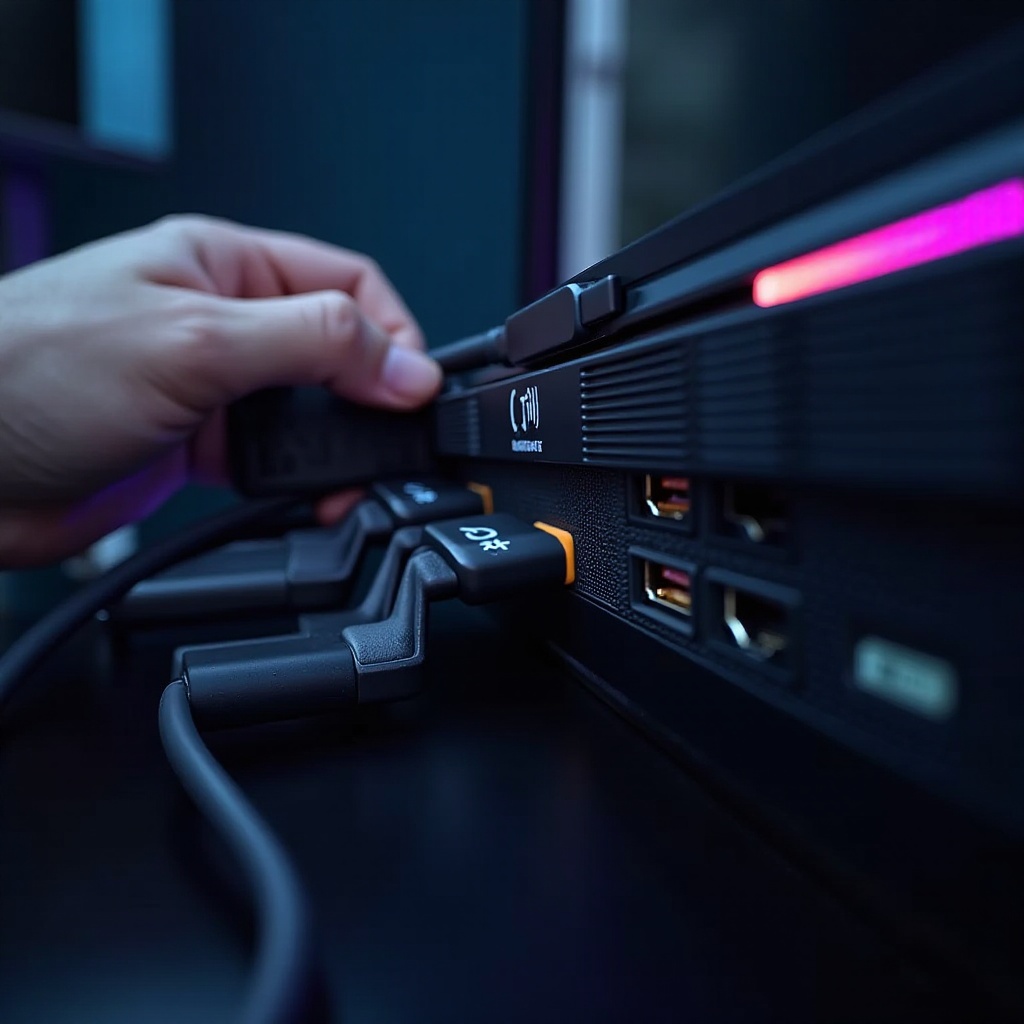
最高級のモニターと GPU でも、ケーブルやポートが十分なデータ量を運べなければ高リフレッシュは表示できません。多くのユーザーが 60Hz しか表示されないのは、接続方式が間違っているか、古いアダプターを使っているためです。
HDMI と DisplayPort – どちらがより多くのリフレッシュレートを選べるか
HDMI も DisplayPort も高リフレッシュに対応できますが、細部が重要です。
PC 用としての一般的な目安:
- 高リフレッシュのモニターでは、通常 DisplayPort のほうが安全です。
- HDMI も、HDMI 2.0 や 2.1 など新しめの規格であれば十分に使えます。
よくあるパターン:
- 1080p で最大 144Hz: HDMI 2.0 または DisplayPort 1.2 以上ならたいてい問題ありません。
- 1440p で 144–165Hz: DisplayPort 1.2 または 1.4 のほうが安定しやすく、HDMI 2.0 では制限される場合があります。
- 4K で 60Hz 超え: HDMI 2.1 または DSC(Display Stream Compression)付きの DisplayPort 1.4 が必要になることが多いです。
モニターに HDMI と DisplayPort の両方があるなら、デスクトップ PC ではまず DisplayPort を選びましょう。この選択だけで、ソフトウェアを何も変えなくても、リフレッシュレートの選択肢が増える場合がよくあります。
高い Hz モードを隠してしまうケーブルのバージョンと帯域制限
ケーブルにもバージョンや品質の違いがあり、ラベルに明記されていないこともあります。
重要なポイント:
- HDMI 1.4 世代向けの古い HDMI ケーブルは、1080p 60Hz や、1440p の低めのリフレッシュレートが上限になりがちです。
- 「High Speed」HDMI は概ね HDMI 2.0 に相当し、「Ultra High Speed」は HDMI 2.1 向けです。
- 安価な無名ケーブルは高性能をうたっていても、高解像度+高 Hz では正常に動作しないことがあります。
帯域の問題を避けるために:
- 1440p 144Hz 以上を使う場合は、認証済みの DisplayPort 1.4 以上のケーブルを使う。
- 4K 120Hz や 144Hz の場合は、認証済みの Ultra High Speed HDMI ケーブルを使う。
- ケーブルはあまり長くしすぎない。長すぎると信号が不安定になり、低いモードを強制されることがあります。
弱いケーブルだと、Windows が高いリフレッシュレートの選択肢を隠してしまうことがあります。ケーブルを交換するだけで、再起動や再接続後に見えなかった Hz が突然現れることもよくあります。
アダプター、スプリッター、ドックがリフレッシュレートを制限しがちな理由
アダプターやハブは便利ですが、多くの場合、はっきり分からない形でリフレッシュレートを制限します。
注意すべきもの:
- 60Hz と低い解像度までしか対応しない HDMI–VGA や DVI アダプター。
- ノート PC がもっと対応できるのに、4K 30Hz または 60Hz までしか出せない USB-C ハブ。
- 1 つの信号を 2 画面に分配し、共通の最低モードまで落としてしまうスプリッター。
可能であれば:
- アダプターを挟まず、モニターを直接グラフィックスカードに接続する。
- ドックを使う場合は、各出力端子ごとの最大解像度とリフレッシュレートの公式仕様を確認する。
物理的な接続面が整ったら、そのハードウェアが対応できる高リフレッシュレートを Windows に使わせる設定段階に進みます。
ステップ 3 – Windows 11 / 10 で高リフレッシュレートを有効にする
ハードウェアとケーブルが正しく構成できたら、次は Windows の設定です。Windows は、より高いモードが存在しても、デフォルトで 60Hz のままになっていることがあります。
Windows のディスプレイ設定でリフレッシュレートを変更する
標準のディスプレイメニューからリフレッシュレートを調整できます。
Windows 11 / 10 での手順:
- デスクトップを右クリックし、「ディスプレイ設定」を選びます。
- 下へスクロールして「ディスプレイの詳細設定」をクリックします。
- 複数のモニターがある場合は、プルダウンから正しいモニターを選びます。
- 「リフレッシュレートの選択」メニューを探します。
- 100Hz、120Hz、144Hz など、目的のリフレッシュレートを選択します。
- 設定を維持するかどうか尋ねられたら、変更を確定します。
画面が一瞬暗くなってから、選んだリフレッシュレートで安定するはずです。TestUFO などのサイトを使って、より高い Hz が有効になっているか確認できます。
詳細表示設定を使って利用可能な全オプションを確認する
メインメニューに目的のリフレッシュレートが出てこない場合は、もう一段階深く確認します。
- 「ディスプレイの詳細設定」で、そのディスプレイの「ディスプレイ アダプターのプロパティ」をクリックします。
- 「モニター」タブに移動します。
- 「画面のリフレッシュ レート」のドロップダウンリストを開きます。
- より高いリフレッシュレートがあれば選択し、「適用」をクリックします。
それでもモードが表示されない場合:
- 解像度を下げてから、もう一度リストを確認してみてください。
- 「このモニターに表示できないモードを隠す」のチェックを切り替えてみます。トラブルシュート時以外はオンにしておきましょう。安全でないモードを使うと画面が真っ暗になることがあります。
特にアダプターや不良ケーブルを使っていると、Windows がモニターの能力を誤認識することがあります。その前に、マルチモニター構成が問題を引き起こしていないかも確認しておきましょう。
マルチモニター環境で一方の画面だけ高 Hz にならない場合の対処
複数画面を使っていると、リフレッシュレートの挙動が分かりにくくなることがあります。
よくある問題:
- 古いディスプレイを接続していると、高リフレッシュのモニターが 60Hz に固定されてしまう。
- GPU が出力間で帯域を共有しており、最大リフレッシュレートが下げられてしまう。
- Windows がメインモニターを切り替え、誤ったプロファイルを適用してしまう。
改善のために:
- 「ディスプレイ設定」で高リフレッシュのモニターをメインディスプレイに設定する。
- 帯域に余裕がなさそうな場合は、サブモニター側の解像度やリフレッシュレートを下げる。
- 可能であれば、各モニターで異なる種類の接続(例: 片方は DisplayPort、もう片方は HDMI)を使い、出力の負荷を分散させる。
それでも Windows の設定に期待どおりのモードが出てこない場合は、Nvidia、AMD、Intel の専用ソフトで追加のリフレッシュレートオプションがないか確認します。
ステップ 4 – Nvidia / AMD / Intel のソフトウェアでリフレッシュレートの選択肢を増やす
グラフィックスカードのコントロールパネルでは、Windows が隠しているリフレッシュレートが表示されることがあります。また、カスタム解像度やモードを作成できる場合もありますが、利用には注意が必要です。
Nvidia コントロールパネルでリフレッシュレートを設定する
Nvidia GPU の場合の手順:
- デスクトップを右クリックし、「NVIDIA コントロール パネル」を開きます。
- 「ディスプレイ」から「解像度の変更」をクリックします。
- 対象のモニターを選択します。
- 「リフレッシュレート」ドロップダウンから希望の Hz を選びます。
- 「適用」をクリックし、変更を確認します。
高いオプションが出てこない場合:
- 「カスタマイズ」をクリックします。
- 自信がある場合のみ「ディスプレイにより提供されていない解像度を有効にする」にチェックを入れます。
- デスクトップと同じ解像度で、モニター公称値以下のリフレッシュレートを指定したカスタム解像度を作成します。
画面が真っ暗になったりノイズが出たりしたら、Windows が設定を戻すまで待つか、Esc キーを押してください。不安定なモードのまま使い続けてはいけません。
AMD Software: Adrenalin Edition でリフレッシュレートを調整する
AMD GPU の場合:
- デスクトップを右クリックし、「AMD Software: Adrenalin Edition」を開きます。
- 「ディスプレイ」タブに移動します。
- モニターを選択し、「リフレッシュレート」や「カスタム解像度」を確認します。
- 目的の Hz が選べるなら、それを選択して適用します。
高いモードがない場合:
- カスタム解像度機能を使い、目的のリフレッシュレートを持つ新しいモードを追加します。
- タイミング設定は、上級者でない限り「自動」のままにしておきましょう。
画面にちらつきや破綻がないか確認し、安定しない場合はすぐに元の設定に戻してください。
Intel Graphics Command Center でリフレッシュレートを変更する
ノート PC や小型 PC に多い Intel グラフィックスの場合:
- 「Intel Graphics Command Center」を開きます。
- 「ディスプレイ」をクリックします。
- 左側のパネルから対象のディスプレイを選びます。
- 解像度を設定し、安定して使える最高のリフレッシュレートを選びます。
高いリフレッシュレートが出てこない場合は、ノート PC 内部の配線やドック、あるいは内蔵 GPU が画面を駆動していることによる制限の可能性があります。その前に、ドライバーやファームウェアが最新かどうかを確認しましょう。古いソフトウェアが原因で制限がかかっていることも多いからです。
ステップ 5 – ドライバーとファームウェアを更新して隠れたリフレッシュレートを引き出す
古いドライバーやファームウェアは、ディスプレイの選択肢を制限したり EDID データを読み損ねたりし、高級ゲーミングモニターを単なるオフィス用モニターとして扱ってしまうことがあります。これらを更新することで、リフレッシュレートのモードが一気に増える場合があります。
Nvidia / AMD / Intel の GPU ドライバーを更新する
グラフィックスドライバーを安全に更新する手順:
- 使用中の GPU メーカーの公式サイトにアクセスします。
- 自動検出ツールを使うか、GPU モデルと OS を手動で選択します。
- 最新の WHQL または安定版ドライバーをダウンロードします。
- インストーラーを実行し、「クリーンインストール」や「初期化」に相当するオプションがあれば選択します。
クリーンインストールを行うと、表示トラブルや競合、選択肢の欠落を引き起こしていた古いドライバーの残骸を取り除けます。更新後は PC を再起動し、Windows の設定と GPU コントロールパネルで再度リフレッシュレートを確認してください。
モニタードライバーとファームウェアのインストール / 更新
モニタードライバーをインストールしない人は多いですが、これにより Windows がモニターの仕様を正しく読み取れるようになることがあります。
インストール手順:
- モニターメーカーのサポートページにアクセスします。
- 正確な型番で検索します。
- Windows 用ドライバー(通常は .inf ファイル)をダウンロードします。
- インストーラーを実行するか、デバイス マネージャーでドライバーの更新からダウンロードしたファイルを指定します。
モニターによっては、USB や専用ツール経由でファームウェア更新が可能なものもあります。手順をよく読み、更新中はモニターの電源を切らず、処理を中断しないでください。
大きな更新後に PC とディスプレイを再認識させる
ドライバーやファームウェアを更新した後は:
- PC を再起動して、古い設定をメモリから完全にクリアする。
- モニターの電源を一度切って再投入する。
- 「ディスプレイ設定」を開き、画面表示に問題がある場合は「複数のディスプレイ」の「検出」をクリックする。
これらを行ってもリフレッシュレートの選択肢が限られている場合は、多くの人が陥る典型的な設定ミスに該当しているかもしれません。
ステップ 6 – リフレッシュレートを制限しがちなよくある問題とその対処法
あまりにも頻繁に見られる問題がいくつかあり、それらは特に注意する価値があります。これらを直すだけで、「リフレッシュレートの選択肢を増やす」問題が数分で解決することもあります。
マザーボード側に接続していて、グラフィックスカードに挿していない
専用グラフィックスカードを搭載している場合、モニターはマザーボードではなく、その GPU に接続しなければなりません。
PC 背面を確認します。
- マザーボードのポートは、CPU ソケットに近い高い位置にあり、単独で並んでいることが多いです。
- GPU のポートは拡張スロット側の下方にあり、横一列にまとまっていることが多いです。
必ず、モニターからのケーブルが GPU 側のポートに接続されていることを確認してください。マザーボード側を使うと内蔵グラフィックスを強制的に使うことになり、リフレッシュレートやゲーム性能が大きく制限されます。
安価または古いケーブルがモニターの能力を誤報告している
劣化したケーブルや質の悪いケーブルは、EDID データ(モニターが PC に送る、対応モードの情報)を誤って伝送してしまうことがあります。その結果、PC はそのモニターが 60Hz と限られた解像度しか対応していないと勘違いします。
これを検証するには:
- DisplayPort 1.4 または HDMI 2.0/2.1 に対応した、確実なケーブルに交換してみる。
- GPU 側やモニター側の別のポートに挿し替えてみる。
- 延長ケーブルや中継コネクタ、極端に長いケーブルの組み合わせはできるだけ避ける。
ケーブルを良質なものに替えた途端にリフレッシュレートの選択肢が増えた場合は、原因がケーブルだったと判断できます。
Windows 上で「汎用モニター」や別のモデルとして認識されている
Windows がモニターを「汎用 PnP モニター」と表示していたり、実際と異なるモデル名で認識している場合、限られたモードしか読み込まないことがあります。
この問題は次の方法で解決できます。
- メーカー提供の正しいモニタードライバーをインストールする。
- もしくは、いったん削除して Windows に再検出させる。
- デバイス マネージャーを開きます。
- 「モニター」を展開します。
- 対象のモニターを右クリックし、「デバイスのアンインストール」を選びます。
- PC を再起動し、Windows に再認識させます。
ケーブル・ポート・ドライバーを確認しても、なお期待するリフレッシュレートが表示されない場合は、より高度なツールと知識が必要になるかもしれません。
ステップ 7 – 上級者向け: カスタム解像度、EDID 修正、安全なモニター OC
上級ユーザーの中には、標準設定を超えて追い込みたい人もいます。カスタムリフレッシュレートを追加したり、誤った EDID データを修正したりできますが、不安定化を避けるために慎重な操作が必要です。
EDID とは何か、それがリフレッシュレートにどう影響するか
EDID(Extended Display Identification Data)は、モニター内に保存されている小さなデータブロックで、ディスプレイが対応している解像度やリフレッシュレートを PC に知らせる役割を持っています。
EDID が誤っていたり不完全だったりすると:
- Windows は 60Hz やごく限られたモードしか表示しない。
- GPU コントロールパネルに高リフレッシュの選択肢が出てこない。
- 複数ディスプレイ間でモードが衝突する。
Custom Resolution Utility(CRU)などのツールを使うと、EDID ブロックを閲覧・編集できますが、これは上級者向けです。必ず現在の設定をバックアップしておき、問題が起きたら元に戻せるようにしておきましょう。
カスタム解像度ツールで高 Hz モードを追加する際の注意点
Nvidia や AMD、あるいは CRU を使うことで、カスタムモードを作成し、高いリフレッシュレートを試すことができます。
安全側に倒すためのポイント:
- リフレッシュレートは少しずつ上げる(例: 144Hz → 150Hz → 155Hz のように段階的に)。
- 最初は解像度は変えず、リフレッシュレートだけを調整する。
- タイミング設定は、理解している場合を除き「自動」やデフォルトのままにする。
カスタムモードを追加したら、Windows や GPU コントロールパネルでそのモードを選び、動画・ゲーム・テストパターンなど動きのあるコンテンツでテストしてください。表示が安定しない場合は、直前の安定していたモードに戻しましょう。
モニターをオーバークロックする際のリスクと不安定化の兆候
モニターのオーバークロックは遊びとしては面白いですが、リスクも伴います。
起こりうる問題:
- ちらつきや残像など画質の低下。
- ブラックアウトや「信号なし」メッセージがランダムに発生する。
- 過度に高い設定を長期間続けた場合、パネル寿命の短縮。
リフレッシュレートを上げすぎた兆候:
- 画面に水平・垂直の線が現れる。
- 動きのある映像でノイズや見慣れない色ムラが発生する。
- モニターが頻繁に信号を見失っては再接続を繰り返す。
こうした症状が見られたら、工場出荷時のリフレッシュレートか、より控えめなカスタム値に戻してください。ほとんどのユーザーにとっては、メーカーが公式にサポートしているリフレッシュレートモードを使うのが最も安全です。
特別なケース: ノート PC、USB‑C、ウルトラワイド、4K 高リフレッシュ環境
一部の構成では、GPU と画面の間に余計なレイヤーが挟まります。ノート PC、ドック、ウルトラワイドモニター、4K ディスプレイなどは、それぞれリフレッシュレートの選択肢に独自の影響を与えます。
初期状態で 60Hz のゲーミングノートで高リフレッシュを有効にする
多くのゲーミングノート PC は 120Hz、144Hz、あるいは 240Hz のパネルを搭載していますが、省電力のために初期設定が 60Hz になっている場合があります。
これを変更するには:
- Windows の「ディスプレイ設定」を開きます。
- 「ディスプレイの詳細設定」に進みます。
- ノート PC 内蔵画面を選び、リストから高いリフレッシュレートを選択します。
あわせて次の点も確認しましょう。
- メーカー提供のユーティリティやコントロールセンターに、「パフォーマンスモード」や「ゲームモード」がないか。
- BIOS / UEFI に、専用 GPU が内蔵画面を直接駆動できるようにする MUX スイッチがないか。
内蔵 GPU がパネルを駆動している場合、高解像度での高リフレッシュが制限されたり、わずかに不安定になったりすることがあります。
USB‑C / Thunderbolt ドックと外部ディスプレイの帯域制限
USB‑C や Thunderbolt ポートは映像信号を運べますが、すべてのポートやドックが同等というわけではありません。
外部モニターでリフレッシュレートを最大化するには:
- USB‑C ポートが DisplayPort Alt Mode に対応しているか、そのバージョンを確認する。
- ドックやハブの仕様を読み、各ビデオ出力がどの解像度・リフレッシュレートまで対応しているか確認する。
- 帯域が低いハブに負荷の大きいディスプレイをデイジーチェーン接続するのは避ける。
ドック自体が 4K 30Hz または 60Hz までしか対応していない場合、それ以上のリフレッシュレートは得られません。その際は、モニターをノート PC の HDMI または DisplayPort 出力に直接つなぐか、より高帯域のドックに切り替えましょう。
ウルトラワイドや 4K モニターでリフレッシュレートの選択肢を増やす
ウルトラワイドや 4K の高リフレッシュディスプレイは、多くの帯域と高性能な GPU を必要とします。
良い結果を得るポイント:
- 3440×1440 で 144Hz 以上を使う場合は、DisplayPort 1.4 以上を使用する。
- 4K 120Hz や 144Hz を使う場合は、HDMI 2.1 または DSC 付きの DisplayPort 1.4 を使用する。
- 利用したい解像度でどのポートが高リフレッシュに対応しているか、GPU とモニター双方のマニュアルを確認する。
4K で 60Hz までしか表示されない場合は、次のように試してください。
- 解像度を 1440p や 1080p に下げて、高いリフレッシュレートが現れるか確認する。
- HDMI から DisplayPort に切り替えるか、認証済みの HDMI 2.1 ケーブルを使う。
- GPU ドライバーとモニターファームウェアを更新し、Windows の設定を再確認する。
これらの特別なケースにも対処することで、シンプルな構成でも複雑な構成でも、ハードウェアが本来持つリフレッシュレートの選択肢を最大限引き出せるようになります。
まとめ
PC でリフレッシュレートの選択肢を増やすには、多くの場合ボトルネックを特定して取り除いていくことがポイントです。必要なのは次の要素の組み合わせです。
- 使用したい解像度で高リフレッシュに対応したモニター
- 十分な帯域と最新の出力端子を備えた GPU
- 正しいケーブルとポート、最小限のアダプター構成
- Windows と GPU コントロールパネルでの適切な設定
- 最新のドライバーと、必要に応じてモニターファームウェア
まずは簡単な確認から始めましょう。モニターと GPU の仕様を確認し、最適なポートを選び、良質なケーブルを使います。そのうえで、Windows のディスプレイ設定と GPU コントロールパネルのオプションを調整します。その後、ドライバーを更新し、誤ったポート接続や汎用モニターとしての認識など、よくある問題を解消していきます。
これらの手順をすべて試しても改善しない場合にのみ、EDID 編集やカスタム解像度ユーティリティなどの高度なツールを使うべきです。多くの人にとっては、この手順に沿って対処していくことで、「どうすればリフレッシュレートの選択肢を増やせるか」という疑問に答えられ、手持ちのハードウェアが実現できる滑らかで応答性の高い体験を引き出せるようになります。
よくある質問
なぜ私の144Hzモニターは、Windows上では60Hzとしか表示されないのですか?
ほとんどの場合、これは接続が原因です。よくある原因としては、古いHDMIケーブルや60Hzまでしか対応していないポートを使用している、モニターをグラフィックスカードではなくマザーボードに接続している、帯域幅を制限するドックやアダプターを使用している、などがあります。まずケーブルとポートを確認し、そのうえでWindowsの「詳細ディスプレイ設定」を開き、より高いリフレッシュレートが選択肢にあればそれを選んでください。
公称値より高いリフレッシュレートを無理に設定すると、モニターが故障する可能性はありますか?
軽いオーバークロックであれば、即座に故障することはあまりありませんが、パネル寿命を縮めたり不安定になったりする可能性があります。無理をしすぎると、ちらつき、線、ノイズ(アーティファクト)、画面が真っ黒になるといった症状が出ることがあります。Hzを上げるときは常に少しずつ段階的に行い、慎重にテストし、表示異常が見られたら元に戻してください。安全で安定した動作を重視する場合は、メーカーが公式に用意しているリフレッシュレートの範囲内にとどめるのが望ましいです。
より多くのリフレッシュレートの選択肢を得るには、より高性能なグラフィックスカードが必要ですか?
必要なのは生の処理性能だけでなく、十分な帯域幅と適切な出力端子です。新しいGPUは、一般的により高いリフレッシュレートや高解像度、より新しいDisplayPortやHDMI規格に対応しています。現在のカードにそれらがない場合、GPUをアップグレードすることで、より多くのリフレッシュレート設定を利用できるようになる可能性があります。ただし、その前にケーブルやポート、およびWindowsやGPUの設定が正しく行われているかを確認してください。多くの場合、真のボトルネックはそちらにあります。