
 By
はじめに
マルチキャストのサポートは、多くの一般的なPC作業に欠かせません。特にネットワークストリーミング、IPTV、オンライン会議、リモートイメージング、デバイス検出ツールなどを利用する場合に重要です。Windows 10でマルチキャストが正しく構成されていないと、これらのアプリが互いを見つけられなかったり、ストリームが開始しなかったり、パフォーマンスが不安定でストレスのたまる状態になることがあります。
このガイドでは、Windows 10でマルチキャストを有効にする方法をステップごとに説明します。マルチキャストとは何か、それがユニキャストやブロードキャストとどう異なるのか、そしてWindows、ファイアウォール、ネットワークアダプター、ルーターでどの設定を確認する必要があるのかを学びます。また、実践的な方法でマルチキャストをテストする方法と、うまく動作しない場合の問題解決方法も紹介します。
最後まで読むことで、シンプルな家庭用ネットワークでも、より複雑な小規模オフィス環境でも、どのWindows 10 PCでも安全かつ確実にマルチキャストを有効にするための明確な手順が身につきます。
マルチキャストとは何か、なぜWindows 10で必要なのか
マルチキャストとは、ネットワーク上の多数のデバイスに対して、1つのデータストリームを同時に送信する方法です。すべてのデバイスに個別のデータコピーを送る代わりに、送信側は特別なマルチキャストIPアドレスに対して1つのストリームを送信します。そのアドレスを購読した任意のデバイスが、マルチキャストグループの一員としてそのデータを受信します。
Windows 10では、マルチキャストが重要となる理由がいくつかあります。
- 1つのソースから多数の画面に配信する、ローカルネットワークでのIPTVやライブ動画ストリーム。
- 1台のPCから複数のディスプレイや学生用マシンへ配信する教室やオフィスのブロードキャスト。
- 大量のデータセットを同時に多数のPCへ送るソフトウェア配布やOSイメージングツール。
- 一部のメディアデバイス、スマートTV、IoT機器が使用するデバイス検出や制御プロトコル。
マルチキャストが無効またはブロックされている場合、次のような問題が発生することがあります。
- ストリームが開始されない、または常にバッファリングする。
- アプリがネットワーク上の他のデバイスを見つけられない。
- オンラインのはずのデバイスに対して、ツールが「デバイスが見つかりません」と表示する。
Windows 10でマルチキャストを有効にするのは、単なる1つのスイッチ操作ではありません。システムのファイアウォール、ネットワークアダプター、ルーティング、ルーターまたはゲートウェイが関係します。これらのコンポーネントを変更する前に、他の通信方法と比べてマルチキャストがどのような仕組みかを理解しておくと役に立ちます。
マルチキャスト vs ユニキャスト vs ブロードキャスト:Windows 10ユーザーのための主な違い
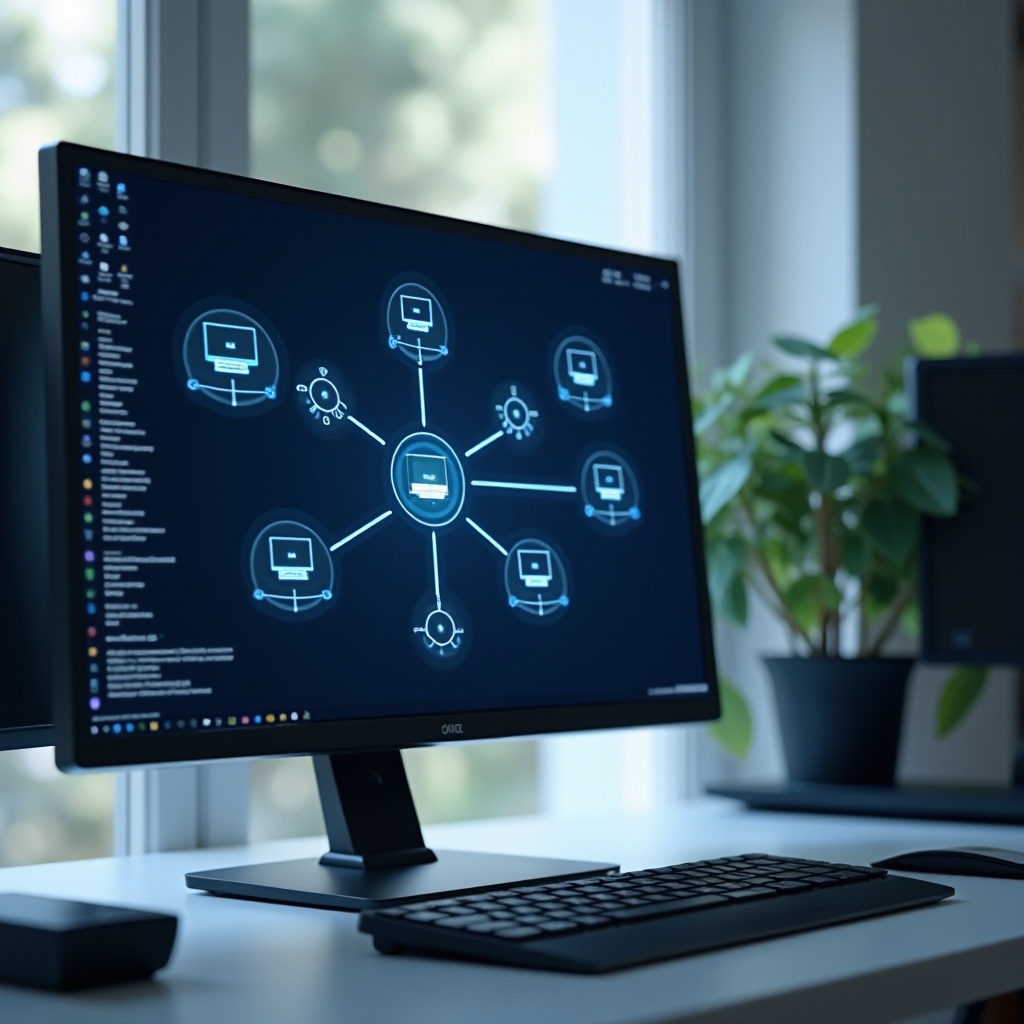
IPネットワーク上でデータを転送する主な方法は3つあります。ユニキャスト、ブロードキャスト、マルチキャストです。Windows 10は3つすべてをサポートしますが、それぞれ動作が大きく異なります。
- ユニキャスト
ユニキャストは1対1の通信です。1人の送信者が、固有のIPアドレスを持つ1人の受信者と通信します。Web閲覧、メール、一般的なファイル転送など、日常的なネットワーク活動のほとんどはユニキャストを利用します。シンプルで信頼性が高い一方、同じデータを多くのデバイスに送るには、多数のユニキャストストリームを別々に送る必要があります。
- ブロードキャスト
ブロードキャストは、ローカルネットワークセグメント上の「全員」に対する通信です。送信者はブロードキャストアドレスを使用し、そのサブネット上のすべてのデバイスが、そのデータを必要とするか否かにかかわらずパケットを受信します。ブロードキャストは一部の検出プロトコルやレガシープロトコルでは便利ですが、多用するとノイズが多く非効率になることがあります。
- マルチキャスト
マルチキャストは1対多ですが、明示的にマルチキャストグループに「参加」したデバイスだけが対象になります。224.0.0.0~239.255.255.255の範囲にある特別なIPを使用します。このアプローチは、多数のユニキャストストリームを送る場合や、すべてのデバイスにブロードキャストする場合と比べて効率的であり、ネットワークは関心のある受信者にだけマルチキャストを転送します。
Windows 10は、ネットワークスタック、ファイアウォール、ルーティングテーブルを通じてマルチキャストを処理します。ルーターは通常、どのデバイスがどのマルチキャストストリームを必要としているかを管理するためにIGMP(Internet Group Management Protocol)を使用します。
これら3つの方法を理解することで、なぜあるPCではビデオストリームが動作するのに別のPCでは動作しないのか、なぜWindowsとルーターの両方でマルチキャストグループへの参加とトラフィックを許可する必要があるのかが分かります。違いがはっきりしたところで、システムとネットワークがマルチキャストの準備ができているかどうかを確認できます。
Windows 10でマルチキャストを有効にする前の前提条件
設定に取りかかる前に、いくつかの基本的な前提条件を確認してください。これらをチェックしておくことで、実際には一般的なネットワーク問題なのに、マルチキャストの問題だと勘違いして追いかけることを防げます。
次の点を満たしていることを確認してください。
- Windows 10が最新であること
最新の累積更新プログラムをインストールします。設定 → 更新とセキュリティ → Windows Updateを開き、更新プログラムを確認します。新しいビルドでは、ネットワークの安定性やドライバーサポートが改善されていることがよくあります。
- PCに管理者権限があること
ファイアウォール設定、高度なアダプターオプション、一部のルーター構成を変更するには、管理者権限が必要です。
- ルーターがマルチキャストとIGMPをサポートしていること
ほとんどの最新の家庭用ルーターはIGMPとマルチキャストをサポートしていますが、非常に古い機種や極めて基本的な機種ではサポートしていない場合があります。不明な場合は、ルーターのマニュアルやメーカーのWebサイトを確認してください。
- ネットワーク接続が安定していること
PCがインターネットを閲覧できること、ルーターにアクセスできること、ローカルネットワーク上の他のデバイスに接続できることを確認します。基本的な接続がうまくいかない場合は、マルチキャストに集中する前に、その問題を先に解決してください。
これらの前提条件を確認したら、具体的なWindows 10の設定変更を開始できます。最初のステップは、適切なネットワークプロファイルと基本的な共有オプションを設定することです。これらはWindowsがどのトラフィックを許可するかを制御します。
ステップ1 – ネットワークプロファイルと基本ネットワーク設定を確認する
Windows 10のネットワークプロファイル(プライベート、パブリック、ドメイン)は、有効なファイアウォールルールや共有オプションを制御します。マルチキャストアプリは、セキュリティのためにより制限されているパブリックネットワークではなく、通常はプライベートまたはドメインネットワークで最も良く動作します。
ネットワーク接続タイプ(プライベート、パブリック、ドメイン)を確認する
ネットワークプロファイルを確認または変更するには、次の手順に従います。
- 設定 → ネットワークとインターネットを開きます。
- 状態を選択し、アクティブなネットワーク接続の下にあるプロパティをクリックします。
- ネットワークプロファイルを確認します。
- 信頼できる家庭用または小規模オフィスネットワークでパブリックになっている場合は、プライベートに変更します。
- 企業環境では、PCはITが管理するドメインプロファイルを表示する場合があります。その場合は、通常自分で変更すべきではありません。
プライベートまたはドメインプロファイルでは、LAN内での受信・送信トラフィックがより多く許可されるため、マルチキャストベースのアプリケーションが正しく動作するために必要なことが多くあります。
ネットワーク探索とファイルとプリンターの共有を有効にする
ネットワーク探索とファイルとプリンターの共有は、マルチキャストアプリがデバイス検出や通信で頼りにする複数の基盤サービスを有効にします。
- コントロール パネルを開きます(スタートメニュー検索で「コントロール パネル」と入力)。
- ネットワークと共有センターに移動します。
- 左側の共有の詳細設定の変更をクリックします。
- アクティブなプロファイル(プライベートまたはドメイン)の下で、次を行います。
- 「ネットワーク探索を有効にする」を選択します。
- 「ファイルとプリンターの共有を有効にする」を選択します。
- 変更の保存をクリックします。
これらのオプションは、Windows 10でマルチキャストベースのデバイス検出をより確実にする多数のファイアウォールおよびサービス設定を有効にします。
コマンドプロンプトでIP構成を確認する
最後に、IP構成が有効であることを確認します。
- Windows + Rキーを押し、
cmdと入力してEnterキーを押します。 - 次を実行します。
ipconfig /all - 次の点を確認します。
- アダプターに有効なIPv4アドレスが設定されている(DHCPの問題を示す169.254.x.xではない)。
- デフォルトゲートウェイが設定されている(通常はルーターのIPアドレス)。
IP設定がおかしい場合は、先にDHCPや静的IP構成を修正してから先に進みます。プロファイルと基本ネットワークオプションの準備ができたら、多くの場合マルチキャストトラフィックを通すかブロックするかを決定するWindows Defenderファイアウォールの設定に進みます。
ステップ2 – Windows Defenderファイアウォールを構成してマルチキャストを許可する
Windows DefenderファイアウォールはPCを保護しますが、ルールが厳しすぎるとマルチキャストトラフィックもブロックされる可能性があります。他の保護は維持したままマルチキャストを許可したいところです。
Windowsセキュリティを開きファイアウォール設定にアクセスする
まず、メインのファイアウォールインターフェイスを開きます。
- スタートをクリックし、設定 → 更新とセキュリティ → Windows セキュリティを開きます。
- ファイアウォールとネットワーク保護をクリックします。
- アクティブなプロファイルでファイアウォールがオンになっていることを確認します。
ここから、マルチキャストに影響する許可されたアプリや詳細なルールを管理できます。
マルチキャストトラフィックに関連する組み込みルールを有効にする
多くのマルチキャストベースのアプリケーションは、検出や共有のためのWindows組み込みルールに依存しています。
- ファイアウォールとネットワーク保護ウィンドウで詳細設定をクリックします。セキュリティが強化されたWindows Defenderファイアウォールが開きます。
- 受信の規則の下で、次に関連するルールを探します。
- ネットワーク探索
- ファイルとプリンターの共有
- 使用している特定のマルチキャストアプリ(例:VLCやIPTVソフトウェア)
- これらのルールが有効であり、必要なプロファイル(少なくともプライベート、および必要に応じてドメイン)に適用されていることを確認します。
- 必要に応じて、同じサービスに対する送信の規則についても同様に確認します。
多くの場合、これらのルールを有効にするだけで、多くのマルチキャストシナリオが追加のカスタムルールなしで動作し始めます。
マルチキャストUDPポート用のカスタム受信ルールを作成する
アプリが特定のマルチキャストポートを使用していて、なお動作しない場合は、対象を絞った受信ルールを作成します。
- セキュリティが強化されたWindows Defenderファイアウォールで、受信の規則を右クリックし、新しい規則を選択します。
- ポートを選択し、次へをクリックします。
- UDPを選択し、アプリが使用するポートまたはポート範囲を入力して次へをクリックします。
- 接続を許可するを選択し、次へをクリックします。
- プライベート(管理された環境ではドメインも)にチェックを入れて、次へをクリックします。
- 「Multicast UDP Streaming」など、意味の分かる名前を付けて完了をクリックします。
「どこからのすべてのUDPを許可」などの過度に広いルールを作成するのは避けてください。リスクが増大します。ルールは必要なポートとプロファイルに限定しましょう。
関連トラフィックをファイアウォールで許可したら、次に確認すべきはネットワークアダプターとそのドライバーです。これらはマルチキャストとIGMPを正しく処理しなければなりません。
ステップ3 – マルチキャスト対応のためにネットワークアダプター設定を調整する
一部のネットワークアダプターは、マルチキャストやIGMPに影響するオプションを公開しており、それがWindows 10でのマルチキャスト処理に影響することがあります。アダプタードライバーも全体的な信頼性に大きな役割を果たします。
アダプターのプロパティを開き、IPv4/IPv6設定を確認する
まず、一般的なアダプター構成から始めます。
- スタートボタンを右クリックし、ネットワーク接続を選択します。
- アダプターのオプションを変更するをクリックします。
- アクティブなアダプター(イーサネットまたはWi‑Fi)を右クリックし、プロパティを選択します。
- 次の項目にチェックが入っていることを確認します。
- インターネット プロトコル バージョン4(TCP/IPv4)
- 使用するマルチキャストツールがIPv6に依存している場合は、インターネット プロトコル バージョン6(TCP/IPv6)
通常、基本的なマルチキャストのためにこのレベルで特別な変更は不要です。ただし、プロトコルが有効でアダプターがアクティブである必要があります。
詳細ドライバー設定でマルチキャストとIGMPオプションを有効にする
次に、ドライバーレベルのマルチキャスト関連オプションを探します。
- 同じアダプタープロパティウィンドウで、アダプター名の横にある構成をクリックします。
- 詳細設定タブに移動します。
- 次のようなオプションを探します。
- 「Multicast Address List(マルチキャストアドレスリスト)」
- 「IGMP」または「IGMP Snooping」
- マルチキャストや受信スケーリングに言及しているオフロード機能
- これらのマルチキャスト関連設定が有効、または存在する場合はデフォルトの「自動」に設定されていることを確認します。
すべてのアダプターがこれらの値を公開しているわけではありません。表示されない場合、そのアダプターはユーザーが変更できるオプションなしに内部でマルチキャストを処理している可能性があります。
ネットワークアダプタードライバーを更新または再インストールする
古いまたは破損したドライバーは、マルチキャストを密かに壊し、ランダムな障害を引き起こすことがあります。
- スタートを右クリックし、デバイス マネージャーを選択します。
- ネットワーク アダプターを展開します。
- アダプターを右クリックし、ドライバーの更新を選択します。
- ドライバー ソフトウェアの最新版を自動検索を選び、Windowsに更新を確認させます。
- それでも改善しない場合は、アダプターまたはPCメーカー(Intel、Realtek、またはノートPCブランドなど)のサイトにアクセスし、最新ドライバーを手動でインストールします。
複数のアプリでマルチキャストが依然として失敗する場合、問題はルーターまたはゲートウェイの構成にある可能性が高くなります。次に調整すべき部分です。
ステップ4 – マルチキャスト用にルーターまたはゲートウェイを構成する
Windows側の準備ができていても、ルーターがマルチキャストトラフィックをブロックまたは誤処理することがあります。多くのルーターは、マルチキャストサポートがデフォルトで無効、あるいは部分的にしか有効でない状態で出荷されています。
ルーターの管理ページにログインする
ルーター設定を変更するには、次の手順に従います。
- コマンドプロンプトで
ipconfigを実行し、デフォルトゲートウェイ(例:192.168.1.1)をメモします。 - そのIPアドレスをブラウザーのアドレスバーに入力します。
- ルーターの管理者用ユーザー名とパスワードでログインします。
ログイン情報が分からない場合は、ルーターのラベルやISPの資料を確認してください。多くのルーターは、本体の裏面に印刷されたデフォルトの認証情報を使用します。
IGMPプロキシ/スヌーピングとマルチキャストルーティング機能を有効にする
管理インターフェイスに入ったら、マルチキャスト関連のオプションを探します。これらは通常、次のようなメニューの下にあります。
- 「詳細設定(Advanced)」
- 「LAN」
- 「Multicast(マルチキャスト)」
- 「IGMP」
次のような機能を探して有効にします。
- IGMP Snooping
- IGMP Proxy
- Multicast Routingの有効化や「Multicast Streams」
これらの設定は、ルーターがマルチキャストの参加要求とトラフィックを効率的に処理し、パケットを要求したセグメントとデバイスにのみ届けるよう指示します。一部のISPルーターには、ストリーミングサービス用のIPTVやMulticastの専用セクションがあり、そこでサポートの切り替えが行えます。
Wi‑Fiでマルチキャストをブロックする分離機能を無効にする
次に、Wi‑Fi構成を確認します。分離設定はデバイス同士の通信を妨げ、マルチキャストもブロックします。
無線またはSSID構成ページで次の項目を探します。
- AP分離(AP Isolation)またはクライアント分離(Client Isolation)
- 無線分離(Wireless Isolation)や類似の用語
これらの機能が有効な場合、Wi‑Fi上のデバイスは互いを直接見ることができません。これは、PC間やメディアデバイスへのストリーミングなど、多くのマルチキャストシナリオを壊します。デバイスを信頼し、相互通信させたいネットワークでのみ分離を無効にしてください。
一部のルーターには、「Multicast enhancement」や「WMM multicast」といったオプションもあります。問題が続く場合は、テストしながらこれらのオプションを切り替えてみてください。
Windowsとルーターの構成が終わったら、マルチキャストをテストし、変更がエンドツーエンドで機能していることを確認する準備が整います。
ステップ5 – Windows 10でマルチキャストをテストする
マルチキャストをテストすることで、変更によって実際に問題が解決されたかどうかを確認できます。組み込みツールや一般的なアプリを使って、Windows 10がマルチキャストトラフィックを正しく送受信できるかを検証できます。
コマンドプロンプトとPowerShellで接続性を確認する
まずは基礎となるネットワークチェックから始め、土台がしっかりしていることを確認します。
- コマンドプロンプトを開きます。
- ルーターにpingを送ります。
ping 192.168.1.1これが失敗する場合は、マルチキャストに集中する前にルーターへの接続を修復してください。
- 可能であればLAN上の別のデバイスにpingを送り、ローカル接続を確認します。
- PowerShellでルートを確認します。
Get-NetRoute | Select-Object DestinationPrefix, NextHop, InterfaceAliasメインのLANネットワークが正しいアダプターとゲートウェイを使用していることを確認します。
これらのテストに問題がなければ、実際のマルチキャストトラフィックの確認に進めます。
マルチキャスト対応アプリ(例:メディアプレーヤー)でテストする
簡単で実践的なテストとして、同じネットワーク上にある2台のWindows 10マシンでVLCのようなメディアプレーヤーを使用する方法があります。
- PC A(送信側)で、VLCなどを使ってマルチキャストストリームを開始します。マルチキャストアドレス(例:239.255.0.1)とUDPポートを選択します。
- PC B(受信側)でプレーヤーを開き、「ネットワークストリームを開く」を選択して、同じマルチキャストアドレスとポートを入力します。
- PC Bでストリームがスムーズに再生されれば、マルチキャストはネットワーク全体で機能しています。再生されない場合は、表示されるエラーメッセージを確認します。
また、特定のIPTVクライアントやメディアサーバークライアントのようにデバイスを自動検出するアプリを使って、ソースを検出できるかどうかを確認することもできます。
ネットワークモニターでマルチキャストグループへの参加とトラフィックを確認する
より詳細な確認には、Wiresharkのようなパケットキャプチャツールを使用します。
- いずれかのPCにWiresharkをインストールします。
- マルチキャストのテスト中に、アクティブなネットワークインターフェイスでキャプチャを開始します。
- IGMPや特定のマルチキャストIPにフィルタリングします。例:
igmpまたは
ip.dst == 239.255.0.1 - マルチキャストアドレスに向けたIGMPの参加メッセージやUDPパケットが見えるか確認します。
IGMPやマルチキャストパケットがまったく見えない場合は、まだどこかでトラフィックがブロックまたは破棄されていることを意味します。この場合、ターゲットを絞ったトラブルシューティングが重要になります。
Windows 10における一般的なマルチキャスト問題のトラブルシューティング
丁寧に構成した後でも、さまざまな理由でマルチキャストが失敗することがあります。よくある問題を理解しておくことで、Windows 10での問題の診断と修正をより迅速に行えます。
イーサネットではマルチキャストが動作するが、Wi‑Fiでは動作しない
有線PCではマルチキャストが動作し、無線ノートPCでは失敗する場合、多くはWi‑Fi構成に問題があります。
次の点を確認してください。
- Wi‑FiネットワークでAP分離またはクライアント分離が無効になっていることを確認する。
- Wi‑Fiネットワークが有線LANと同じIPサブネットを使用していることを確認する。
- Windows 10ノートPCのWi‑Fiアダプタードライバーを最新バージョンに更新する。
- ストリーム処理に影響する可能性のある「multicast enhancement」や「WMM」といったルーターオプションを試してみる。
有線と無線クライアントが異なるVLANやゲストネットワーク上にある場合、多くのコンシューマー向けルーターではサポートされていないような追加のマルチキャストルーティングが必要になることがあります。
VPN、セキュリティスイート、サードパーティ製ファイアウォールによるマルチキャストのブロック
VPNクライアントやサードパーティ製セキュリティソフトウェアは、仮想ネットワークアダプターを作成し、マルチキャストのような非標準トラフィックをブロックする厳格なルールを追加することがよくあります。
このシナリオをテストするには:
- 一時的にVPNから切断し、改めてマルチキャストをテストします。
- VPNなしでマルチキャストが動作する場合は、VPN設定でスプリットトンネリングやローカルネットワークアクセスのオプションを確認します。
- サードパーティ製ファイアウォールやセキュリティスイートでは、前述のWindows Defenderファイアウォールと同様の許可ルールを作成し、マルチキャストポートやローカルサブネットに焦点を当てます。
単にテストするためだけにセキュリティツールを完全にアンインストールするのは避け、まずは無効化や許可のオプションを使い、慎重に変更を行ってください。
複数のネットワークインターフェイスによるルーティング競合
多くのWindows 10 PCには、イーサネット、Wi‑Fi、VPN用仮想アダプター、仮想マシン用ネットワークなど、複数のアクティブなネットワークインターフェイスがあります。これらの間のルーティング競合がマルチキャストを壊すことがあります。
次の手順を試してください。
- テスト中は、ネットワーク接続で未使用のアダプターを無効にする。
- コマンドプロンプトで
route printを使用してアクティブルートを確認し、デフォルトルートが正しいLANゲートウェイを指していることを確認する。 - 仮想アダプターが実際のLANアダプターよりも高い優先度を持っている場合は、インターフェイスメトリックを調整して、主要なLANアダプターが優先されるようにする。
アクティブなインターフェイスを減らしルートを明確にすることで、マルチキャストの挙動が大幅に予測しやすくなります。
これらの問題を解決していく過程で、マルチキャスト環境を長期的に高速かつ安全に保つ方法についても考えておくとよいでしょう。
Windows 10のマルチキャストにおけるパフォーマンスとセキュリティのベストプラクティス
良い構成とは、単に一度マルチキャストを動作させることだけではありません。Windows 10でマルチキャストを使用する際には、パフォーマンスを維持しつつネットワークを保護することも重要です。
マルチキャストをローカルサブネットと必要なポートに限定する
マルチキャストを安全に保つには、次の原則を利用します。
- マルチキャストトラフィックはローカルネットワーク内に留めます。マルチキャストストリームをパブリックインターネット上に直接送信しようとしないでください。
- ファイアウォールルールは、すべてのUDPトラフィックを開放するのではなく、特定のUDPポートとローカルIP範囲に制限します。
- 信頼できないゲストネットワークや公共のWi‑Fiではマルチキャストを有効にしないようにします。
これらのステップによって露出を最小限に抑えつつ、正当なマルチキャストアプリケーションをスムーズに動作させることができます。
安定したストリームのためにQoSと帯域幅管理を使用する
ルーターがQoS(Quality of Service)や帯域幅制御をサポートしている場合は、マルチキャストベースのストリーミングを優先するように設定します。
- マルチキャストまたはストリーミングで使用しているポートを特定し、それらを高優先度トラフィックとして設定します。
- 重要なストリームの間は、大量ダウンロードやクラウドバックアップなどの重いが重要度の低いタスクの帯域幅を制限します。
- ルーターの統計情報を監視し、ネットワークが頻繁に容量に達していないか確認します。
適切なQoS設定により、ネットワークが混雑しているときでも、ストリームの安定性が向上し、一時停止やバッファリングが減少します。
Windows、ドライバー、ルーターのファームウェアを最新に保つ
更新プログラムは、マルチキャストの信頼性を高める簡単でありながら見落とされがちな方法です。
- Windows 10の更新プログラムを定期的に適用し、ネットワークやセキュリティ関連の修正を取り込みます。
- PCまたはアダプターメーカーのダウンロードを利用して、ネットワークアダプタードライバーを最新に保ちます。
- ベンダーの公式サポートサイトからルーターのファームウェアを更新し、バグ修正やマルチキャスト機能の改善を取り入れます。
これらのルーチンメンテナンスは、ランダムな問題を減らし、マルチキャストトラフィックの長期的な安定性を高めます。
ここまでの変更を行っても問題が解消しない場合、環境が十分に複雑であり、専門家の助けやより高度なハードウェアが必要な可能性があります。
プロフェッショナルまたは高度なネットワーク支援が必要となる場合
すべてのマルチキャスト問題が、基本的なWindowsやルーターの調整だけで簡単に解決できるとは限りません。ネットワークによっては、設計やハードウェアの選択によって、自力で解決できる範囲が制限される場合もあります。
問題がWindows 10の設定範囲を超えている兆候
次のような兆候がある場合は、専門家による支援を検討してください。
- マルチキャストが複数のPCや異なるOS間で失敗しており、Windows 10に限った問題ではない。
- ネットワークがVLANや複数のサブネット、複雑な設定を持つ管理スイッチを使用している。
- IGMP、ルーティング、スイッチの構成が不明確、未文書化、または大きくカスタマイズされている。
これらの症状は、単一PCの設定ミスというより、より深いネットワーク設計やハードウェアに起因する問題の可能性を示唆しています。
ネットワーク管理者に連絡する前に収集しておくべき情報
ネットワーク管理者やコンサルタントに連絡する前に、診断の助けとなる情報を集めておくと、問題解決が早まります。
- Windowsのファイアウォール、ネットワークプロファイル、アダプター設定のスクリーンショットまたはメモ。
- ルーターの機種、ファームウェアバージョン、IGMPやマルチキャスト設定画面の画像。
- アプリケーションが使用するマルチキャストアドレスとポート範囲。
- マルチキャストアプリやネットワークデバイスからのエラーメッセージやログ。
これらのデータを準備しておくことで、推測の余地が減り、解決までの時間を短縮できます。
プロフェッショナルグレードのネットワークハードウェアの検討
多数の同時IPTVストリームや大規模なOS展開のように、重いマルチキャストワークロードを扱う場合、コンシューマー向けのネットワーク機器では不十分なことがあります。
次のような点を検討してください。
- マルチキャストやIGMPを明確にサポートする中小企業向けまたはエンタープライズクラスのルーターやスイッチを評価する。
- マルチキャストルーティング、スヌーピング、VLAN動作をきめ細かく制御できる管理スイッチを検討する。
- 可能であれば、負荷の大きいマルチキャストトラフィックを他のセグメントから分離するようネットワーク設計を行う。
適切なハードウェアと専門家の支援があれば、複雑なマルチキャスト環境でも、はるかに信頼性が高く管理しやすくなります。
まとめ
Windows 10でマルチキャストを有効にするには、単一のトグルではなく、いくつかの連携したステップが必要です。最初に適切なネットワークプロファイルを設定し、ネットワーク探索と共有を有効にします。その後、マルチキャスト関連トラフィックを許可するようにWindows Defenderファイアウォールを調整し、ネットワークアダプターとドライバーがマルチキャストをサポートしていることを確認し、ルーターでIGMPとマルチキャストルーティングを適切に処理するよう構成します。
この基盤が整ったら、メディアプレーヤーなどの実用的なツールや、必要に応じてパケットキャプチャユーティリティを使用してマルチキャストをテストします。問題が発生した場合は、Wi‑Fi分離、VPNやセキュリティソフト、複数のネットワークインターフェイスによるルーティング競合など、よくある問題箇所に注目します。長期的な信頼性を維持するには、パフォーマンスとセキュリティのベストプラクティスを適用し、すべてのコンポーネントを最新に保ちます。
ネットワークがより複雑であったり、マルチキャストの利用が重い場合は、ネットワークの専門家に相談し、より高性能なハードウェアを検討することをためらう必要はありません。この構造化されたアプローチに従うことで、Windows 10で自信を持ってマルチキャストを有効にし、家庭やオフィスネットワーク全体でスムーズなストリーミング、信頼できるデバイス検出、その他のマルチキャスト対応機能を享受できるようになります。
よくある質問
Windows 10 PC でマルチキャストが有効になって正しく動作しているか、どのように確認できますか?
IPTV やローカル配信ツールなどのマルチキャストを利用するアプリが、エラーなく接続でき、同時に少なくとももう一台のデバイスでスムーズに再生されていれば、マルチキャストが動作していると判断できます。より詳しく確認するには、Wireshark などのツールでトラフィックをキャプチャし、IGMP の参加メッセージ(join)と、239.x.x.x のようなマルチキャストアドレス宛ての UDP パケットが PC に届いているかを確認してください。テスト配信中にこれらのパケットが確認でき、アプリが良好に動作しているなら、マルチキャストは有効で正しく機能しています。
マルチキャスト配信が他のデバイスでは動くのに、Windows 10 ノート PC では動作しないのはなぜですか?
他のデバイスではマルチキャストが動作するのに、Windows 10 ノート PC だけ動作しない場合、原因はたいていローカルの設定にあります。よくある理由としては、無線ネットワークで有効になっている Wi‑Fi クライアント分離、厳しすぎる Windows Defender ファイアウォールやサードパーティ製ファイアウォールのルール、あるいはノート PC が他のデバイスとは異なるサブネットまたは VLAN 上にあることなどが挙げられます。ノート PC のネットワークプロファイル、ファイアウォールルール、および Wi‑Fi アダプターの設定を確認し、ストリーミングが動作しているデバイスと同じネットワークセグメントとルーターのマルチキャスト設定を使用していることを確認してください。
Windows 10 でマルチキャストを有効にすることは、自宅やオフィスのネットワークにとって安全ですか?
基本的なセキュリティ対策を守っていれば、Windows 10 でマルチキャストを有効にすることは一般的に安全です。マルチキャストをローカルネットワーク内に限定し、ファイアウォールルールはアプリが実際に必要とするポートとサブネットに絞り、信頼できないゲスト用または公共の Wi‑Fi 上でマルチキャストサービスを公開することは避けてください。既知の脆弱性に対応するために、Windows、ネットワークドライバー、およびルーターのファームウェアを常に最新に保ちましょう。これらの条件が満たされていれば、マルチキャストは他の制御されたネットワーク機能と同様に振る舞い、特別に大きな追加リスクをもたらすことはありません。