
 By
By Wprowadzenie
Ciche rozmowy są irytujące, zwłaszcza gdy ciągle prosisz rozmówców o powtórzenie, ponieważ głośność słuchawki w Twoim telefonie z Androidem jest zbyt niska. Możesz myśleć, że telefon się psuje lub że od razu potrzebujesz naprawy, ale najczęściej przyczyna jest prostsza.
Często możesz zwiększyć głośność słuchawki w Androidzie, odpowiednio regulując ustawienia głośności, czyszcząc obszar słuchawki i poprawiając kilka ukrytych ustawień. W niektórych przypadkach narzędzia ułatwień dostępu, funkcje dźwięku specyficzne dla producenta lub zwykły zestaw słuchawkowy potrafią znacznie ułatwić słyszenie rozmów.
Ten poradnik prowadzi krok po kroku przez praktyczne i bezpieczne metody zwiększania głośności słuchawki. Dowiesz się, jak rozpoznać najczęstsze przyczyny, zastosować odpowiednie rozwiązania we właściwej kolejności oraz kiedy problem jest na tyle poważny, że wymaga profesjonalnej naprawy.
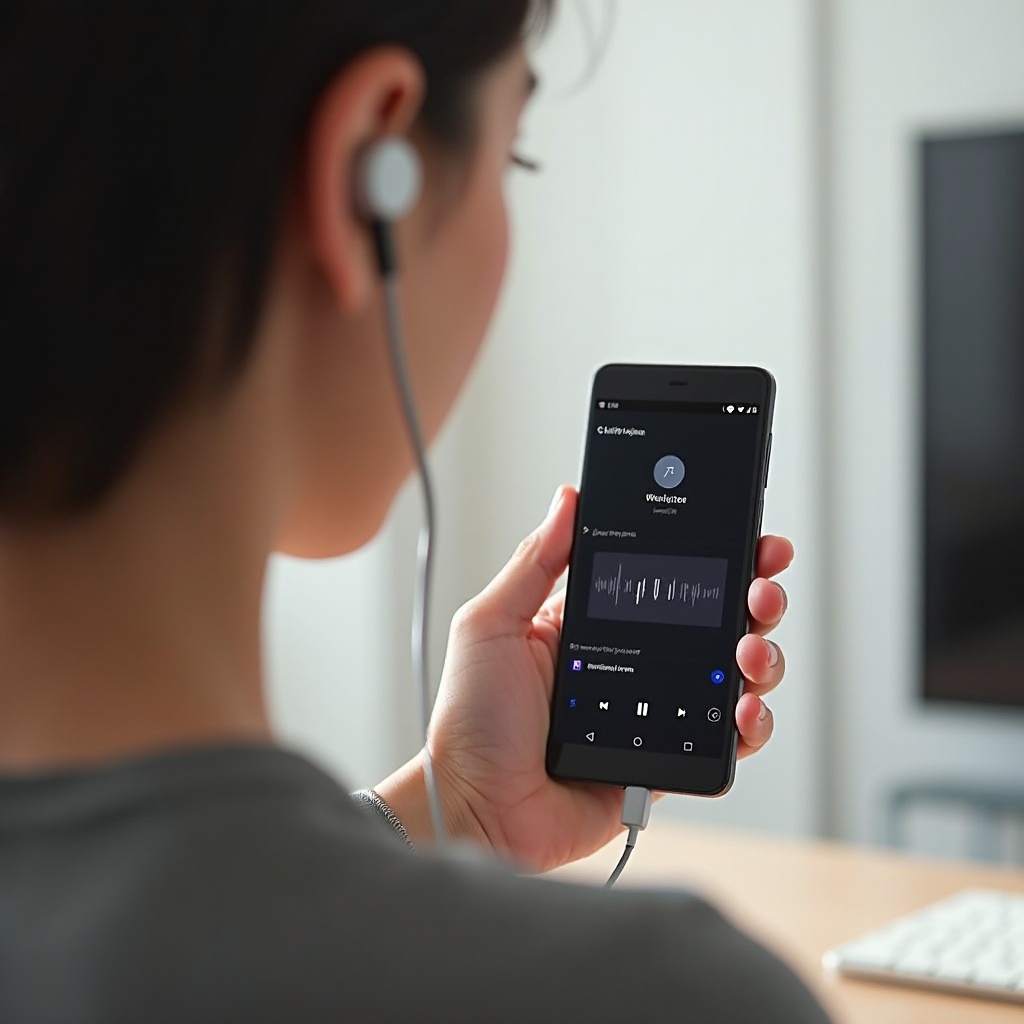
Dlaczego głośność słuchawki w Twoim Androidzie jest zbyt niska
Zanim zaczniesz na chybił trafił zmieniać ustawienia, warto zrozumieć, co tak naprawdę sprawia, że dźwięk ze słuchawki jest cichy. Gdy już wiesz, czy problem dotyczy raczej oprogramowania, czy sprzętu, możesz działać logicznie i nie tracić czasu.
Typowe problemy z głośnością związane z oprogramowaniem
Wielu użytkowników doświadcza niskiej głośności słuchawki z powodu sposobu, w jaki Android zarządza dźwiękiem.
-
Nieprawidłowy suwak głośności
Android rozdziela dźwięk na różne suwaki: multimedia, dzwonek, powiadomienia, alarmy i rozmowy. Jeśli zwiększasz tylko głośność multimediów na ekranie głównym, głośność rozmów w słuchawce pozostaje niska. -
Profile dźwięku i tryby
Profile takie jak Cichy, Wibracje, Spotkanie lub niestandardowe tryby skupienia mogą ograniczać głośność rozmów lub wyciszać dźwięki. Niektóre nakładki producentów dodają dodatkowe tryby, które po cichu ograniczają głośność, nie informując o tym wprost. -
Błędy systemu i konflikty aplikacji
Niedawna aktualizacja systemu, zewnętrzny korektor dźwięku lub aplikacja do nagrywania rozmów mogą zakłócać kierowanie dźwięku. Może to obniżać głośność rozmów lub przekierowywać dźwięk na niewłaściwe wyjście. -
Funkcje ułatwień dostępu i słuchu
Funkcje ograniczające głośne dźwięki, przesuwające dźwięk na jedną stronę lub zmieniające sposób przetwarzania mowy mogą sprawiać, że słuchawka wydaje się cichsza, jeśli są źle skonfigurowane.
Te problemy programowe są zwykle łatwiejsze do naprawy niż uszkodzenia sprzętowe. Zajmiesz się nimi w kilku krokach w dalszej części poradnika.
Fizyczne i środowiskowe przyczyny niskiej głośności słuchawki
Czasami sam telefon jest sprawny, ale dźwięk nie może poprawnie wydostać się ze słuchawki.
-
Kurz i kłaczki w siatce słuchawki
Wąska szczelina u góry telefonu z czasem zbiera kłaczki z kieszeni, kurz i tłuszcz. Tworzy to fizyczną barierę, która tłumi głos rozmówcy. -
Problemy z etui i szkłem/folią ochronną
Grube etui lub źle dopasowane szkło/folia ochronna mogą częściowo zasłaniać otwór słuchawki. Nawet cienka krawędź zachodząca na siatkę może wyraźnie obniżyć głośność. -
Hałaśliwe otoczenie
Jeśli rozmawiasz w ruchu ulicznym, w transporcie publicznym lub w zatłoczonym pomieszczeniu, hałas tła może sprawiać, że słuchawka wydaje się słabsza, niż jest w rzeczywistości. -
Uszkodzenia przez wodę lub upadek
Kontakt z wodą, parą lub mocne uderzenie może uszkodzić mały głośnik za słuchawką. Może to powodować bardzo niską głośność, zniekształcenia lub całkowitą ciszę.
Świadomość, czy Twój problem bardziej przypomina kłopot z oprogramowaniem, czy sprzętem, podpowie, na których krokach się skupić. Zanim jednak zaczniesz ścigać się za wyższą głośnością za wszelką cenę, pamiętaj o swoim słuchu.
Uwaga dotycząca bezpieczeństwa: głośna głośność a zdrowie słuchu
Kuszące jest ustawienie wszystkiego na maksimum, gdy rozmowy są zbyt ciche, ale Twoje uszy są nie do zastąpienia.
- Długotrwała ekspozycja na głośny dźwięk może trwale uszkodzić słuch.
- Jeśli po rozmowach słyszysz dzwonienie w uszach lub odczuwasz dyskomfort, głośność jest zbyt wysoka.
- Staraj się używać najniższej głośności, która wciąż pozwala wyraźnie zrozumieć rozmówcę.
Mając te podstawy, zacznij od najprostszego i najbezpieczniejszego rozwiązania: upewnienia się, że używasz właściwego suwaka głośności dla rozmów.
Krok 1 – Sprawdź właściwe kontrolki głośności w Androidzie
Wiele osób próbuje zwiększyć głośność słuchawki w Androidzie, ale reguluje tylko głośność multimediów na ekranie głównym. To nic nie zmienia w głośności osoby mówiącej do Ciebie podczas rozmowy. Musisz dostosować głośność rozmowy, gdy jest aktywna.
Różnica między głośnością rozmów, multimediów i powiadomień
Android dzieli głośność na kilka niezależnych suwaków:
- Głośność multimediów: muzyka, filmy i aplikacje streamingowe.
- Głośność dzwonka: jak głośno telefon dzwoni.
- Głośność powiadomień: alerty z aplikacji i wiadomości.
- Głośność alarmu: alarmy z aplikacji zegara.
- Głośność rozmów: głos rozmówcy w słuchawce lub zestawie słuchawkowym.
Aby przejrzeć te suwaki:
- Naciśnij raz przycisk głośności.
- Stuknij małą ikonę ustawień lub menu z trzema kropkami obok suwaka.
- Zobaczysz oddzielne suwaki dla multimediów, rozmów, dzwonka i czasem innych.
- Upewnij się, że suwak Rozmowy nie jest ustawiony bardzo nisko.
Jeśli głośność rozmów wygląda poprawnie, ale wciąż trudno Ci słyszeć, dostosuj ją w trakcie prawdziwej rozmowy.
Jak zwiększyć głośność słuchawki podczas rozmowy
Najpewniejszym sposobem zwiększenia głośności słuchawki jest regulacja w trakcie rozmowy:
- Zadzwoń do kogoś, na pocztę głosową lub na infolinię.
- Przyłóż telefon do ucha, tak aby używał słuchawki, a nie głośnika.
- Naciśnij przycisk zwiększania głośności z boku telefonu.
- Obserwuj wskaźnik na ekranie; powinien pokazywać wzrost głośności rozmowy.
- Ustaw poziom na taki, który jest komfortowy i nie powoduje bólu uszu.
Jeśli głośność rozmów jest na maksimum i nadal jest zbyt cicha, inna opcja może ją ograniczać.
Naprawa opcji „Przyciski głośności tylko dla multimediów” i profili dźwięku
Niektóre wersje Androida zawierają ustawienie, które sprawia, że przyciski głośności z założenia sterują tylko multimediami.
Aby dostosować to zachowanie:
- Otwórz Ustawienia i przejdź do Dźwięk i wibracja (lub podobnej sekcji).
- Poszukaj opcji podobnej do Przyciski głośności dla multimediów.
- Wyłącz ją, jeśli chcesz, aby przyciski regulowały głośność dzwonka lub rozmów, gdy nie odtwarzane są multimedia.
Sprawdź także profil dźwięku:
- Upewnij się, że telefon nie jest w trybie Cichy, Wibracje, Spotkanie lub w trybie niestandardowym, który ogranicza dźwięk.
- Przełącz na standardowy profil, np. Dźwięk lub Ogólny.
Gdy masz pewność, że kontrolki głośności działają zgodnie z oczekiwaniami, kolejnym logicznym krokiem jest upewnienie się, że dźwięk może swobodnie wydostawać się z telefonu, poprzez wyczyszczenie i sprawdzenie okolic słuchawki.
Krok 2 – Wyczyść i sprawdź obszar słuchawki
Jeśli rozmowa pozostaje cicha nawet przy maksymalnej głośności rozmów, może istnieć fizyczna bariera blokująca dźwięk. Dokładne obejrzenie i delikatne czyszczenie może przywrócić sporą część utraconej głośności.
Lokalizowanie głośnika słuchawki we współczesnych telefonach z Androidem
W większości urządzeń z Androidem słuchawka to:
- Wąska szczelina na górze przedniej części telefonu.
- Czasem ukryta w ciemnej ramce lub tuż nad wyświetlaczem.
- W niektórych modelach mała metalowa siatka na samej górnej krawędzi ekranu.
Trzymaj telefon w mocnym świetle i przechylaj go, aż zobaczysz otwór. Sprawdź, czy nie ma widocznych nagromadzeń kurzu, kłaczków lub brudu pokrywającego siatkę.
Bezpieczne sposoby czyszczenia kurzu i kłaczków z siatki słuchawki
Czyść słuchawkę delikatnie. Nie chcesz przerwać siatki ani wcisnąć brudu głębiej do środka.
Bezpieczne narzędzia i metody to:
- Miękka, sucha szczoteczka
- Użyj czystej, miękkiej szczoteczki, takiej jak mały pędzelek lub nowa, miękka szczoteczka do zębów.
-
Delikatnie przeczesuj szczelinę słuchawki w jednym kierunku, aby poluzować kurz.
-
Masa klejąca lub taśma o słabym kleju
- Przyłóż lekko mały kawałek czystej masy klejącej lub taśmy malarskiej do siatki.
-
Oderwij go, aby wyciągnąć kłaczki i zanieczyszczenia.
-
Sprężone powietrze pod niskim ciśnieniem
- Jeśli używasz sprężonego powietrza, trzymaj dyszę w pewnej odległości i używaj krótkich dmuchnięć.
- Kieruj strumień prosto i unikaj ostrych kątów, aby nie wepchnąć cząstek głębiej.
Unikaj używania:
- Szpilek, igieł, spinaczy lub metalowych narzędzi.
- Płynów lub bezpośrednich rozpylaczy wody czy alkoholu na siatkę.
- Mocnego szorowania, które może uszkodzić siatkę.
Po czyszczeniu wykonaj kolejną rozmowę testową, aby sprawdzić, czy głośność słuchawki się poprawiła.
Etui, szkła ochronne i inne przeszkody
Akcesoria mogą również zmniejszać głośność słuchawki, a Ty możesz tego nie zauważyć.
- Całkowicie zdejmij etui i wykonaj rozmowę testową. Jeśli dźwięk stanie się wyraźniejszy lub głośniejszy, etui może nieznacznie zasłaniać słuchawkę.
- Sprawdź szkło/folię ochronną. Jeśli nachodzi na szczelinę słuchawki choćby o ułamek milimetra, wymień ją na taką z odpowiednim wycięciem.
- Sprawdź, czy pomiędzy szkłem ochronnym a górną krawędzią ekranu nie zebrał się kurz, bo również może tłumić dźwięk.
Jeśli czyszczenie i usunięcie przeszkód nie pomagają wystarczająco, problem najprawdopodobniej wiąże się z ustawieniami dźwięku i rozmów. To kolejny obszar do dopracowania.
Krok 3 – Optymalizuj ustawienia rozmów i dźwięku
Gdy masz pewność, że przyciski głośności działają poprawnie, a słuchawka nie jest zablokowana, powinieneś dostroić ustawienia dźwięku. Źle skonfigurowane profile, efekty i tryby systemowe mogą sprawiać, że rozmowy są znacznie cichsze, niż mogłyby być.
Wyłącz Nie przeszkadzać i tryby ograniczające głośność
Zacznij od trybu Nie przeszkadzać i powiązanych trybów:
- Przeciągnij w dół, aby otworzyć panel szybkich ustawień.
- Wyszukaj ikony takie jak Nie przeszkadzać, Skupienie lub Tryb nocny.
- Jeśli którykolwiek z nich jest aktywny, stuknij, aby tymczasowo go wyłączyć.
Następnie sprawdź w Ustawieniach:
- Przejdź do Ustawienia > Dźwięk i wibracja.
- Stuknij Nie przeszkadzać.
- Sprawdź reguły i upewnij się, że tryb nie jest ustawiony tak, by wyciszać dźwięk rozmów.
Niektóre telefony oferują także opcje takie jak Ogranicz głośne dźwięki lub limity głośności ze względów bezpieczeństwa. Choć przydatne, mogą sprawiać, że rozmowy są zbyt ciche, jeśli poziom jest ustawiony zbyt nisko. Podnieś nieco limit lub wyłącz tę funkcję i przetestuj ponownie.
Zresetuj lub dostosuj profile dźwięku i korektor
Wiele nakładek Androida zawiera profile dźwięku i efekty audio, które wpływają na wyrazistość rozmów.
- Otwórz Ustawienia > Dźwięk i wibracja lub Jakość dźwięku i efekty.
- Poszukaj opcji Korektor lub efektów dźwiękowych.
- Jeśli korektor jest aktywny, ustaw go na Normalny lub Głos albo całkowicie wyłącz.
Unikaj profili, które mocno podbijają basy, a obniżają częstotliwości środkowe, ponieważ mowa mieści się głównie w średnim paśmie. Jeśli zmieniałeś wiele ustawień audio i nie pamiętasz, co dokładnie zrobiłeś, poszukaj opcji Resetuj ustawienia dźwięku i przywróć domyślne wartości.
Wyłącz redukcję szumów lub ulepszenia rozmów, które zmniejszają głośność
Ulepszenia rozmów mogą czasem zmniejszać odczuwaną głośność, mimo że mają poprawiać wyrazistość.
- Otwórz aplikację Telefon.
- Przejdź do Ustawień w tej aplikacji, a następnie do Ustawień rozmów lub podobnej sekcji.
- Znajdź opcje takie jak Redukcja szumów, Tłumienie hałasu lub Ulepszenia rozmów.
Jeśli Twoje rozmowy brzmią cicho, jakby z daleka lub nienaturalnie przetworzone, spróbuj wyłączać te funkcje pojedynczo. Po każdej zmianie wykonaj rozmowę testową i sprawdź, czy głośność i wyrazistość się poprawiły.
Po dostrojeniu podstawowych ustawień dźwięku i rozmów możesz użyć narzędzi ułatwień dostępu i funkcji słuchu, aby poprawić wyrazistość bez samego podkręcania głośności.
Krok 4 – Użyj funkcji ułatwień dostępu i ulepszeń słuchu
Funkcje ułatwień dostępu nie są przeznaczone wyłącznie dla osób zdiagnozowanych z problemami ze słuchem. Pomagają również każdemu, kto chce mieć wyraźniejszy, bardziej skoncentrowany dźwięk rozmów w słuchawce.
Wyszukiwanie opcji poprawy słuchu w ustawieniach Androida
Większość telefonów z Androidem zawiera dedykowaną sekcję ułatwień dostępu z ustawieniami dotyczącymi słuchu.
- Otwórz Ustawienia i przejdź do Ułatwienia dostępu.
- Poszukaj sekcji nazwanych Słuch, Audio lub podobnie.
- Sprawdź funkcje takie jak:
- Wzmacniacz dźwięku
- Ulepszenia słuchu
- Zgodność z aparatami słuchowymi
- Opcje wzmacniania rozmów przychodzących
Włącz funkcje podkreślające wyrazistość mowy i częstotliwości głosu. Mogą one ułatwić rozumienie rozmów bez konieczności ustawiania głośności na maksimum.
Dostosowanie balansu lewy/prawy dla wyraźniejszego dźwięku w słuchawce
Jeśli balans dźwięku jest przesunięty zbyt mocno na jedną stronę, możesz tracić efektywną głośność w uchu, którego używasz do rozmów.
- W Ustawienia > Ułatwienia dostępu poszukaj opcji Balans audio lub Balans lewy/prawy.
- Upewnij się, że suwak jest wyśrodkowany między lewą a prawą stroną.
- Jeśli zwykle używasz jednego ucha do rozmów i lepiej słyszysz z tej strony, możesz delikatnie przesunąć balans w tę stronę, ale unikaj skrajnych ustawień.
Nawet niewielka korekta balansu może sprawić, że mowa będzie bardziej zauważalna w słuchawce.
Korzystanie z funkcji poprawy wyrazistości rozmów zamiast samego podgłaśniania
Wyrazistość często pomaga bardziej niż sama głośność. W niektórych telefonach znajdziesz opcje takie jak:
- Tryby wyostrzenia głosu, które uwydatniają mowę.
- Redukcja hałasu tła dostrojona do rozmów.
- Profile ulepszania mowy zaprojektowane, by ułatwić rozróżnianie słów.
Włącz te funkcje i przetestuj je najpierw w cichym miejscu. Porównaj rozmowy z włączonymi i wyłączonymi opcjami. Zachowaj kombinację, która pozwala Ci wyraźnie słyszeć bez konieczności przesuwania suwaka głośności na sam koniec.
Jeśli Twój telefon oferuje specjalne, zależne od producenta narzędzia, mogą one jeszcze dokładniej dostroić wrażenia – o tym w kolejnym kroku.
Krok 5 – Porady specyficzne dla popularnych marek telefonów z Androidem
Różni producenci dodają własne opcje audio ponad standardowy Android. Znajomość tych narzędzi w Twojej konkretnej marce może dać Ci dodatkową kontrolę nad głośnością i wyrazistością słuchawki.
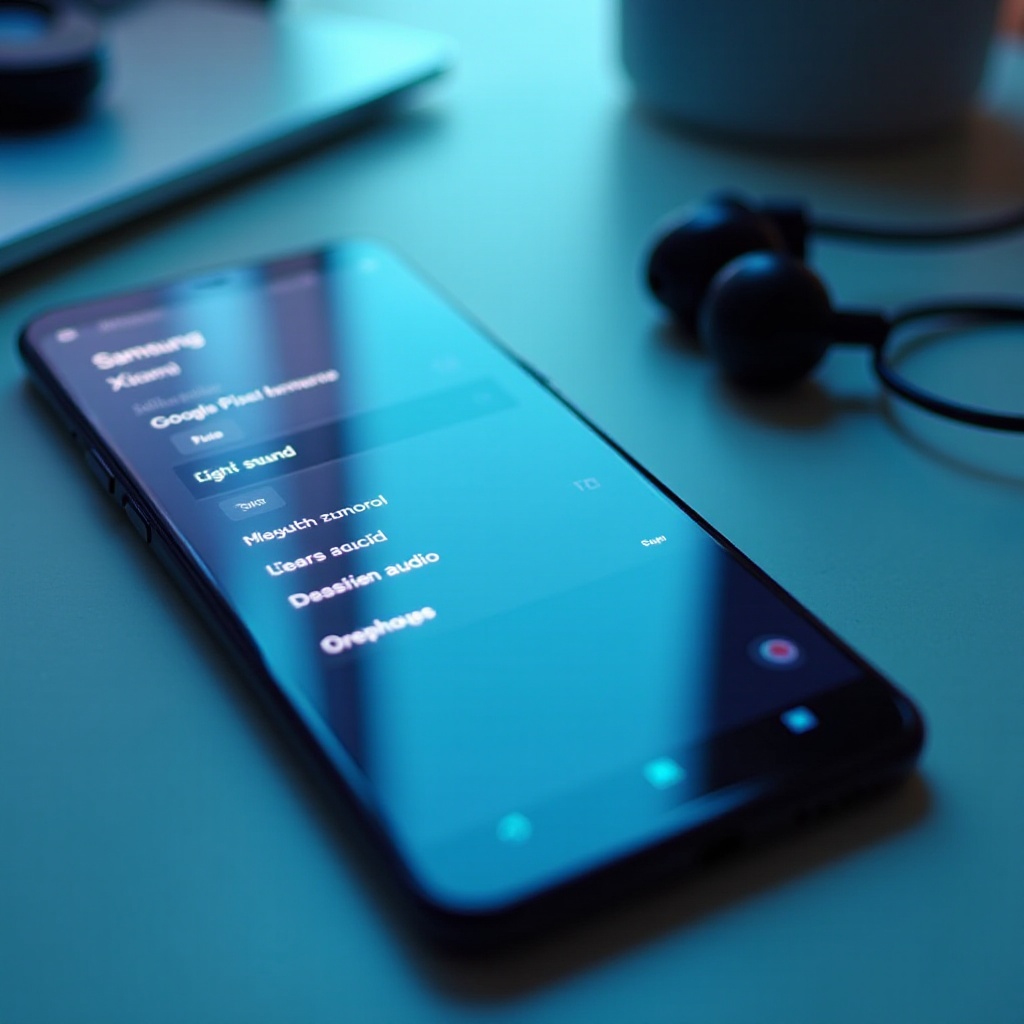
Samsung: Adapt Sound, Jakość dźwięku i efekty, ustawienia rozmów
Urządzenia Samsung Galaxy często oferują rozbudowane narzędzia dźwiękowe.
- Otwórz Ustawienia > Dźwięki i wibracje > Jakość dźwięku i efekty.
- Stuknij Adapt Sound.
- Przejdź przez konfigurację, aby stworzyć profil dopasowany do Twojego słuchu.
- Zastosuj profil do multimediów i rozmów lub tylko do rozmów, w zależności od preferencji.
Sprawdź też aplikację Telefon:
- Otwórz Telefon i przejdź do Ustawienia > Ustawienia rozmów.
- Przejrzyj opcje takie jak redukcja szumów lub tryby wyostrzania rozmów.
- Testuj rozmowy z tymi funkcjami włączanymi i wyłączanymi, aż znajdziesz najlepszy rezultat.
Google Pixel: Adaptacyjny dźwięk i optymalizacja głośności rozmów
Telefony Google Pixel wykorzystują inteligentne dostosowanie dźwięku.
- Przejdź do Ustawienia > Dźwięk i wibracja.
- Poszukaj Adaptacyjnego dźwięku i włącz go. Pozwala to telefonowi dostosowywać dźwięk do otoczenia.
Choć Adaptacyjny dźwięk dotyczy głównie multimediów, ogólne strojenie może wpływać na to, jak odbierasz rozmowy. Dodatkowo:
- Wejdź w Ustawienia > Ułatwienia dostępu > Wzmacniacz dźwięku, aby uzyskać dodatkową kontrolę nad audio w razie potrzeby.
- Upewnij się, że Twój Pixel ma najnowszą wersję systemu, ponieważ Google często poprawia zachowanie audio w aktualizacjach.
OnePlus, Xiaomi i inne marki: korektor dźwięku i efekty
Inne marki z Androidem dodają własne nazwy i menu dla funkcji dźwiękowych:
- W OnePlus szukaj opcji takich jak Korektor audio lub Dolby Atmos w ustawieniach dźwięku.
- W Xiaomi i markach pokrewnych poszukaj Mi Sound, Efekty dźwiękowe lub podobnych.
- Włącz profile lub presety skoncentrowane na głosie, które podkreślają mowę.
Eksperymentuj z tymi ustawieniami, wykonując rozmowy testowe po każdej zmianie. Gdy wykorzystasz wszystkie wbudowane narzędzia, które oferuje Twoja marka, a rozmowy wciąż będą zbyt ciche, zewnętrzne urządzenia i odpowiednio dobrane aplikacje mogą pomóc w bezpieczniejszy sposób niż zmuszanie słuchawki do pracy na skraju możliwości.
Krok 6 – Aplikacje i urządzenia zewnętrzne do bezpiecznego zwiększania głośności słuchawki
Jeśli słuchawka w Twoim telefonie nadal wydaje się słaba, masz dwa główne podejścia dodatkowe: narzędzia programowe i zewnętrzne urządzenia audio. Używaj ich ostrożnie, by nie uszkodzić telefonu ani słuchu.
Co aplikacje do zwiększania głośności i korektory mogą, a czego nie mogą
Aplikacje do wzmacniania głośności wydają się prostym rozwiązaniem, ale mają ograniczenia.
- Najlepiej działają dla dźwięku multimediów, takiego jak muzyka czy wideo.
- Dźwięk rozmów często znajduje się na chronionym poziomie systemowym, którego aplikacje nie mogą głęboko zmieniać.
- Niektóre agresywne aplikacje wzmacniające mogą powodować zniekształcenia, przegrzewanie się telefonu, a nawet stwarzać ryzyko bezpieczeństwa.
Jeśli zdecydujesz się którejś użyć:
- Wybierz aplikację z dobrymi, aktualnymi opiniami i jasną polityką prywatności.
- Zwiększaj głośność stopniowo, zamiast od razu ustawiać maksymalną.
- Przestań korzystać z aplikacji, jeśli usłyszysz trzaski lub zauważysz, że telefon bardzo się nagrzewa.
Pamiętaj, że żadne oprogramowanie nie może bezpiecznie wypchnąć sprzętu daleko poza zakres, do którego został zaprojektowany. Jeśli to możliwe, zewnętrzny zestaw słuchawkowy jest bezpieczniejszym sposobem na głośniejsze rozmowy.
Wybór przewodowych lub Bluetoothowych zestawów słuchawkowych dla głośniejszych, wyraźniejszych rozmów
Zewnętrzne zestawy słuchawkowe mogą dramatycznie poprawić wyrazistość rozmów w porównaniu z wbudowaną słuchawką.
- Przewodowe słuchawki lub zestawy słuchawkowe przenoszą dźwięk bliżej ucha i często odcinają hałas zewnętrzny. Wiele z nich ma piloty z regulacją głośności.
- Zestawy Bluetooth lub słuchawki bezprzewodowe oferują własne wzmocnienie i czasem zawierają specjalne tryby poprawiające rozmowy.
Wybierając zestaw słuchawkowy z myślą o lepszych rozmowach:
- Sprawdź opinie, które wspominają o jakości mikrofonu i rozmów, nie tylko muzyki.
- Przetestuj rozmowy w dość głośnym otoczeniu, jeśli to możliwe.
- Dąż do najniższej głośności, która wciąż pozwala Ci bez problemu śledzić każde słowo.
Unikanie zniekształceń i ochrona głośników
Niezależnie od tego, czy używasz słuchawki telefonu, czy urządzenia zewnętrznego, zniekształcenia są sygnałem ostrzegawczym.
- Jeśli przy wysokiej głośności słyszysz buczenie, trzaski lub ostre zniekształcenia, natychmiast zmniejsz głośność.
- Jeśli dźwięk wciąż się zniekształca nawet przy umiarkowanych poziomach, głośnik może być uszkodzony.
- Unikaj zmuszania głośności do niewygodnych poziomów, zwłaszcza przy używaniu aplikacji wzmacniających.
Jeśli po wypróbowaniu tych opcji głośność słuchawki wciąż jest nienaturalnie niska lub zniekształcona, czas na głębszą diagnostykę w celu odróżnienia problemów programowych od uszkodzeń sprzętowych.
Krok 7 – Zaawansowane rozwiązywanie problemów i kiedy oddać telefon do naprawy
Gdy podstawowe strojenie, czyszczenie i urządzenia zewnętrzne nie rozwiązują problemu, musisz sprawdzić ukryte konflikty programowe i ocenić stan samego sprzętu.
Zaktualizuj Androida i przetestuj tryb awaryjny w poszukiwaniu konfliktów aplikacji
Zacznij od aktualizacji systemu:
- Otwórz Ustawienia i przejdź do System > Aktualizacja systemu lub Aktualizacja oprogramowania.
- Zainstaluj wszystkie oczekujące aktualizacje i uruchom ponownie telefon.
- Przetestuj ponownie głośność rozmów.
Następnie spróbuj trybu awaryjnego, aby wykluczyć problemy z aplikacjami firm trzecich:
- Przytrzymaj przycisk zasilania, aż pojawi się menu zasilania.
- Dotknij i przytrzymaj Wyłącz, aż pojawi się komunikat o Trybie awaryjnym (kroki mogą się różnić w zależności od marki).
- Potwierdź ponowne uruchomienie w trybie awaryjnym.
- Wykonaj rozmowę testową i sprawdź głośność słuchawki.
Jeśli głośność rozmów jest lepsza w trybie awaryjnym, problem powoduje jedna z zainstalowanych aplikacji. Zwróć uwagę na aplikacje takie jak nagrywarki rozmów, korektory, wzmacniacze dźwięku oraz agresywne narzędzia bezpieczeństwa i „czyszczenia”. Odinstalowuj lub wyłączaj je pojedynczo, testując rozmowy po każdej zmianie.
Testowanie z różnymi aplikacjami do rozmów, kartami SIM i sieciami
Jeśli tryb awaryjny nic nie zmienia, możesz wykonać kilka dodatkowych testów.
- Zainstaluj i użyj alternatywnej aplikacji Telefon, np. Google Telefon, i sprawdź, czy głośność się zmienia.
- Wykonaj rozmowy z włączonym i wyłączonym Wi-Fi Calling, jeśli obsługuje to Twój operator.
- Jeśli to możliwe, włóż inną kartę SIM od innego operatora i przetestuj rozmowy.
Jeśli głośność słuchawki jest konsekwentnie niska w różnych aplikacjach, sieciach i kartach SIM, problem niemal na pewno tkwi w samym telefonie, a nie u operatora.
Objawy uszkodzenia sprzętowego i kiedy szukać profesjonalnej naprawy
Problemy sprzętowe wykazują wyraźne objawy, jeśli wiesz, czego szukać.
Możesz mieć uszkodzoną słuchawkę, jeśli:
- Głośność rozmów jest bardzo niska lub panuje całkowita cisza mimo wszystkich zmian w ustawieniach.
- Przy niskiej głośności słyszysz ciągłe trzaski lub szum.
- Problem pojawił się tuż po upadku, silnym uderzeniu lub kontakcie z wodą albo intensywną wilgocią.
Na tym etapie rozważ:
- Sprawdzenie, czy telefon jest jeszcze na gwarancji, i kontakt z producentem lub sprzedawcą.
- Odwiedzenie autoryzowanego serwisu, gdzie technicy mogą przetestować i wymienić moduł słuchawki.
- Porównanie kosztu naprawy z wartością telefonu, zwłaszcza jeśli to starszy model.
Jeśli zdecydujesz się nie naprawiać urządzenia, nadal możesz używać przewodowych lub Bluetoothowych zestawów słuchawkowych jako praktycznego obejścia. Aby w przyszłości uniknąć podobnych problemów, warto wprowadzić kilka nawyków długoterminowej pielęgnacji.
Długoterminowe dobre praktyki dotyczące głośności słuchawki i dbałości o telefon
Dbanie zarówno o telefon, jak i słuch zmniejsza ryzyko nagłych problemów z głośnością i sprawia, że rozmowy będą wygodniejsze na dłuższą metę.
Regularne czyszczenie i właściwe używanie etui/szkła ochronnego
Uczyń konserwację słuchawki częścią rutyny.
- Delikatnie czyść szczotką siatkę słuchawki co tydzień lub dwa, aby zapobiegać nagromadzeniom.
- Używaj etui i szkieł ochronnych z wyraźnie wyciętymi otworami wokół słuchawki.
- Wymieniaj stare szkła ochronne, pod którymi przy górnej krawędzi zgromadził się brud.
Te drobne nawyki utrzymują drogi dźwięku w czystości i ograniczają potrzebę głębszego czyszczenia w przyszłości.
Ochrona telefonu przed wilgocią i kurzem
Czynniki środowiskowe mogą stopniowo uszkadzać głośnik słuchawki.
- Unikaj prowadzenia rozmów w ulewnym deszczu lub z mokrymi włosami przylegającymi do telefonu.
- Trzymaj urządzenie z dala od pary w łazienkach i kuchniach, jeśli to możliwe.
- Nie zostawiaj telefonu w zakurzonych lub piaszczystych miejscach bez ochronnego etui.
Jeśli telefon zamoknie, wyłącz go, delikatnie osusz zewnętrznie i pozostaw w suchym, dobrze wentylowanym miejscu przed ponownym użyciem.
Ustal bezpieczne nawyki słuchowe, aby chronić słuch
Zdrowe nawyki słuchowe chronią uszy i sprawiają, że Twój telefon będzie brzmiał lepiej przez dłuższy czas.
- Używaj najniższej głośności rozmów, która wciąż pozwala Ci swobodnie śledzić rozmowę.
- Rób krótkie przerwy od długich rozmów, zwłaszcza jeśli spędzasz wiele godzin dziennie na telefonie.
- Jeśli po rozmowach zauważysz dzwonienie w uszach lub dyskomfort, zmniejsz głośność i rozważ konsultację ze specjalistą od słuchu.
Łącząc dobrą dbałość o telefon z bezpiecznym słuchaniem, możesz utrzymać słuchawkę w dobrej kondycji i uniknąć wielu problemów z głośnością.
Zakończenie
Nie musisz znosić cichych, frustrujących rozmów na swoim telefonie z Androidem. Aby zwiększyć głośność słuchawki, zacznij od podstaw: wyreguluj właściwy suwak głośności rozmów w trakcie połączenia i wyłącz ustawienia ograniczające dźwięk. Następnie delikatnie wyczyść słuchawkę i usuń etui lub szkło ochronne, które może ją blokować.
Później dopracuj ustawienia dźwięku i rozmów, w tym funkcje ułatwień dostępu i narzędzia audio specyficzne dla Twojej marki, które mogą poprawić wyrazistość. Jeśli to wciąż za mało, skorzystaj z dobrego przewodowego lub Bluetoothowego zestawu słuchawkowego, zamiast zmuszać wbudowaną słuchawkę do niebezpiecznie wysokich poziomów. Gdy podejrzewasz poważniejsze problemy, wyklucz konflikty aplikacji za pomocą trybu awaryjnego i aktualizacji, a następnie poszukaj profesjonalnej naprawy, jeśli objawy wskazują na uszkodzenia sprzętowe.
Postępując według tego krok po kroku i wprowadzając proste nawyki konserwacji oraz bezpiecznego słuchania, możesz cieszyć się głośniejszymi, wyraźniejszymi i bardziej komfortowymi rozmowami na swoim telefonie z Androidem każdego dnia.
Najczęściej zadawane pytania
Dlaczego głośność słuchawki w moim telefonie z Androidem jest nadal niska, nawet przy maksymalnym poziomie?
Jeśli głośność słuchawki pozostaje niska przy maksymalnym ustawieniu, najpierw sprawdź, czy nie ma fizycznych zanieczyszczeń, takich jak kurz, kłaczki lub folia ochronna zasłaniająca kratkę głośnika. Upewnij się, że zwiększasz głośność połączeń w trakcie aktywnej rozmowy, a nie tylko głośność multimediów na ekranie głównym. Wyłącz Tryb Nie przeszkadzać, limity głośności oraz niepotrzebne efekty dźwiękowe. Jeśli po czyszczeniu i zmianie ustawień głośność nadal jest niska, uruchom telefon w Trybie awaryjnym, aby wykluczyć konflikt z aplikacjami. Utrzymująca się niska głośność, szczególnie po upadku urządzenia lub kontakcie z wodą, często wskazuje na uszkodzenie sprzętowe wymagające naprawy.
Czy korzystanie z aplikacji wzmacniających głośność, aby zwiększyć głośność słuchawki w Androidzie, jest bezpieczne?
Aplikacje wzmacniające głośność mogą czasem zwiększyć głośność multimediów, ale rzadko zapewniają duży i bezpieczny wzrost głośności dźwięku w słuchawce podczas rozmowy, ponieważ dźwięk połączeń jest chroniony na poziomie systemu. Zmuszanie głośnika do pracy poza jego przeznaczonym zakresem może powodować zniekształcenia, przegrzewanie się i trwałe uszkodzenia. Niektóre aplikacje wzmacniające niosą też ze sobą ryzyko dla prywatności i bezpieczeństwa. Jeśli zdecydujesz się takiej użyć, wybierz zaufaną aplikację, stopniowo zwiększaj głośność i przerwij, jeśli usłyszysz trzaski lub poczujesz, że telefon bardzo się nagrzewa. Wysokiej jakości zestaw przewodowy lub słuchawki Bluetooth są zazwyczaj bezpieczniejszym i skuteczniejszym sposobem na głośniejsze rozmowy.
Skąd mam wiedzieć, czy głośnik słuchawki w moim Androidzie jest uszkodzony i wymaga naprawy?
Twoja słuchawka może być uszkodzona, jeśli rozmowy są bardzo ciche lub całkowicie niesłyszalne, nawet po wyczyszczeniu kratki głośnika, zwiększeniu głośności połączeń i przetestowaniu telefonu w Trybie awaryjnym. Stałe trzaski, szumy lub silne zniekształcenia przy umiarkowanym poziomie głośności również sugerują awarię sprzętową. Jeśli problem pojawił się zaraz po upadku telefonu, uderzeniu lub narażeniu go na działanie wody lub pary, uszkodzenie jest bardzo prawdopodobne. Gdy pojawiają się takie objawy i rozwiązania programowe nie pomagają, skontaktuj się z producentem, operatorem lub renomowanym serwisem, aby przetestować słuchawkę i w razie potrzeby ją wymienić.