
 By
By Wprowadzenie
Kliknięcia klawiatury w telefonie z Androidem mogą szybko stać się irytujące. Każde dotknięcie wydaje dźwięk, a ten hałas może przeszkadzać osobom wokół ciebie, zwracać uwagę w cichych miejscach, a nawet rozpraszać cię, gdy próbujesz się skupić. Gdy już znasz układ klawiatury, zazwyczaj w ogóle nie potrzebujesz tych dźwięków.
Jeśli chcesz spokojniejszego korzystania z telefonu, możesz wyłączyć dźwięk pisania na Androidzie w kilku prostych krokach. Możesz wyciszyć dźwięki pisania w głównych ustawieniach dźwięku telefonu lub w samej aplikacji klawiatury, takiej jak Gboard, Klawiatura Samsung czy Microsoft SwiftKey. Kroki są proste, ale nieco się różnią w zależności od marki telefonu i wersji Androida.
Ten poradnik na 2024 rok pokazuje wszystkie niezawodne metody działające na nowoczesnych telefonach z Androidem. Dowiesz się, jak wyciszyć dźwięki klawiatury na Google Pixel, Samsung Galaxy i innych urządzeniach, jak wyłączyć dodatkowe dźwięki dotyku oraz jak rozwiązać problemy, gdy kliknięcia nie chcą zniknąć. Na końcu zobaczysz też, jak dostosować rodzaj informacji zwrotnej, aby pisanie było wygodne, ale nienachalne dźwiękowo.

Zanim zaczniesz: poznaj swoją wersję Androida i klawiaturę
Zanim przejdziesz do ustawień, warto dokładnie wiedzieć, z czym pracujesz. Android wygląda inaczej u różnych producentów, a każda aplikacja klawiatury ma własne menu. Sprawdzenie teraz wersji Androida i aktywnej klawiatury pozwoli ci uniknąć zamieszania później, gdy nazwy lub opcje nie będą zgadzać się ze zrzutami ekranu.
Jak sprawdzić wersję Androida w 2024 roku
Twoja wersja Androida wpływa na to, gdzie pojawiają się opcje dźwięku i jak są nazwane. Aby sprawdzić, jaką wersję ma twój telefon:
- Otwórz aplikację Ustawienia.
- Przewiń w dół i stuknij Informacje o telefonie (czasem Informacje o urządzeniu).
- Znajdź pole oznaczone Wersja Androida.
Większość telefonów zaktualizowanych w 2024 roku działa na Androidzie 13 lub Androidzie 14, często z nakładką producenta, taką jak Samsung One UI lub innym interfejsem producenta. Wiedza o tym pomoże ci wybrać właściwą ścieżkę podczas korzystania z instrukcji w kolejnych sekcjach.
Jak sprawdzić, z której klawiatury aktualnie korzystasz
Na telefonie możesz mieć zainstalowanych kilka klawiatur. Dla wyłączenia dźwięku pisania na Androidzie liczy się tylko ta aktywna.
Aby zidentyfikować bieżącą klawiaturę:
- Otwórz dowolną aplikację, w której możesz pisać, np. Wiadomości, WhatsApp lub Notatki.
- Stuknij pole tekstowe, aby wywołać klawiaturę.
- Szukaj podpowiedzi na klawiaturze:
- Małe logo Google zazwyczaj oznacza Gboard.
- Logo Samsunga na spacji oznacza Klawiaturę Samsung.
- Logo SwiftKey oznacza Microsoft SwiftKey.
Możesz to też potwierdzić w ustawieniach:
- Przejdź do Ustawienia.
- Stuknij System (lub Zarządzanie ogólne na telefonach Samsung).
- Stuknij Język i wprowadzanie.
- Stuknij Klawiatura ekranowa lub Klawiatura wirtualna, aby zobaczyć aktywną klawiaturę.
Dźwięk systemowy vs. dźwięk klawiatury vs. wibracja
Android dzieli informacje zwrotne na kilka części:
- Dźwięk systemowy: ogólne dźwięki, takie jak powiadomienia, dzwonki, dźwięki dotyku i sygnały.
- Dźwięk klawiatury: kliknięcia lub sygnały dźwiękowe przy każdym naciśnięciu klawisza.
- Wibracja (informacja dotykowa): delikatne wibracje odczuwalne przy stukaniu klawiszy lub przycisków.
Każdą z tych rzeczy możesz regulować osobno. Na przykład możesz:
- Wyłączyć tylko dźwięk klawiatury i zostawić całą resztę.
- Wyłączyć zarówno dźwięk, jak i wibrację, aby uzyskać całkowitą ciszę.
- Pozostawić delikatną wibrację i wyciszyć tylko dźwiękowe kliknięcia.
Kiedy zrozumiesz te elementy, łatwiej będzie śledzić kolejne metody. Zaczniemy od czystego Androida i Google Pixel, ponieważ ich menu są przejrzyste i stanowią dobry punkt odniesienia.
Metoda 1 – Wyłącz dźwięk pisania w czystym Androidzie i na Google Pixel
Telefony Google Pixel i wiele urządzeń z prawie czystą wersją Androida zapewniają prostą kontrolę nad dźwiękami pisania. Większość tych telefonów korzysta z Gboard jako domyślnej klawiatury, ale dźwięki możesz kontrolować zarówno w ustawieniach systemowych, jak i w samym Gboard.
Wyłącz dźwięk naciśnięcia klawisza w ustawieniach Dźwięk i wibracje
Na wielu telefonach Pixel i z czystym Androidem istnieje systemowy przełącznik dla dźwięku klawiatury:
- Otwórz Ustawienia.
- Stuknij Dźwięk i wibracje.
- Przewiń w dół i stuknij Zaawansowane lub Inne dźwięki (nazwa może się różnić).
- Wyszukaj opcję Dźwięk klawiatury lub Dźwięk naciśnięcia klawisza.
- Wyłącz ten przełącznik.
To zmienia dźwięk klawiatury systemowej, a czasem także Gboard. Jeśli nadal słyszysz kliknięcia, kolejnym krokiem jest zmiana ustawień samej klawiatury.
Wyłącz dźwięk naciśnięcia klawisza w Gboard na Pixelu
Jeśli twój Pixel lub telefon z czystym Androidem używa Gboard, możesz precyzyjnie dostroić dźwięk w samej aplikacji:
- Otwórz aplikację z polem tekstowym i wywołaj klawiaturę Gboard.
- Stuknij ikonę koła zębatego na pasku narzędzi klawiatury.
- Jeśli jej nie widzisz, przytrzymaj przecinek (,) i wybierz koło zębate.
- W ustawieniach Gboard stuknij Preferencje.
- Przewiń w dół do sekcji Naciśnięcie klawisza.
- Wyłącz Dźwięk przy naciśnięciu klawisza.
Jeśli zamiast ciszy wolisz bardzo cichy dźwięk, pozostaw tę opcję włączoną, ale zmień suwak Głośność naciśnięcia klawisza. Przesuń go w lewo, aż kliknięcia będą ledwo słyszalne.
Opcjonalnie: wyłącz wibracje dla całkowicie cichego pisania
Jeżeli chcesz, by klawiatura była całkowicie cicha, możesz też wyłączyć wibracje.
Aby zrobić to w Gboard:
- Pozostań w ustawieniach Gboard, w sekcji Preferencje.
- W części Naciśnięcie klawisza wyłącz Wibracje przy naciśnięciu klawisza.
Możesz także dostosować wibracje na poziomie systemu:
- Otwórz Ustawienia.
- Stuknij Dźwięk i wibracje.
- Stuknij Wibracje i reakcje dotykowe (lub podobną opcję).
- Obniż lub wyłącz Wibracje dotykowe lub Wibracje klawiatury.
Gdy zrozumiesz, jak czysty Android obsługuje te opcje, łatwiej będzie poradzić sobie z innymi markami. Następnie przyjrzymy się telefonom Samsung Galaxy, które dodają kolejne warstwy przez One UI.
Metoda 2 – Wyłącz dźwięk pisania na telefonach Samsung Galaxy (One UI)
Urządzenia Samsung Galaxy działają na One UI, które nakłada się na Androida, i domyślnie korzystają z Klawiatury Samsung. Oznacza to, że masz zarówno systemowe, jak i klawiaturowe ustawienia dźwięku. Układ różni się od czystego Androida, ale kilkoma stuknięciami również możesz tam wyciszyć kliknięcia klawiatury.
Wycisz dźwięk klawiatury w menu Dźwięki i wibracje Samsunga
Zacznij od głównych ustawień dźwięku na telefonie Samsung:
- Otwórz Ustawienia.
- Stuknij Dźwięki i wibracje.
- Przewiń w dół i stuknij Kontrola dźwięku/wibracji systemu (lub podobną opcję w twojej wersji One UI).
- Znajdź przełącznik o nazwie Dźwięk klawiatury.
- Wyłącz Dźwięk klawiatury.
To zazwyczaj wycisza dźwięk naciśnięcia klawiszy w Klawiaturze Samsung. Jednak sama klawiatura może mieć własne ustawienia dźwięku, więc warto to dodatkowo sprawdzić.
Bezpośrednio wyłącz dźwięk w ustawieniach Klawiatury Samsung
Klawiatura Samsung ma osobne ustawienia informacji zwrotnej, w tym dźwięk i wibracje.
Aby się do nich dostać przez ustawienia systemowe:
- Otwórz Ustawienia.
- Stuknij Zarządzanie ogólne.
- Stuknij Ustawienia klawiatury Samsung.
- Stuknij Przesuwanie, dotyk i informacje zwrotne lub Dotyk i informacje zwrotne (nazwy mogą się różnić w zależności od wersji One UI).
- W sekcji informacji zwrotnej wyłącz Dźwięk.
- Aby klawiatura była całkowicie cicha, wyłącz także Wibracje.
Możesz tam wejść również bezpośrednio z klawiatury:
- Otwórz dowolną aplikację i wywołaj Klawiaturę Samsung.
- Stuknij ikonę koła zębatego na pasku nad klawiszami.
- Stuknij Przesuwanie, dotyk i informacje zwrotne.
- Wyłącz Dźwięk i dostosuj wibracje według potrzeb.
Sprawdź dźwięki interakcji dotykowych i inne związane przełączniki dźwięku
Telefony Samsung odtwarzają dźwięki także przy innych rodzajach dotyku i zdarzeniach systemowych. Jeśli telefon wciąż wydaje się głośny, mimo wyciszenia klawiatury, warto sprawdzić również te opcje.
- Wróć do Ustawienia > Dźwięki i wibracje.
- Stuknij Kontrola dźwięku/wibracji systemu.
- Przejrzyj i dostosuj przełączniki, takie jak:
- Interakcje dotykowe
- Klawiatura numeryczna
- Ładowanie
- Blokada/odblokowanie ekranu
Wyłączenie Interakcji dotykowych może usunąć subtelne kliknięcia przy stukaniu przycisków w aplikacjach i menu. Gdy już opanujesz środowisko Samsunga, możesz korzystać z podobnych zasad, by zarządzać Gboard i innymi klawiaturami na dowolnym urządzeniu z Androidem.
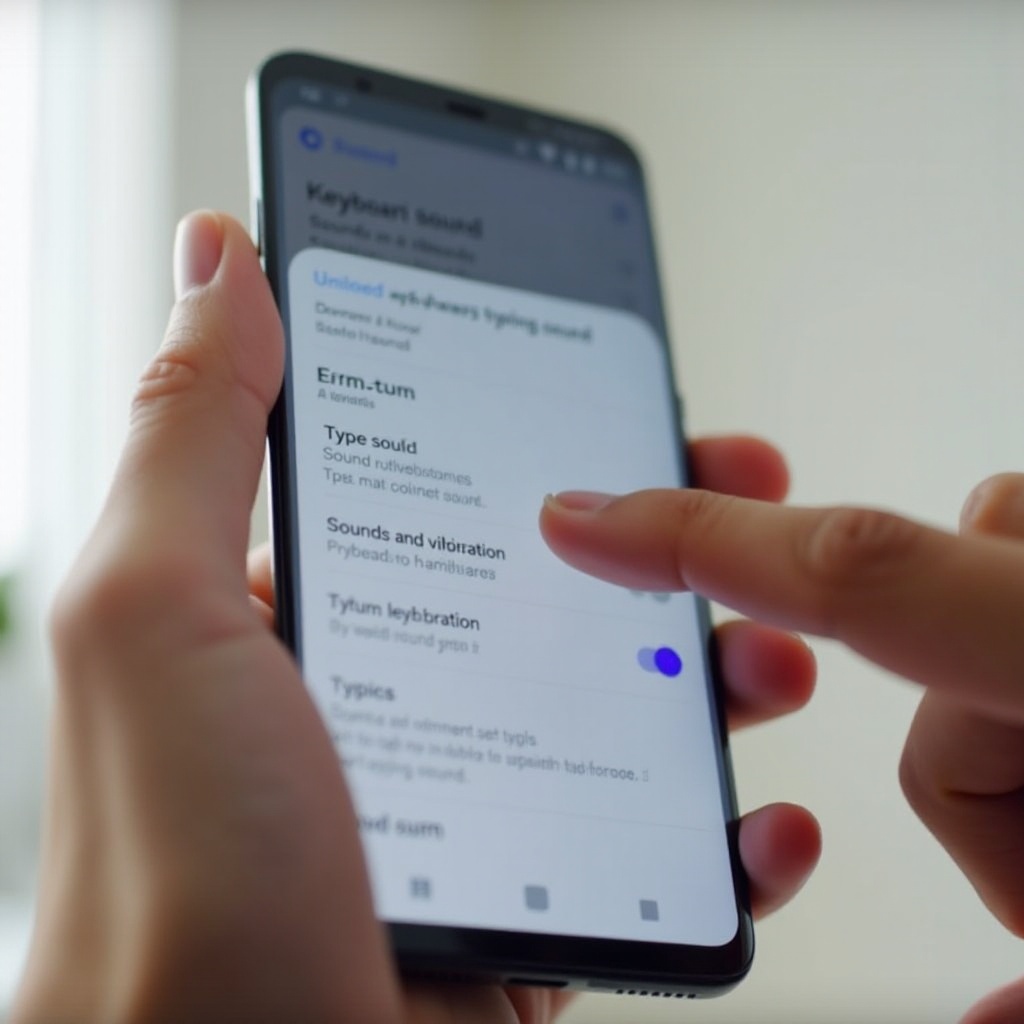
Metoda 3 – Wyłącz dźwięk w Gboard na dowolnym telefonie z Androidem
Gboard jest popularny na telefonach wielu marek, nie tylko Google. Jeśli używasz Gboard na urządzeniu Samsunga, Motoroli, OnePlus, Xiaomi lub innego producenta, sposób wyciszania dźwięków pisania jest prawie identyczny. Gdy nauczysz się tych kroków, zastosujesz je na każdym telefonie, na którym Gboard jest aktywny.
Otwórz ustawienia Gboard z paska narzędzi klawiatury
Aby szybko otworzyć ustawienia Gboard:
- Uruchom aplikację, w której możesz pisać, na przykład Wiadomości lub E‑mail.
- Stuknij pole tekstowe, aby wywołać klawiaturę Gboard.
- Na pasku nad klawiszami stuknij ikonę koła zębatego.
- Jeśli jej nie widzisz, stuknij trzy kropki (…) i następnie Ustawienia.
Przeniesie cię to bezpośrednio do ustawień Gboard, gdzie możesz zmieniać dźwięk, wibracje i opcje wizualne.
Wyłącz „Dźwięk przy naciśnięciu klawisza” i dostosuj suwak głośności
Gdy jesteś w ustawieniach Gboard:
- Stuknij Preferencje.
- Przewiń do sekcji Naciśnięcie klawisza.
- Wyłącz Dźwięk przy naciśnięciu klawisza.
Jeśli chcesz zmniejszyć głośność, nie wyłączając dźwięku całkowicie:
- Pozostaw Dźwięk przy naciśnięciu klawisza włączony.
- Stuknij Głośność naciśnięcia klawisza.
- Przesuń suwak w lewo, aż dźwięk naciśnięcia będzie tak cichy, jak chcesz.
To rozwiązanie daje ci większą kontrolę niż same przełączniki na poziomie systemu.
Wyłącz wibracje przy naciśnięciu klawisza, aby uzyskać pełną ciszę
Aby Gboard był całkowicie cichy, możesz również wyłączyć wibracje:
- Pozostań w Preferencjach.
- W sekcji Naciśnięcie klawisza wyłącz Wibracje przy naciśnięciu klawisza.
Po wyłączeniu zarówno dźwięku, jak i informacji dotykowej, klawiatura nie będzie wydawać dźwięków ani wibrować. Jeśli używasz innej aplikacji klawiatury, proces jest podobny, co omówimy w następnej części.
Metoda 4 – Wyłącz dźwięk pisania w Microsoft SwiftKey i innych klawiaturach
Nie każdy korzysta z domyślnej klawiatury. Wielu użytkowników Androida woli Microsoft SwiftKey lub inne klawiatury firm trzecich ze względu na zaawansowane przewidywanie tekstu, obsługę wielu języków i własne motywy. Te aplikacje zazwyczaj zawierają własne ustawienia dźwięku, które powinieneś dostosować razem z ustawieniami systemu.
Wycisz dźwięk naciśnięcia w ustawieniach pisania SwiftKey
Aby SwiftKey przestał wydawać dźwięk podczas pisania:
- Otwórz aplikację Microsoft SwiftKey z szuflady aplikacji.
- Stuknij Pisanie.
- Stuknij Dźwięk i wibracje lub Klawisze, w zależności od wersji.
- Wyłącz Dźwięk naciśnięcia klawisza lub Dźwięk przy naciśnięciu klawisza.
- W razie potrzeby obniż lub wyłącz także Wibracje naciśnięcia klawisza.
Do ustawień SwiftKey możesz wejść także bezpośrednio z klawiatury:
- Otwórz dowolną aplikację i wywołaj klawiaturę SwiftKey.
- Stuknij trzy kropki (…) lub ikonę koła zębatego na pasku.
- Stuknij Ustawienia lub przejdź od razu do Pisanie.
- Znajdź i wyłącz dźwięk naciśnięcia klawisza.
Ogólne kroki dla innych klawiatur firm trzecich w 2024 roku
Jeśli używasz mniej popularnej aplikacji klawiatury, nazwy opcji mogą się różnić, ale schemat zazwyczaj jest ten sam. Możesz skorzystać z tego ogólnego podejścia:
- Otwórz aplikację klawiatury z szuflady aplikacji.
- Szukaj menu o nazwie:
- Preferencje
- Dźwięk i wibracje
- Informacje zwrotne
- Klawisze
- W tym menu znajdź opcję o nazwie zbliżonej do:
- Dźwięk przy naciśnięciu klawisza
- Dźwięk naciśnięcia klawisza
- Dźwięk kliknięcia klawisza
- Wyłącz tę opcję.
W większości przypadków przy użyciu tych kroków możesz wyciszyć dźwięki pisania w zaledwie kilku stuknięciach.
Co zrobić, jeśli aplikacja klawiatury nie ma opcji dźwięku
Niektóre proste lub starsze aplikacje klawiatur mogą nie zawierać ustawień dźwięku. Jeśli tak jest:
- Użyj menu Dźwięk lub Dźwięki i wibracje w telefonie, aby wyłączyć Dźwięk klawiatury na poziomie systemu.
- Rozważ przejście na bardziej elastyczną klawiaturę, taką jak Gboard czy SwiftKey, które oferują pełną kontrolę nad dźwiękiem i wibracjami.
- Sprawdź aktualizacje swojej obecnej klawiatury. Nowsza aktualizacja z 2024 roku mogła dodać lepsze ustawienia informacji zwrotnej.
Nawet po wyciszeniu dźwięków klawiatury możesz nadal słyszeć inne kliknięcia i sygnały. Następna sekcja wyjaśnia, jak wyciszyć resztę telefonu dla płynniejszego doświadczenia.
Wycisz telefon: wyłącz inne dźwięki dotyku systemu
Wyciszenie dźwięków pisania to duży krok naprzód, ale wiele telefonów z Androidem odtwarza również dźwięki przy interakcjach dotykowych, stukaniu w klawiaturę numeryczną oraz przy blokowaniu czy ładowaniu. Jeśli chcesz naprawdę cichego urządzenia, warto przejrzeć również te powiązane ustawienia i zdecydować, które są ci jeszcze potrzebne.
Wyłącz dźwięki klawiatury numerycznej, blokady ekranu i dotyku
Aby ogólnie zmniejszyć hałas telefonu:
- Otwórz Ustawienia.
- Stuknij Dźwięk, Dźwięk i wibracje lub Dźwięki i wibracje, w zależności od urządzenia.
- Poszukaj menu o nazwie Dźwięki systemowe lub Inne dźwięki.
- Wyłącz takie opcje jak:
- Dźwięki klawiatury numerycznej
- Dźwięki blokady ekranu
- Dźwięki dotyku lub Interakcje dotykowe
- Dźwięki ładowania, jeśli dostępne
Po ich wyłączeniu nie będziesz słyszeć kliknięć podczas wybierania numeru, blokowania telefonu ani stukania przycisków na ekranie. Sprawi to, że urządzenie będzie ogólnie cichsze, szczególnie w cichym otoczeniu, jak biblioteki czy nocą.
Użyj trybu Nie przeszkadzać dla tymczasowej pełnej ciszy
Czasem nie musisz zmieniać ustawień na stałe. Możesz po prostu potrzebować ciszy podczas spotkania, lotu czy snu. Do tego przydaje się tryb Nie przeszkadzać.
Aby go skonfigurować:
- Otwórz Ustawienia.
- Stuknij Powiadomienia lub Dźwięk, a następnie Nie przeszkadzać.
- Skonfiguruj, które alerty są dozwolone:
- Pozwól na alarmy i ważne połączenia.
- Zablokuj inne połączenia, wiadomości i powiadomienia aplikacji wedle potrzeby.
- Włącz tryb Nie przeszkadzać ręcznie, gdy potrzebujesz ciszy, lub zaplanuj jego automatyczne włączanie o określonych porach.
Kiedy tryb Nie przeszkadzać jest aktywny, większość dźwięków pozostaje wyciszona, w tym kliknięcia klawiatury. To przydatne, jeśli czasem lubisz mieć dźwięk włączony, ale chcesz mieć prosty sposób na szybkie wyciszenie wszystkiego.
Utwórz „cichy” profil dźwięku na spotkania i porę nocną
Jeśli telefon obsługuje tryby lub rutyny, możesz stworzyć własny cichy profil, który automatycznie dostosuje ustawienia dźwięku we właściwym czasie.
Na przykład:
- Na Samsungu użyj Trybów i rutyn, aby stworzyć tryb Spotkanie lub Sen, który:
- Wyłącza dźwięk klawiatury.
- Obniża głośność systemu.
- Ogranicza powiadomienia.
- Na innych telefonach poszukaj wbudowanych Rutin lub Reguł albo użyj aplikacji automatyzującej, takiej jak Tasker, aby zmieniać ustawienia dźwięku w zależności od czasu lub lokalizacji.
Te narzędzia dają ci większą kontrolę nad tym, kiedy telefon wydaje dźwięki, bez konieczności ciągłego otwierania ustawień i ręcznego przełączania opcji.
Rozwiązywanie problemów: gdy dźwięk pisania nie chce się wyłączyć
W większości przypadków powyższe kroki wystarczają. Czasem jednak klawiatura nadal wydaje dźwięk, nawet gdy wyłączysz wszystkie oczywiste przełączniki. Zazwyczaj dzieje się tak z powodu błędów oprogramowania, wielu aktywnych klawiatur lub ograniczeń narzuconych przez profil służbowy lub kontrolę rodzicielską.
Zrestartuj, zaktualizuj lub ponownie zainstaluj aplikację klawiatury
Zacznij od prostych rozwiązań:
- Zrestartuj telefon, aby odświeżyć wszystkie procesy i ustawienia.
- Sprawdź aktualizacje klawiatury:
- Otwórz Sklep Google Play.
- Wyszukaj swoją aplikację klawiatury (Gboard, Klawiatura Samsung, SwiftKey itd.).
- Stuknij Aktualizuj, jeśli przycisk się pojawi.
- Jeśli problem nadal występuje, spróbuj ponownie zainstalować klawiaturę (w przypadku aplikacji firm trzecich):
- Przytrzymaj ikonę aplikacji klawiatury i stuknij Odinstaluj.
- Zainstaluj ją ponownie ze Sklepu Play.
Świeża instalacja często usuwa ukryte błędy, przez które ustawienia dźwięku nie działają poprawnie.
Sprawdź, czy nie masz wielu klawiatur lub profili służbowych/rodzicielskich
Jeśli włączonych jest kilka klawiatur, telefon może się między nimi przełączać bez twojej wiedzy. Jedna klawiatura może mieć dźwięk wyłączony, podczas gdy inna wciąż go ma.
Aby to sprawdzić:
- Przejdź do Ustawienia.
- Stuknij System lub Zarządzanie ogólne.
- Stuknij Język i wprowadzanie > Klawiatura ekranowa.
- Wyłącz klawiatury, których nie używasz regularnie.
Sprawdź też, czy nie masz profilu służbowego lub aplikacji kontroli rodzicielskiej:
- Jeśli telefon jest zarządzany przez firmę, polityka IT może ograniczać niektóre ustawienia dźwięku.
- Jeśli zainstalowane są aplikacje kontroli rodzicielskiej, mogą one nadpisywać lub blokować pewne opcje.
W takich przypadkach możesz potrzebować kontaktu z działem IT lub osobą zarządzającą kontrolą rodzicielską.
Zresetuj ustawienia dźwięku lub klawiatury w ostateczności
Jeśli nic innego nie działa, możesz zresetować niektóre ustawienia.
Aby zresetować ustawienia dźwięku lub ogólne (nazwy różnią się w zależności od marki):
- Otwórz Ustawienia.
- Stuknij System lub Zarządzanie ogólne.
- Stuknij Resetuj lub Opcje przywracania.
- Wybierz opcję taką jak Resetuj wszystkie ustawienia (przeczytaj uważnie, co zostanie zmienione).
Aby zresetować tylko aplikację klawiatury:
- Otwórz aplikację klawiatury z szuflady aplikacji.
- Szukaj menu takiego jak Ustawienia lub Zaawansowane.
- Znajdź i stuknij Resetuj ustawienia, Przywróć domyślne lub podobną opcję.
Korzystaj z tych możliwości ostrożnie, ponieważ mogą one usunąć twoje własne układy, motywy i zapisane preferencje. Po zakończeniu rozwiązywania problemów możesz przejść do dopasowania sposobu pisania do swoich codziennych potrzeb.
Wskazówki dotyczące personalizacji pisania w 2024 roku
Wyłączenie dźwięku pisania na Androidzie to świetny pierwszy krok, ale nie musisz na tym poprzestawać. Możesz również dostosować sposób działania i odczuwania klawiatury, tak aby pisanie było wygodne, efektywne i ciche w sposób, który ci odpowiada.
Wybierz między dźwiękiem, wibracją a wyłącznie informacją wizualną
Nie jesteś skazany na głośne kliknięcia albo całkowity brak informacji zwrotnej. Większość nowoczesnych klawiatur pozwala dobrać miks dźwięku, wibracji i wskazówek wizualnych:
- Pozostaw wibracje włączone przy wyłączonym dźwięku, aby mieć subtelną, dyskretną informację zwrotną.
- Korzystaj z wizualnej informacji zwrotnej, takiej jak wyskakujące podpowiedzi klawiszy, bez dźwięku i wibracji.
- Ustaw bardzo niską Głośność naciśnięcia klawisza, aby słyszeć jedynie delikatny stuk, gdy się na nim skupisz.
W Gboard, Klawiaturze Samsung i SwiftKey takie opcje zwykle znajdziesz w sekcjach Preferencje lub Informacje zwrotne. Dostosuj je tak, aby klawiatura była dla ciebie naturalna w użyciu, a jednocześnie pozostawała cicha dla osób wokół.
Wybierz minimalistyczną, cichą klawiaturę dla produktywności
Jeśli chcesz jeszcze bardziej ograniczyć rozproszenia, rozważ instalację minimalistycznej klawiatury zaprojektowanej z myślą o skupieniu. Takie klawiatury często:
- Mają domyślnie wyłączone dźwięki.
- Używają bardzo delikatnych lub żadnych wibracji.
- Oferują przejrzysty, prosty układ bez dodatkowych przycisków i rozpraszaczy.
Szukaj w Sklepie Play opisów z hasłami „silent keyboard”, „minimal keyboard” lub „focus keyboard”. Możesz zachować swoją główną klawiaturę i przełączać się na minimalistyczną, gdy potrzebujesz koncentracji.
Użyj automatyzacji lub rutyn, aby automatycznie przełączać dźwięk pisania
Czasami chcesz mieć dźwięk klawiatury, a czasami nie. Zamiast za każdym razem zmieniać ustawienia ręcznie, możesz skorzystać z narzędzi do automatyzacji.
Na przykład:
- Na telefonach Samsung użyj Trybów i rutyn, aby:
- Wyłączać dźwięk klawiatury w trybie Sen lub Spotkanie.
- Przywracać normalny profil dźwięku po wyjściu z tych trybów.
- Na innych urządzeniach z Androidem poszukaj wbudowanych Rutin lub Reguł, które pozwolą automatycznie dostosować dźwięk w zależności od czasu lub miejsca.
- Jeśli telefon nie ma takich funkcji, aplikacje takie jak Tasker mogą zmieniać ustawienia dźwięku i klawiatury po spełnieniu określonych warunków.
Po krótkiej konfiguracji telefon może sam pozostawać cichy, gdy powinien, i wracać do preferowanej informacji zwrotnej, gdy możesz pisać głośniej.
Podsumowanie
Masz już pełen obraz tego, jak wyłączyć dźwięk pisania na Androidzie w 2024 roku. Sprawdzając najpierw wersję Androida i aktywną klawiaturę, a następnie korzystając zarówno z ustawień systemu, jak i opcji konkretnych klawiatur, możesz wyciszyć dźwięk naciśnięcia klawiszy na Pixelu, Samsungu, w Gboard, SwiftKey i innych klawiaturach. Zobaczyłeś też, jak wyłączyć dodatkowe dźwięki systemowe, zaplanować ciche pory oraz zautomatyzować zmiany, aby nie musieć codziennie przekopywać się przez menu.
Jeśli mimo wykonania tych kroków nadal słyszysz kliknięcia, szybki restart, aktualizacja lub reset ustawień klawiatury zazwyczaj rozwiązują problem. Od tego momentu możesz dopracować wibracje i informację wizualną tak, by pisanie było dla ciebie wygodne, bez generowania hałasu dla osób w pobliżu. Przy odpowiedniej konfiguracji telefon z Androidem pozostaje responsywny, sprzyja produktywności i jest tak cichy, jak tego potrzebujesz.
Najczęściej zadawane pytania
Dlaczego moja klawiatura na Androidzie nadal wydaje dźwięk po jego wyłączeniu?
To zwykle dzieje się, gdy włączona jest więcej niż jedna klawiatura lub gdy dźwięk jest kontrolowany zarówno w ustawieniach systemu, jak i klawiatury. Najpierw sprawdź, która klawiatura jest aktywna w „Ustawienia” > „Język i wprowadzanie” > „Klawiatura ekranowa”. Otwórz ustawienia tej klawiatury (na przykład Gboard, Klawiatura Samsung lub SwiftKey) i wyłącz „Dźwięk przy naciśnięciu klawisza”. Następnie przejdź do „Ustawienia” > „Dźwięk” lub „Dźwięki i wibracje” i wyłącz „Dźwięk klawiatury” lub „Dźwięk naciskania klawiszy”. Jeśli kliknięcia nadal występują, uruchom ponownie telefon i zaktualizuj lub ponownie zainstaluj aplikację klawiatury.
Czy wyłączenie dźwięku pisania wpłynie na autokorektę lub pisanie głosowe w Androidzie?
Nie. Wyłączenie dźwięku pisania dezaktywuje jedynie dźwiękową informację zwrotną przy dotykaniu klawiszy. Nie zmienia to autokorekty, podpowiedzi tekstu, pisania przesunięciem (swipe) ani pisania głosowego. Te funkcje są kontrolowane w osobnych sekcjach ustawień klawiatury, takich jak „Korekta tekstu”, „Sugestie” lub „Pisanie głosowe”. Możesz bezpiecznie wyciszyć dźwięk naciskania klawiszy i nadal korzystać ze wszystkich inteligentnych narzędzi pisania jak zwykle.
Jak wyłączyć dźwięk podczas pisania tylko w nocy, ale zachować go w ciągu dnia?
Możesz użyć „Nie przeszkadzać”, trybów lub automatyzacji. W większości telefonów zaplanuj „Nie przeszkadzać” na godziny snu, aby dźwięki, w tym kliknięcia klawiatury, były wyciszone w nocy, podczas gdy alarmy nadal mogą dzwonić. Użytkownicy Samsunga mogą ustawić tryb „Sen” w „Tryby i procedury”, który automatycznie wycisza dźwięk klawiatury i obniża głośność systemu. W innych urządzeniach z Androidem wbudowane procedury lub aplikacje do automatyzacji, takie jak Tasker, mogą wyłączać dźwięk klawiatury w nocy i włączać go ponownie w ciągu dnia, bez konieczności ręcznej zmiany ustawień.