
 By
By Wprowadzenie
Włączasz kamerę internetową i wszystko wygląda jak w lustrze. Tekst na twojej koszulce jest odwrócony. Slajdy wyświetlają się w odbiciu. Myślisz: „Jak sprawić, żeby moja kamera nie była odwrócona?”
Ten problem jest bardzo powszechny, ponieważ wiele aplikacji z założenia pokazuje lustrzane podglądy. Dobra wiadomość: najczęściej obraz jest odwrócony tylko dla ciebie. Inni widzą cię normalnie. Gdy kamera jest naprawdę odwrócona lub obrócona, zwykle wystarczy kilka prostych ustawień, aby to naprawić.
Ten poradnik przeprowadzi cię przez praktyczne kroki, aby zatrzymać odwracanie obrazu z kamery w Zoom, Microsoft Teams, Google Meet, Discordzie, Windows, macOS, na iPhonie i Androidzie. Dowiesz się, jak rozpoznać, czy kamera jest rzeczywiście odwrócona, jak skorygować odbicie lustrzane lub rotację oraz jak zadbać, by wszystko wyglądało normalnie podczas rozmów, streamingu i tworzenia treści.
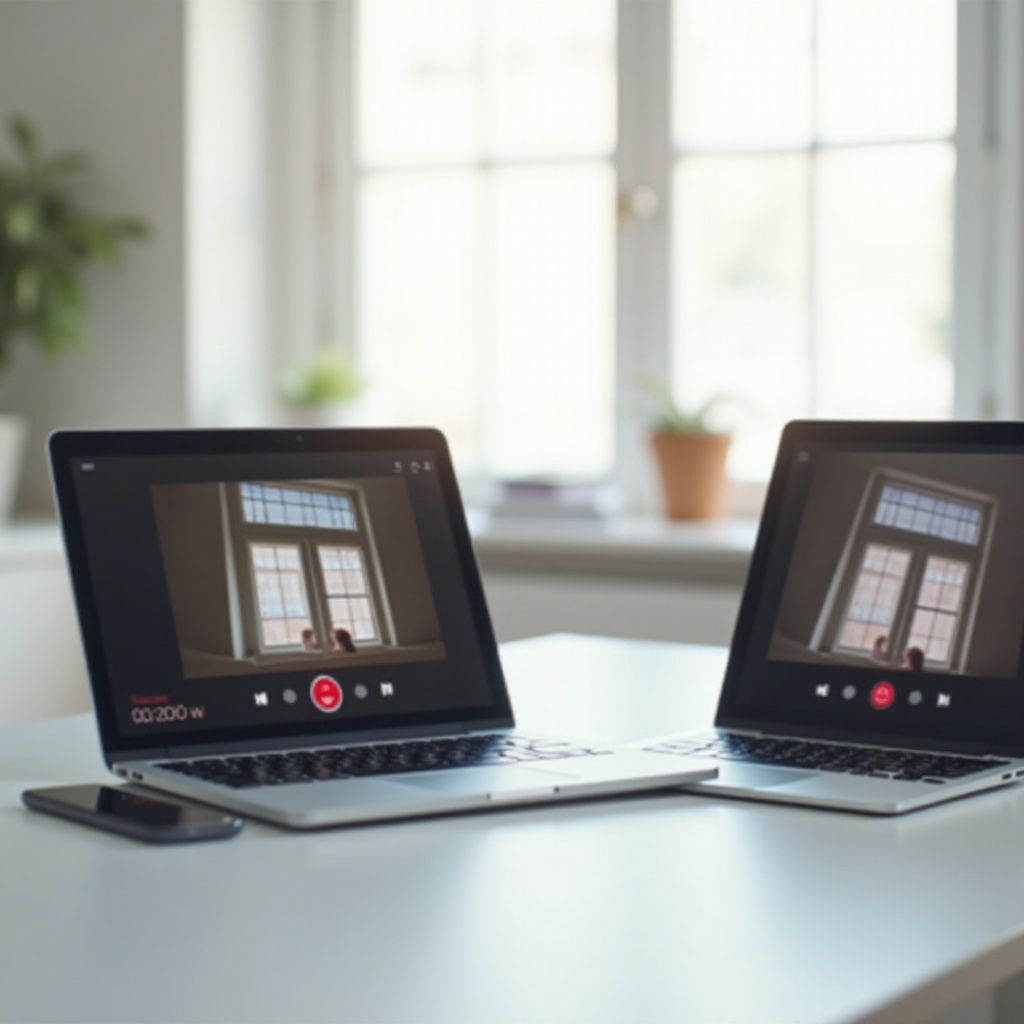
Co naprawdę znaczy „odwrócony”: podgląd lustrzany vs. odwrócona kamera
Zanim zaczniesz zmieniać ustawienia, musisz wiedzieć, z jakim rodzajem „odwrócenia” masz do czynienia. Wiele osób myli podgląd lustrzany, odwrócenie i obrócenie. To powoduje niewłaściwe działania naprawcze i jeszcze więcej frustracji.
Lustrzany podgląd vs. to, co widzą inni
Większość aplikacji wideo pokazuje ci lustrzany podgląd. Działa to jak lustro na ścianie:
- Gdy unosisz prawą rękę, pojawia się ona po prawej stronie ekranu.
- Twój mózg tego oczekuje, więc kadrowanie i gesty wydają się naturalne.
Jednak to, co aplikacja wysyła do innych, często nie jest odwrócone. Druga strona zazwyczaj widzi cię tak, jak uchwyciłaby cię normalna kamera. Oznacza to, że:
- Tekst na twojej koszulce wygląda „do tyłu” tylko dla ciebie.
- Logotypy i napisy często są poprawne dla wszystkich pozostałych.
Dlatego jeśli coś wygląda na lustrzane w twoim podglądzie, nie zawsze oznacza to realny problem z kamerą.
Jak szybko sprawdzić, czy kamera jest naprawdę odwrócona
Użyj prostego testu, aby sprawdzić, czy kamera jest faktycznie odwrócona dla innych:
- Napisz jedno wyraźne słowo na kartce, na przykład TEST, dużymi literami.
- Trzymaj kartkę przed kamerą.
- Rozpocznij krótkie nagranie w aplikacji (Zoom, Teams, Meet lub systemowej aplikacji aparatu).
- Zatrzymaj nagranie i odtwórz je.
Teraz sprawdź nagranie:
- Jeśli słowo TEST wygląda normalnie, twoje wideo nie jest odwrócone dla innych. Tylko podgląd jest lustrzany.
- Jeśli TEST jest „do tyłu”, sygnał z kamery jest rzeczywiście odwrócony i musisz to naprawić.
- Jeśli słowo jest bokiem lub do góry nogami, kamera jest obrócona, a nie tylko odbita lustrzanie.
Ten prosty test chroni cię przed zmianą ustawień, które już są poprawne, i pozwala skupić się na właściwym problemie.
Kiedy lustrzana kamera jest problemem (tekst, logo, prezentacje)
Czasem lustrzany podgląd jest w porządku. Innym razem powoduje poważne kłopoty. Powinieneś wyłączyć lustrzane odbicie, gdy:
- Pokazujesz tekst: slajdy, wydrukowane dokumenty, tablice lub koszulki z napisami.
- Prezentujesz logotypy lub elementy marki, które muszą być czytelne.
- Nagrywasz tutoriale, w których lewa i prawa strona mają znaczenie, np. taniec, fitness czy makijaż.
Jeśli widzowie widzą odwrócony tekst lub mają trudności ze śledzeniem twoich wskazówek, musisz wyłączyć lustrzane odbicie kamery w aplikacji lub na poziomie systemu.
Skoro już wiesz, co naprawdę dzieje się na ekranie, możesz przejść do aplikacji, które mają największy wpływ na kamerę: narzędzi do rozmów i spotkań wideo.
Jak zatrzymać odwracanie obrazu kamery w aplikacjach do rozmów wideo
Aplikacje do rozmów wideo często w większym stopniu decydują o wyglądzie obrazu niż ustawienia systemu. Jeśli kamera wygląda źle tylko w Zoom albo tylko w Teams, zacznij od tej aplikacji. Naprawienie orientacji wewnątrz programu do spotkań rozwiązuje większość codziennych problemów bez ingerencji w system.
Zoom – naprawianie lustrzanego i obróconego wideo
Zoom ułatwia zmianę odbicia lustrzanego i rotacji.
Na komputerze (Windows lub Mac):
- Otwórz Zoom i kliknij ikonę koła zębatego, aby wejść w Ustawienia.
- Przejdź do zakładki Wideo.
- Znajdź opcję „Odbij mój obraz” („Mirror my video”).
Używaj jej w ten sposób:
- Jeśli podgląd wygląda na odwrócony, ale nagrania są poprawne, możesz zostawić tę opcję włączoną. Odbija ona tylko lokalny podgląd.
- Jeśli chcesz, aby podgląd dokładnie odpowiadał temu, co widzą inni, odznacz „Mirror my video”.
Dla obróconych kamer (bokiem lub do góry nogami) użyj przycisku „Obróć o 90°” („Rotate 90°”), aż obraz będzie pionowy.
W Zoom na telefonie (iOS lub Android):
- Dołącz do spotkania lub je rozpocznij.
- Dotknij ekranu, potem Więcej (trzy kropki).
- Otwórz dostępne Ustawienia wideo lub spotkania.
- Dostosuj opcje lustrzanego odbicia lub orientacji, jeśli są dostępne.
Jeśli nie widzisz opcji lustrzanego odbicia:
- Zaktualizuj Zoom do najnowszej wersji.
- Sprawdź, czy inna aplikacja lub wirtualna kamera nie odwraca obrazu, zanim trafi on do Zoom.
Microsoft Teams – zrozumienie podglądu vs. widok uczestników
Microsoft Teams działa inaczej niż Zoom. Domyślnie odbija lokalny podgląd, ale wysyłane wideo zazwyczaj nie jest lustrzane dla innych.
Aby potwierdzić, co widzą inni:
- Dołącz sam do spotkania w Teams.
- Rozpocznij nagrywanie.
- Trzymaj kartkę z TEST przed kamerą.
- Zatrzymaj i obejrzyj nagranie.
Jeśli słowo wygląda normalnie na nagraniu, twoje wideo jest w porządku. Tylko podgląd jest lustrzany – i tak ma być.
Jeśli nagranie jest odwrócone:
- Kliknij Więcej (trzy kropki) podczas spotkania.
- Otwórz Ustawienia > Ustawienia urządzenia.
- Spróbuj przełączyć się między dostępnymi kamerami i zobacz, czy któraś daje poprawny obraz.
- Jeśli używasz oprogramowania takiego jak OBS, Snap Camera lub NVIDIA Broadcast, sprawdź tam opcje flip lub mirror i wyłącz je.
Teams nie oferuje prostego przełącznika „Mirror my video” jak Zoom, więc możesz potrzebować sterowania odbiciem za pomocą oprogramowania do kamery lub wirtualnej kamery, która pośredniczy między kamerą a Teams.
Google Meet – ustawienia przeglądarki i rozszerzenia a orientacja
Google Meet działa w przeglądarce, więc problemy z orientacją często wynikają z samej przeglądarki, sterownika kamery lub rozszerzeń przeglądarki działających jak wirtualne kamery.
Aby dostosować ustawienia w Meet:
- Dołącz do spotkania lub je rozpocznij.
- Kliknij trzy kropki i wybierz Ustawienia.
- Otwórz sekcję Wideo.
- Wybierz właściwą kamerę, jeśli masz kilka urządzeń lub sterowników na liście.
Jeśli twoje wideo jest obrócone lub odwrócone w Meet:
- Przetestuj kamerę na innej stronie, która pokazuje podgląd na żywo.
- Jeśli jest odwrócona wszędzie, napraw to w sterowniku kamery lub ustawieniach Windows (zobacz sekcję o Windows poniżej).
- Jeśli jest odwrócona tylko w przeglądarce, sprawdź rozszerzenia lub wirtualne kamery.
Rozszerzenia, które dodają filtry, tła lub efekty, mogą odwracać wideo. Wyłączaj rozszerzenia pojedynczo, odświeżaj Meet i sprawdzaj, kiedy problem znika.
Discord, Skype i Slack – wspólne opcje i ograniczenia
Wiele komunikatorów i aplikacji do współpracy działa podobnie.
W Discordzie:
- Otwórz Ustawienia użytkownika.
- Przejdź do Głos i wideo (Voice & Video).
- Przewiń do podglądu wideo i poszukaj opcji lustrzanego odbicia lub odwracania.
W Skype:
- Kliknij swoją miniaturę (zdjęcie profilowe).
- Przejdź do Ustawienia > Audio i wideo.
- Skorzystaj z podglądu kamery i dostępnych kontrolek.
Slack zazwyczaj opiera się na zachowaniu kamery w systemie lub w przeglądarce. Jeśli kamera wygląda na odwróconą tylko w rozmowach Slack, przetestuj ją w innej aplikacji. Jeśli problem pojawia się wszędzie, prawdopodobnie trzeba go naprawić na poziomie systemu operacyjnego lub sterownika, a nie w samym Slacku.
Gdy rozumiesz już, co robią twoje aplikacje, możesz przejść do ustawień kamery w systemie, aby każda aplikacja używała właściwej orientacji.
Naprawianie odwróconej kamery w Windows 10 i Windows 11
Jeśli kamera wygląda na odwróconą w wielu aplikacjach, problem prawdopodobnie wynika z Windows lub sterownika kamery, a nie z pojedynczego programu. Naprawienie tego na poziomie systemu pomaga wszystkim aplikacjom naraz i zmniejsza liczbę powtarzalnych działań.
Sprawdzanie aplikacji Aparat w Windows i systemowych ustawień kamery
Najpierw przetestuj kamerę w wbudowanej aplikacji Aparat:
- Kliknij Start, wpisz Aparat (Camera) i otwórz aplikację.
- Przełącz się w tryb wideo, jeśli to potrzebne.
- Podnieś kartkę z TEST i sprawdź, czy wygląda normalnie.
Jeśli obraz jest tutaj odwrócony, Windows lub sterownik go odwraca.
W Windows 11 możesz wejść głębiej w ustawienia:
- Otwórz Ustawienia i przejdź do Bluetooth i urządzenia.
- Kliknij Kamery.
- Wybierz swoją kamerę z listy.
- Poszukaj opcji Flip, Mirror lub Rotate i dostosuj je, aż podgląd będzie poprawny.
Nie wszystkie kamery udostępniają te kontrolki w Windows. Jeśli ich nie widzisz, użyj oprogramowania producenta.
Wyłączanie „flip” lub „mirror” w sterownikach kamery i narzędziach producenta
Większość zewnętrznych kamer i wiele kamer w laptopach ma własne narzędzia. Przykłady:
- Logitech: Logi Tune lub Logitech G HUB.
- Razer: Razer Synapse.
- Producenci laptopów: narzędzia kamer od Dell, HP, Lenovo.
Otwórz narzędzie kamery i poszukaj:
- Zakładki Obraz lub Wideo.
- Opcji takich jak Horizontal flip, Vertical flip lub Mirror.
Wyłącz poziome odwracanie (horizontal flip), jeśli tekst wygląda „do tyłu”. Wyłącz pionowe odwracanie (vertical flip) lub dostosuj rotację, jeśli kamera jest do góry nogami. Obserwuj podgląd podczas zmieniania kolejnych opcji, aż orientacja będzie poprawna.
Aktualizowanie, przywracanie lub ponowna instalacja sterowników kamery
Czasem aktualizacja sterownika wprowadza błąd odwracania, albo stary sterownik koliduje z Windows. Możesz to naprawić, aktualizując, cofając lub ponownie instalując sterownik.
Aby zaktualizować:
- Kliknij prawym przyciskiem Start i wybierz Menedżer urządzeń.
- Rozwiń sekcję Kamery (Cameras) lub Urządzenia do obrazowania (Imaging devices).
- Kliknij prawym przyciskiem swoją kamerę i wybierz Aktualizuj sterownik.
- Pozwól Windows wyszukać sterownik automatycznie lub zainstaluj najnowszy ze strony producenta.
Aby cofnąć sterownik:
- W Menedżerze urządzeń kliknij kamerę prawym przyciskiem i wybierz Właściwości.
- Przejdź do zakładki Sterownik.
- Kliknij Przywróć sterownik (Roll Back Driver), jeśli przycisk jest dostępny.
Aby zainstalować ponownie:
- W Menedżerze urządzeń kliknij kamerę prawym przyciskiem i wybierz Odinstaluj urządzenie.
- Uruchom ponownie komputer, aby Windows ponownie zainstalował sterownik kamery.
Po każdej zmianie ponownie przetestuj kamerę w aplikacji Aparat. Kiedy obraz będzie poprawny tam, większość innych aplikacji również pokaże właściwą orientację. Jeśli używasz Maca zamiast Windows, sposób naprawy odwrócenia jest nieco inny.
Naprawianie odwróconej kamery w macOS
macOS obsługuje kamery w prostszy, bardziej kontrolowany sposób niż Windows, ale oznacza to również mniej wbudowanych opcji orientacji. Większość odwracania i odbić lustrzanych odbywa się w aplikacjach lub narzędziach wirtualnej kamery, a nie na poziomie systemu.
Jak macOS domyślnie obsługuje orientację kamery
Systemowe aplikacje Apple, takie jak FaceTime i Photo Booth, zwykle pokazują lustrzany podgląd, ale wysyłają nielustrzane wideo do innych. To zachowanie jest celowe i przypomina działanie lustra.
Aby sprawdzić, co Mac faktycznie nagrywa:
- Otwórz Photo Booth i nagraj krótki film, trzymając kartkę z TEST.
- Odtwórz nagranie i sprawdź tekst.
Jeśli słowo wygląda normalnie, kamera jest w porządku, a wszelkie odwrócenie dotyczy tylko podglądu. Jeśli jest odwrócone, coś odwraca obraz przed lub w trakcie nagrywania. Tym „czymś” jest prawie zawsze aplikacja lub wirtualna kamera.
Ustawienia na poziomie aplikacji w FaceTime, Zoom, Teams i Meet na Macu
FaceTime nie ma prostego przełącznika lustrzanego odbicia. Obsługuje orientację automatycznie. Jeśli problem występuje tylko w FaceTime:
- Zamknij FaceTime i uruchom ponownie Maca.
- Przetestuj kamerę w innej aplikacji, np. Photo Booth lub Zoom, aby sprawdzić, czy problem jest globalny.
W Zoom na Macu sterujesz lustrzanym odbiciem tak samo, jak w Windows:
- Otwórz Ustawienia i przejdź do zakładki Wideo.
- Zaznacz lub odznacz „Mirror my video” zgodnie z potrzebą.
- Użyj „Rotate 90°”, jeśli obraz jest bokiem.
Microsoft Teams i Google Meet na Macu często odbijają tylko lokalny podgląd, ale wysyłają prawidłowe wideo do innych. Użyj testu nagrywania opisanego wcześniej, aby potwierdzić, co widzą uczestnicy. Jeśli nagrania są odwrócone, sprawdź narzędzia wirtualnej kamery lub efekty, które mogą pośredniczyć między kamerą a tymi aplikacjami.
Używanie OBS lub narzędzi wirtualnej kamery do odwracania i obracania obrazu
Wielu użytkowników Maca korzysta z narzędzi do routingu lub ulepszania kamery, takich jak:
- OBS Studio
- ManyCam
- Camo
- Snap Camera (jeśli zainstalowana)
Narzędzia te często działają jako źródło kamery w Zoom, Teams i Meet. Mogą odwracać lub obracać obraz, zanim trafi on do aplikacji spotkaniowej.
W OBS Studio możesz skorygować orientację w ten sposób:
- Kliknij prawym przyciskiem źródło kamery na liście Sources.
- Wybierz Transform.
- Użyj Flip Horizontal, Flip Vertical lub Rotate 90°, aż obraz będzie poprawny.
Po naprawieniu orientacji w OBS każda aplikacja używająca OBS Virtual Camera pokaże skorygowany obraz. Po omówieniu komputerów pora na telefon, gdzie lustrzane selfie potrafią być jeszcze bardziej mylące.
Jak zatrzymać odwracanie selfie przez aparat w telefonie (iPhone i Android)
Aparaty w telefonach często pokazują lustrzany podgląd, ale zapisują finalne zdjęcie inaczej. Dlatego selfie potrafią wyglądać inaczej w wizjerze niż w galerii. Zmieniając kilka ustawień aparatu, możesz kontrolować sposób zapisywania selfie.
Ustawienie iPhone „Odbicie przedniej kamery” dla zdjęć i wideo
Na iPhonie podgląd z przedniej kamery jest lustrzany, aby sprawiał wrażenie lustra. Domyślnie iOS może zapisywać zdjęcie bez odbicia lustrzanego, co bywa zaskoczeniem przy porównaniu podglądu i finalnego obrazka.
Aby zmienić to zachowanie:
- Otwórz Ustawienia.
- Dotknij Aparat.
- Znajdź i włącz lub wyłącz „Odbicie przedniej kamery” („Mirror Front Camera”).
Używaj tego tak:
- Gdy „Mirror Front Camera” jest WŁĄCZONE, iPhone zapisuje selfie dokładnie tak, jak widzisz je w podglądzie.
- Gdy jest WYŁĄCZONE, iPhone odwraca je, aby wyglądały tak, jak widzą cię inni.
Dla wideo wiele aplikacji nadal pokazuje lustrzany podgląd, ale nagrywa nielustrzane wideo. Przed ważnym nagraniem zrób krótką próbkę w aplikacji Aparat lub FaceTime, aby potwierdzić orientację.
Android i Samsung – opcje „Zapisz selfie jak w podglądzie” lub „Lustrzane selfie”
Telefony z Androidem używają różnych nazw, ale idea jest ta sama: wybierasz, czy zapisane selfie mają odpowiadać podglądowi.
Na Google Pixel (czysty Android):
- Otwórz aplikację Aparat.
- Dotknij ikony Ustawień (koło zębate).
- Poszukaj ustawienia typu „Zapisuj selfie jak w podglądzie” lub „Lustrzany przedni aparat” („Save selfies as previewed”, „Mirror front camera”).
- Włącz je, jeśli chcesz, aby zdjęcia odpowiadały podglądowi. Wyłącz, jeśli chcesz zdjęcia bez odbicia lustrzanego.
Na urządzeniach Samsung Galaxy:
- Otwórz aplikację Aparat.
- Dotknij ikony Ustawień.
- Przewiń do „Zapisz selfie jak w podglądzie” lub „Obraz jak w podglądzie” („Save selfie as previewed”, „Picture as previewed”).
- Przełącz zgodnie ze swoimi preferencjami.
Inne marki, takie jak OnePlus czy Xiaomi, zazwyczaj mają w ustawieniach przedniej kamery opcję „Lustrzane selfie” lub „Odwróć selfie” („Mirror selfies”, „Flip selfies”). Dostosuj ją tak, aby zapisane selfie wyglądały tak, jak oczekujesz.
Naprawianie odwróconych klipów w TikTok, Instagram Reels i Stories
Aplikacje społecznościowe czasem ignorują ustawienia systemowego aparatu i stosują własne zasady lustrzanego odbicia. Jeśli twoje klipy wyglądają na odwrócone w TikTok lub na Instagramie, możesz je poprawić na kilka sposobów.
W TikTok:
- Nagraj klip za pomocą wbudowanej kamery w aplikacji.
- Na ekranie edycji poszukaj efektów Flip lub Mirror.
- Zastosuj je, jeśli tekst lub scena są odwrócone.
W Instagram Stories lub Reels:
- Nagraj wideo przednią kamerą.
- Dotknij narzędzi edycji na ekranie podglądu.
- Użyj narzędzi obrotu lub odwracania, jeśli są dostępne, albo wyeksportuj wideo do galerii, odwróć je w aplikacji Zdjęcia i załaduj poprawioną wersję.
W przypadku ważnych treści bezpieczniej jest:
- Najpierw nagrać materiał w głównej aplikacji aparatu.
- Odwrócić lub skorygować wideo w Zdjęciach lub Zdjęciach Google.
- Wgrać poprawiony klip z galerii do TikTok lub Instagrama.
Czasem problemem nie jest w ogóle lustrzane odbicie, ale całkowicie do góry nogami lub bokiem ustawiona kamera. Wtedy potrzebne jest nieco inne podejście.
Gdy kamera jest do góry nogami lub bokiem (problemy z fizyczną orientacją)
Jeśli obraz jest obrócony o 90° lub 180°, problem może być fizyczny, a nie programowy. Krótkie sprawdzenie, jak ustawiona jest kamera, może rozwiązać kłopoty, których nie naprawią same ustawienia.
Sprawdzanie, czy kamera fizycznie nie jest obrócona
Zewnętrzne kamery internetowe mogą obracać się wewnątrz uchwytów i obudów. Najpierw sprawdź sprzęt:
- Upewnij się, że kamera jest prosto przypięta do górnej krawędzi monitora.
- Sprawdź, czy obiektyw lub korpus kamery nie zostały ręcznie obrócone.
Ustaw kamerę prosto i przetestuj ponownie. Wiele „do góry nogami” przypadków wynika z lekko przekręconej kamery, a nie z błędu systemu.
Korygowanie orientacji w OBS, oprogramowaniu do streamingu i kartach przechwytujących
Jeśli używasz narzędzi do streamingu lub kart przechwytujących z aparatem DSLR lub bezlusterkowcem, możesz naprawić obrót w oprogramowaniu zamiast na samej kamerze.
W OBS lub podobnych programach:
- Otwórz oprogramowanie do streamingu i znajdź źródło kamery.
- Kliknij prawym przyciskiem źródło kamery i wybierz Transform.
- Użyj Rotate 90°, Rotate 180° lub Flip Vertical, aż obraz będzie pionowy.
W przypadku urządzeń przechwytujących HDMI sprawdź dołączone oprogramowanie konfiguracyjne pod kątem kontroli orientacji. Niektóre karty przechwytujące pozwalają odwrócić lub obrócić wideo, zanim trafi ono do aplikacji streamingu lub spotkań.
Przypadki specjalne: ultrapanoramiczne, 360° i kamery DSLR/bezzwierciadłowe jako webcamy
Nietypowe kamery często wymagają własnego oprogramowania, aby poprawnie ustawić orientację.
- Kamery 360° i ultrapanoramiczne kamery internetowe korzystają z dedykowanych aplikacji do „prostowania” i poprawnego ustawiania obrazu.
- Aparaty DSLR i bezlusterkowce używane jako kamery internetowe polegają na narzędziach producenta, takich jak Canon EOS Webcam Utility czy Sony Imaging Edge.
Otwórz te aplikacje, poszukaj opcji orientacji, flip lub rotate i dostosuj je tam. Następnie wyślij skorygowany sygnał do oprogramowania spotkań lub streamingu.
Gdy wszystko jest już ustawione pionowo i skierowane we właściwą stronę, możesz użyć krótkiej listy kontrolnej, aby rozwiązać pozostałe problemy z odwracaniem bez zgadywania.
Szybka lista diagnostyczna: kamera nadal odwrócona?
Jeśli obraz z kamery nadal jest nieprawidłowy po wykonaniu wszystkich kroków, przejdź przez prosty schemat. Pomoże ci on ustalić, czy problem dotyczy konkretnej aplikacji, systemu czy samego sprzętu.
Krok po kroku: lustrzane odbicie vs. rotacja vs. problemy ze sterownikiem
Zadaj sobie kilka kluczowych pytań:
- Czy problem występuje w jednej aplikacji czy we wszystkich?
Jeśli dotyczy tylko jednej aplikacji, napraw go w ustawieniach tej aplikacji. Jeśli dotyczy wszystkich, skup się na Windows, macOS lub oprogramowaniu kamery.
- Czy nagranie jest odwrócone, czy tylko podgląd?
Jeśli tylko podgląd jest lustrzany, to zazwyczaj normalne i inni widzą cię poprawnie. Jeśli nagranie jest odwrócone, dostosuj odbicie lub rotację w aplikacji lub systemie.
- Czy obraz jest bokiem lub do góry nogami, a nie tylko lustrzany?
Jeśli tak, użyj kontroli rotacji w Zoom, OBS lub narzędziu kamery i sprawdź fizyczne ustawienie kamery na monitorze lub statywie.
Testowanie w wielu aplikacjach i na różnych urządzeniach
Aby jeszcze dokładniej zawęzić przyczynę, przetestuj kamerę w różnych miejscach:
- Systemowa aplikacja aparatu (Aparat w Windows lub Photo Booth).
- Co najmniej dwie różne aplikacje do rozmów wideo, np. Zoom i Google Meet.
- Inny komputer, jeśli używasz zewnętrznej kamery.
Jeśli kamera jest odwrócona wszędzie, problem najpewniej wynika ze sprzętu kamery lub jej sterownika. Jeśli jest odwrócona tylko na jednym komputerze lub w konkretnej aplikacji, skup działania na tym systemie lub tej aplikacji.
Kiedy zresetować ustawienia aplikacji lub skontaktować się z pomocą techniczną
Jeśli nic nie pomaga, a obraz z kamery nadal jest nieprawidłowy, spróbuj resetu:
- Zresetuj ustawienia aplikacji do domyślnych. Wiele narzędzi, takich jak Zoom i Teams, na to pozwala.
- Odinstaluj i zainstaluj ponownie aplikację do spotkań lub streamingu.
- Tymczasowo wyłącz narzędzia wirtualnej kamery, filtry lub efekty, aby sprawdzić, czy to one powodują odwracanie.
Jeśli kamera jest wbudowana w laptopa i pozostaje odwrócona po aktualizacji sterowników i sprawdzeniu systemu, skontaktuj się z pomocą techniczną producenta laptopa. W przypadku zewnętrznych kamer skontaktuj się z producentem, podając model kamery, wersję systemu operacyjnego i krótką charakterystykę problemu.
Zakończenie
Wiesz już, że „odwrócona” kamera może oznaczać podgląd lustrzany, odwrócony obraz lub obrócenie, a każdy z tych przypadków wymaga innego rozwiązania. Nauczyłeś się, jak sprawdzić, czy kamera jest naprawdę odwrócona, jak kontrolować lustrzane odbicie w Zoom, Teams, Google Meet i innych aplikacjach oraz jak korygować orientację na poziomie systemu w Windows i macOS.
Dowiedziałeś się także, jak zarządzać odbiciem selfie na iPhonie i Androidzie oraz jak radzić sobie z kamerami do góry nogami lub bokiem – niezależnie od tego, czy są to wbudowane kamerki, urządzenia zewnętrzne czy zestawy z aparatami DSLR. Korzystając z szybkiego schematu diagnostycznego i sprawdzając nagrania zamiast samych podglądów, możesz mieć pewność, że inni widzą cię tak, jak oczekujesz.
Przed kolejną ważną rozmową lub nagraniem poświęć kilka minut na test z kartką TEST i krokami z tego poradnika. Gdy raz ustawisz właściwe opcje, przestaniesz martwić się odwróconym tekstem i będziesz mógł skupić się na tym, co naprawdę chcesz powiedzieć przed kamerą.
Najczęściej zadawane pytania
Czy inni widzą moją kamerę na Zoomie i Teams jako odwróconą lustrzanie czy normalnie?
Na Zoomie i w Teams inni prawie zawsze widzą cię normalnie, a nie w odbiciu lustrzanym. Te aplikacje często odbijają tylko lokalny podgląd, aby ruchy wydawały się tobie naturalne. Nagranie lub rozmowa testowa pokazuje, co faktycznie widzą inni. Jeśli tekst na nagraniu jest odwrócony, oznacza to, że wychodzące wideo jest odwrócone i powinieneś dostosować ustawienia lustrzanego odbicia lub obrotu w aplikacji albo w oprogramowaniu kamery internetowej.
Dlaczego wyglądam inaczej w kamerze niż w lustrze?
Lustro odwraca twój obraz poziomo, więc codziennie widzisz odwróconą wersję swojej twarzy. Ta odwrócona wersja wydaje ci się normalna. Kamery zazwyczaj nie odwracają końcowego obrazu, więc widzisz siebie tak, jak widzą cię inni ludzie. Różnica może początkowo wydawać się dziwna. Jeśli wolisz widok z lustra, możesz włączyć lustrzany podgląd w aplikacjach lub aktywować ustawienia lustrzanego selfie w telefonie, aby obraz odpowiadał temu, do czego jesteś przyzwyczajony.
Czy odwracanie lub lustrzane odbicie kamery wpływa na jakość wideo?
Odwracanie lub lustrzane odbicie kamery nie zmienia rozdzielczości, liczby klatek na sekundę ani ostrości. Zmienia jedynie orientację obrazu. Oprogramowanie wykonuje proste przekształcenie, z którym nowoczesne urządzenia łatwo sobie radzą. O ile nie nakładasz na siebie wielu ciężkich filtrów lub kilku narzędzi wirtualnej kamery jednocześnie, nie zauważysz pogorszenia jakości wideo wynikającego wyłącznie z odwracania lub lustrzanego odbicia.