
 By
By Wprowadzenie
Kupiłeś iPhone’a 5G dla wyższych prędkości, ale teraz bateria rozładowuje się szybciej albo sygnał wydaje się niestabilny. Wielu użytkowników szuka frazy „jak wyłączyć 5G w iPhonie” po zauważeniu, że telefon nie wytrzymuje tak długo lub zbyt często przełącza się między 5G i LTE.
Dobra wiadomość jest taka, że możesz kontrolować 5G na swoim iPhonie za pomocą kilku prostych ustawień. Nie musisz zmieniać telefonu ani operatora. Możesz wybrać, kiedy używać 5G, kiedy pozwolić telefonowi zarządzać nim automatycznie oraz kiedy pozostać przy LTE dla lepszej żywotności baterii lub stabilniejszego zasięgu.
Ten poradnik przeprowadzi Cię przez to, jak wyłączyć 5G na iPhonie, co oznacza każda opcja 5G i kiedy warto 5G wyłączać, a kiedy pozostawiać włączone. Dowiesz się też, jak dostosować Tryb Danych, używać 5G z Dual SIM i w roamingu, rozwiązywać typowe problemy z 5G oraz oszczędzać baterię nawet wtedy, gdy zdecydujesz się pozostawić 5G włączone.
Aby podejmować rozsądne decyzje dotyczące tych ustawień, warto zrozumieć, czym tak naprawdę jest 5G w iPhonie i w jaki sposób telefon z niego korzysta.
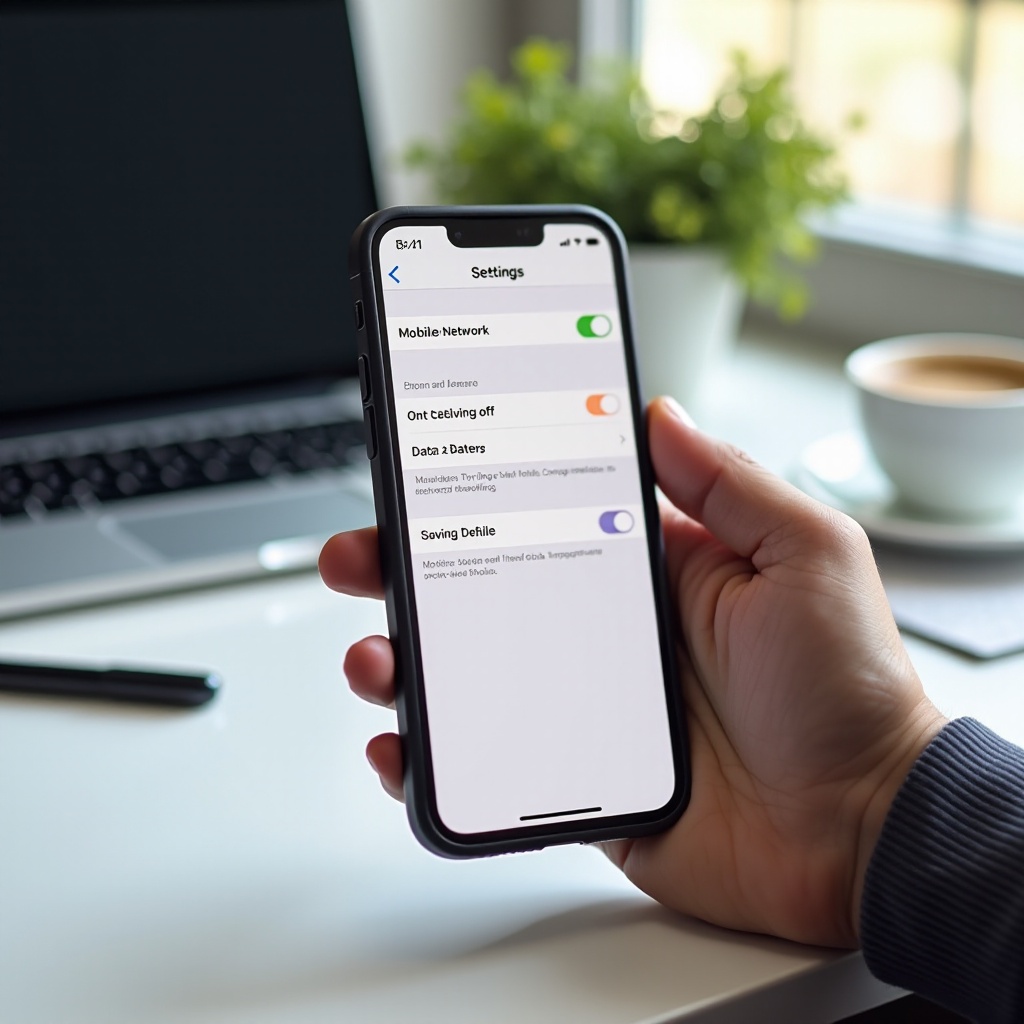
Czym jest 5G w iPhonie i jak działa?
5G to najnowszy standard sieci komórkowej, zaprojektowany tak, aby oferować wyższe prędkości i niższe opóźnienia niż 4G LTE. Na iPhonie 5G może to oznaczać szybsze pobieranie aplikacji, płynniejsze streamowanie i bardziej responsywne przeglądanie, gdy sygnał 5G jest mocny.
Twój iPhone łączy się z 5G przez sieć 5G Twojego operatora. Gdy widzisz na pasku stanu „5G” lub oznaczenia „5G UW”, „5G UC” czy „5G+”, telefon używa kompatybilnych pasm 5G do transmisji danych, a czasem także do połączeń głosowych. Jeśli sygnał 5G jest słaby lub niedostępny, iPhone przełącza się na LTE lub 4G, aby utrzymać połączenie.
Apple zaprojektowało iOS tak, by zarządzał tymi zmianami automatycznie. Domyślnie większość nowszych iPhone’ów używa ustawienia „5G Auto”. Przy 5G Auto telefon przełącza się między 5G i LTE w zależności od poziomu baterii, siły sygnału i tego, co robisz na urządzeniu. Przy wymagających zadaniach, takich jak duże pobierania czy streamowanie w HD, preferuje 5G, jeśli jest dostępne. Przy lżejszych zadaniach lub niskim poziomie baterii może pozostać przy LTE, by oszczędzać energię.
Nie każde 5G jest takie samo. Niektóre pasma 5G zachowują się bardziej jak LTE, zapewniając umiarkowany wzrost prędkości, ale lepszy zasięg. Inne wykorzystują wyższe częstotliwości, oferując bardzo duże prędkości, lecz krótszy zasięg i częstsze zaniki sygnału. Dlatego Twoje doświadczenia z 5G mogą się tak bardzo różnić między miastami, budynkami czy dzielnicami.
Skoro wiesz już, jak działa 5G w Twoim iPhonie, następny krok to upewnienie się, że Twoje urządzenie i operator w ogóle obsługują 5G, zanim spróbujesz je wyłączyć.
Które modele iPhone’a i operatorzy obsługują 5G w 2024 roku
Nie każdy iPhone może korzystać z 5G. Tylko wybrane modele i operatorzy je obsługują. Jeśli szukasz „jak wyłączyć 5G w iPhonie”, ale nie widzisz żadnych opcji 5G w Ustawieniach, możliwe, że Twoje urządzenie lub operator jeszcze go nie obsługują.
Obecnie do modeli iPhone’ów obsługujących 5G należą:
- seria iPhone 15
- seria iPhone 14
- seria iPhone 13
- seria iPhone 12
- iPhone SE (3. generacji)
Jeśli używasz wcześniejszego modelu iPhone’a, takiego jak iPhone 11, XS, XR lub starszego, nie zobaczysz ustawień 5G, ponieważ sprzęt nie obsługuje 5G.
Twój operator i plan taryfowy również muszą obsługiwać 5G. Większość dużych operatorów w Stanach Zjednoczonych i wielu innych regionach oferuje już 5G, ale niektórzy mniejsi operatorzy lub starsze plany mogą być nadal wyłącznie LTE. Jeśli Twój plan nie obejmuje 5G, iPhone pokaże tylko LTE lub 4G, nawet jeśli sam telefon jest gotowy na 5G.
Aby potwierdzić obsługę:
- Sprawdź, czy Twój iPhone jest jednym z wymienionych wyżej modeli 5G.
- Zaktualizuj iOS do najnowszej wersji w Ustawienia > Ogólne > Uaktualnienia.
- Odwiedź stronę internetową lub aplikację operatora, aby potwierdzić, że 5G jest uwzględnione w Twoim planie i dostępne w Twojej okolicy.
Jeśli zarówno Twój iPhone, jak i operator obsługują 5G i funkcja jest włączona, możesz zdecydować, czy chcesz pozostawić 5G włączone, czy je wyłączyć. Ten wybór zależy od tego, jak używasz telefonu i jakie problemy chcesz rozwiązać.
Dlaczego możesz chcieć wyłączyć 5G w swoim iPhonie
Wiele osób oczekuje, że 5G poprawi wszystko. W realnym, codziennym użytkowaniu może jednak powodować nowe problemy. Kilka typowych trudności sprawia, że użytkownicy chcą wyłączyć 5G i pozostać przy LTE.
Poprawa czasu pracy baterii iPhone’a przez wyłączenie 5G
5G może zużywać więcej energii niż LTE, szczególnie gdy sygnał jest słaby, a telefon nieustannie szuka lepszej stacji 5G. Jeśli spędzasz dzień w obszarze z granicznym zasięgiem 5G, ciągłe przełączanie między 5G i LTE może rozładowywać baterię szybciej, niż gdybyś pozostał tylko na LTE.
Przełączenie iPhone’a wyłącznie na LTE może ustabilizować to zachowanie i wydłużyć czas pracy ekranu. Jest to bardzo pomocne podczas podróży, dojazdów przez obszary z dziurawym zasięgiem lub intensywnego korzystania z telefonu z dala od ładowarki.
Naprawa wolnego lub niestabilnego zasięgu 5G
Czasami zasięg 5G jest technicznie dostępny, ale nie jest mocny ani niezawodny. Możesz widzieć ikonę 5G, a mimo to strony ładują się wolno lub rozmowy się zrywają. W takich przypadkach LTE bywa szybsze i stabilniejsze, szczególnie wewnątrz budynków, na obszarach wiejskich lub w zatłoczonych miejscach, gdzie sieci 5G są nadal rozbudowywane lub przeciążone.
Wymuszając, aby iPhone pozostawał na LTE, unikasz ciągłego przełączania między 5G i LTE i często zyskujesz bardziej stabilne połączenie.
Ograniczenie zużycia danych komórkowych i dodatkowych opłat
Wyższe prędkości sprawiają, że znacznie łatwiej zużyć więcej danych, nawet tego nie zauważając. Streaming w wysokiej rozdzielczości, kopie zapasowe w chmurze i pobieranie dużych plików szybko kończą się na 5G, ale równie szybko pochłaniają Twój pakiet danych. Jeśli operator ogranicza, spowalnia lub nalicza dodatkowe opłaty za dane, może to prowadzić do niemiłych niespodzianek na rachunku.
W takich sytuacjach przełączenie na LTE i dostosowanie trybu danych może pomóc zmieścić się w limicie planu i uniknąć niespodzianek.
Gdy już zdecydujesz, że chcesz wyłączyć 5G, możesz to zrobić w aplikacji Ustawienia w zaledwie kilku krokach.
Jak krok po kroku wyłączyć 5G na iPhonie
Możesz wyłączyć 5G bezpośrednio w aplikacji Ustawienia. Proces jest szybki i prosty, a w każdej chwili możesz go cofnąć.
Krok 1 – Otwórz Ustawienia iPhone’a
- Odblokuj iPhone’a.
- Stuknij aplikację Ustawienia na ekranie początkowym.
To tutaj kontrolujesz wszystkie opcje sieci i łączności komórkowej.
Krok 2 – Przejdź do Sieć komórkowa i Opcje danych komórkowych
- W Ustawieniach stuknij Sieć komórkowa (lub Dane sieci komórkowej, w zależności od regionu).
- Stuknij Opcje danych komórkowych (lub Opcje danych sieci komórkowej).
Jeśli używasz Dual SIM, najpierw stuknij linię, której używasz do transmisji danych w sekcji Plany sieci komórkowej, a następnie stuknij Opcje danych komórkowych dla tej konkretnej linii.
Krok 3 – Wybierz Głos i dane
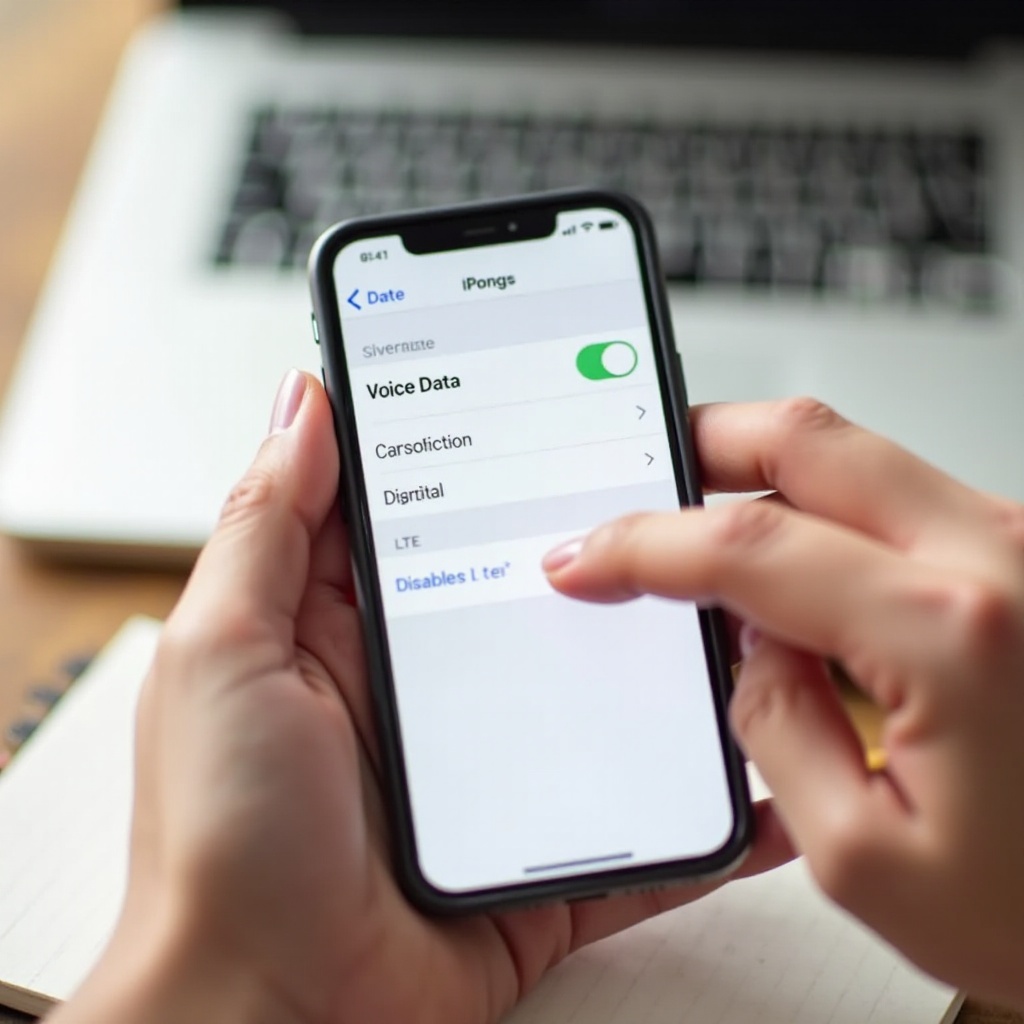
- W Opcjach danych komórkowych stuknij Głos i dane.
- Zobaczysz tutaj opcje takie jak 5G Włączone, 5G Auto i LTE, jeśli Twoje urządzenie i operator obsługują 5G.
Jeśli nie widzisz żadnych opcji 5G, może to wynikać z ograniczeń operatora, zasięgu lub samego urządzenia – omówimy to w sekcji rozwiązywania problemów.
Krok 4 – Wybierz LTE, aby wyłączyć 5G
Aby całkowicie wyłączyć 5G:
- Stuknij LTE.
- Twój iPhone będzie teraz używać LTE do danych i połączeń głosowych (tam, gdzie jest to obsługiwane) i nie połączy się z 5G, nawet jeśli 5G jest dostępne.
Powinieneś zauważyć bardziej stabilną usługę LTE. Żywotność baterii może się poprawić, szczególnie w obszarach z słabym zasięgiem 5G lub częstym przełączaniem sieci.
Jak ponownie włączyć 5G później
Możesz włączyć 5G ponownie w dowolnym momencie:
- Wróć do Ustawienia > Sieć komórkowa > Opcje danych komórkowych > Głos i dane.
- Wybierz 5G Auto, jeśli chcesz, aby telefon równoważył prędkość i zużycie baterii.
- Wybierz 5G Włączone, jeśli chcesz zawsze używać 5G, gdy jest dostępne.
Zanim na stałe wybierzesz konkretne ustawienie, warto zrozumieć, co oznacza każda opcja, aby dobrać tę najlepszą do swoich potrzeb.
Zrozumienie ustawień 5G w iPhonie: 5G Włączone vs 5G Auto vs LTE
Twój iPhone oferuje trzy główne opcje zachowania sieci. Każda zmienia sposób, w jaki telefon równoważy prędkość, zasięg i zużycie baterii.
Co oznacza „5G Włączone” w iPhonie
Gdy wybierzesz 5G Włączone, iPhone korzysta z 5G zawsze, gdy sieć 5G jest dostępna. Preferuje 5G zamiast LTE, nawet jeśli zużywa to więcej energii. To ustawienie jest idealne, gdy:
- Chcesz najszybszych możliwych prędkości.
- Masz silny, stabilny zasięg 5G w większości miejsc, w których używasz telefonu.
- Nie przeszkadza Ci wyższe zużycie baterii lub często masz dostęp do ładowarki.
Co oznacza „5G Auto” w iPhonie
5G Auto jest zalecanym ustawieniem domyślnym. Przy tym ustawieniu iPhone automatycznie decyduje, kiedy używać 5G, a kiedy LTE. Bierze pod uwagę takie czynniki jak:
- Aktualny poziom baterii
- Rodzaj aktywności (streaming, przeglądanie, pobieranie, rozmowy wideo)
- Jakość sygnału i warunki sieci
Przy krótkich zadaniach lub niskim poziomie baterii może pozostać na LTE, aby oszczędzać energię. Przy wymagających zadaniach w dobrym zasięgu przełączy się na 5G, by zapewnić lepszą wydajność.
Kiedy używać LTE zamiast 5G
Wybranie LTE wyłącza 5G i utrzymuje telefon w sieciach 4G LTE. Może to być najlepszy wybór, gdy:
- W Twojej okolicy zasięg 5G jest słaby lub niestabilny.
- Chcesz maksymalnie wydłużyć czas pracy baterii w pracowite dni lub podczas podróży.
- Wolisz przewidywalne zużycie danych i nie potrzebujesz najwyższych prędkości.
Gdy wybierzesz preferowany tryb sieci, możesz doprecyzować, jak intensywnie iPhone używa danych – zwłaszcza w 5G – poprzez dostosowanie ustawień Trybu danych.
Jak dostosować ustawienia Trybu danych 5G w iPhonie
Tryb sieci decyduje, czy iPhone używa 5G czy LTE. Tryb danych decyduje, jak agresywnie telefon korzysta z danych komórkowych. Jest to szczególnie ważne, jeśli Twój plan ma limity lub chcesz najlepszej jakości streamingu.
Aby dostosować Tryb danych:
- Przejdź do Ustawienia > Sieć komórkowa > Opcje danych komórkowych.
- Stuknij Tryb danych.
Zobaczysz trzy opcje.
Zezwalaj na więcej danych w 5G (streaming w wysokiej jakości)
Opcja Zezwalaj na więcej danych w 5G pozwala iPhone’owi używać dodatkowych danych do:
- Wyższej jakości wideo i połączeń FaceTime
- Szybszych kopii zapasowych iCloud i synchronizacji zdjęć
- Ulepszonej zawartości i aktualizacji w aplikacjach firm trzecich
Używaj jej, jeśli masz hojny lub nielimitowany plan 5G i dobry zasięg. Pamiętaj, że może to zauważalnie zwiększyć zużycie danych.
Standardowy Tryb danych do codziennego użytku
Tryb standardowy równoważy jakość i zużycie danych:
- Streaming i FaceTime używają standardowej jakości, odpowiedniej dla większości użytkowników.
- Zadania w tle i aktualizacje aplikacji działają normalnie.
Ten tryb jest idealny do codziennego użytkowania – zarówno w LTE, jak i 5G – oraz dla większości planów taryfowych.
Tryb niskiego zużycia danych, aby oszczędzać dane i baterię
Tryb niskiego zużycia danych ogranicza wykorzystanie danych w całym systemie:
- Aplikacje rzadziej odświeżają się w tle.
- Automatyczne pobierania i niektóre zadania w tle są wstrzymane lub spowolnione.
- Streaming i połączenia mogą używać niższej jakości, aby zmniejszyć zużycie danych.
Jest to bardzo pomocne, gdy masz ograniczony pakiet danych lub chcesz dodatkowo oszczędzać baterię, szczególnie w podróży lub podczas udostępniania internetu.
Tryb danych i tryb sieci są jeszcze ważniejsze, jeśli używasz Dual SIM lub podróżujesz za granicę, gdzie zachowanie 5G może się zmieniać w zależności od aktywnej linii i roamingu.
Korzystanie z 5G z Dual SIM i w roamingu na iPhonie
Jeśli używasz dwóch linii w iPhonie lub często korzystasz z roamingu w innych krajach, 5G może nie działać tak samo na każdej linii czy każdej sieci. Zrozumienie tego pomaga uniknąć zamieszania, gdy nie widzisz 5G tam, gdzie się tego spodziewasz.
Jak działa 5G z Dual SIM w iPhonie
Przy Dual SIM możesz mieć:
- Fizyczną kartę SIM i eSIM lub
- Dwie linie eSIM aktywne jednocześnie.
Nie wszyscy operatorzy obsługują 5G przy dwóch aktywnych liniach. W niektórych sieciach 5G może działać tylko na linii ustawionej jako linia danych lub może przełączać się na LTE, gdy obie linie są włączone. Możesz to sprawdzić w Ustawienia > Sieć komórkowa, potwierdzając, która linia używa danych komórkowych i czy obok tej linii pojawia się ikona 5G.
Wyłącz 5G w roamingu, aby uniknąć dodatkowych kosztów
Podczas roamingu za granicą Twój operator macierzysty może naliczać dodatkowe opłaty za 5G lub w ogóle nie obsługiwać go w sieciach partnerskich. Aby kontrolować rachunek:
- Przejdź do Ustawienia > Sieć komórkowa > Opcje danych komórkowych.
- Stuknij Roaming danych i przejrzyj dostępne opcje.
- Przełącz tryb sieci na LTE i rozważ wyłączenie Roamingu danych, jeśli nie potrzebujesz internetu komórkowego.
Pomoże to zapobiec nieoczekiwanym opłatom roamingowym i za dane, szczególnie podczas wyjazdów, na których głównie korzystasz z Wi‑Fi.
Kiedy 5G może nie być dostępne na Twojej linii
Czasami nie zobaczysz 5G na konkretnej linii, nawet będąc w domu. Typowe powody to:
- Plan dla tej linii nie obejmuje 5G.
- Zasięg 5G operatora jest w Twojej okolicy ograniczony.
- Zasady Dual SIM wymuszają LTE na jednej linii, gdy obie są aktywne.
W takiej sytuacji skontaktuj się z operatorem, aby potwierdzić, czy 5G jest obsługiwane na tej konkretnej linii i w tym planie.
Jeśli wszystko wygląda poprawnie, ale 5G nadal nie chce się włączać lub wyłączać zgodnie z oczekiwaniami, warto przejść przez krótką listę kroków rozwiązywania problemów.
Rozwiązywanie problemów: 5G nie chce się wyłączyć lub włączyć
Jeśli wykonujesz opisane kroki, a nie widzisz opcji 5G lub 5G nie zachowuje się tak, jak powinno, możesz sprawdzić kilka rzeczy, zanim założysz, że to problem sprzętowy.
Najpierw sprawdź operatora i zasięg 5G
Zacznij od podstaw:
- Potwierdź, że model Twojego iPhone’a obsługuje 5G.
- Sprawdź, czy Twój plan obejmuje usługę 5G i czy 5G jest aktywowane na Twoim koncie.
- Sprawdź mapę zasięgu operatora dla Twojej okolicy lub zapytaj dział obsługi, czy 5G jest tam uruchomione.
Jeśli brakuje zasięgu lub obsługi w planie, w ogóle nie zobaczysz ustawień 5G w telefonie.
Zrestartuj iPhone’a i zresetuj ustawienia sieci
Jeśli operator potwierdzi obsługę 5G i zasięg:
- Zrestartuj iPhone’a. Wiele problemów z połączeniem znika po zwykłym ponownym uruchomieniu.
- Jeśli problem nadal występuje, przejdź do Ustawienia > Ogólne > Przenieś lub wyzeruj iPhone’a > Wyzeruj > Wyzeruj ustawienia sieciowe.
Zresetowanie ustawień sieci usuwa zapisane sieci Wi‑Fi, profile VPN i ustawienia komórkowe, więc będziesz musiał ponownie wprowadzić hasła Wi‑Fi. Jednak często rozwiązuje to uparte problemy z siecią.
Kiedy skontaktować się z operatorem lub pomocą Apple
Jeśli opcje 5G nadal się nie pojawiają lub 5G odmawia połączenia lub wyłączenia nawet po resecie:
- Skontaktuj się z operatorem, aby potwierdzić, że 5G jest prawidłowo skonfigurowane na Twojej linii.
- Jeśli operator potwierdzi, że wszystko wygląda poprawnie, skontaktuj się z pomocą Apple lub odwiedź Apple Store.
Może występować problem z kontem, kartą SIM lub sprzętem, który tylko operator lub Apple mogą zdiagnozować.
Podczas rozwiązywania problemów z 5G możesz również chcieć poprawić czas pracy baterii innymi metodami, nie tylko poprzez wyłączenie 5G.
Inne sposoby oszczędzania baterii bez wyłączania 5G
Możesz chcieć zachować 5G dla prędkości, ale jednocześnie zmniejszyć zużycie baterii. Kilka prostych zmian może pomóc oszczędzać energię, nawet gdy 5G pozostaje włączone.
Włącz Tryb niskiego zużycia energii na iPhonie
Tryb niskiego zużycia energii ogranicza aktywność w tle i efekty wizualne, aby wydłużyć czas pracy baterii:
- Przejdź do Ustawienia > Bateria.
- Włącz Tryb niskiego zużycia energii.
Możesz też dodać Tryb niskiego zużycia energii do Centrum sterowania dla szybkiego dostępu. Ten tryb działa zarówno z 5G, jak i LTE i jest przydatny, gdy wiesz, że długo będziesz z dala od ładowarki.
Dostosuj jasność ekranu i aktywność w tle
Twój wyświetlacz i aplikacje działające w tle zużywają dużo energii. Aby to ograniczyć:
- Obniż jasność ekranu lub włącz Automatyczną jasność w Ustawienia > Dostępność > Ekran i wielkość tekstu.
- W Ustawienia > Ogólne > Odświeżanie w tle ogranicz aplikacje, które mogą odświeżać się w tle.
Te zmiany zmniejszają zużycie baterii bez ingerowania w ustawienia sieci i mogą zrobić sporą różnicę w ciągu dnia.
Zarządzaj usługami lokalizacji i powiadomieniami push
Lokalizacja i powiadomienia często wybudzają telefon i wpływają na czas pracy baterii:
- Przejdź do Ustawienia > Prywatność i ochrona > Usługi lokalizacji i ustaw dla części aplikacji opcje Tylko podczas używania lub Nigdy.
- W Ustawienia > Powiadomienia wyłącz alerty dla aplikacji, które nie są dla Ciebie ważne.
Dzięki tym zmianom możesz pozostawić 5G dostępne, gdy jest najbardziej potrzebne, a mimo to cieszyć się wyraźnie lepszym czasem pracy baterii. Ostatnim krokiem jest decyzja, kiedy faktycznie opłaca się trzymać 5G włączone.
Kiedy powinieneś pozostawić 5G włączone
Nie zawsze musisz wyłączać 5G. W wielu przypadkach pozostawienie go włączonego lub używanie 5G Auto zapewnia płynniejsze i szybsze działanie bez istotnych wad.
Streaming, udostępnianie internetu i duże pobierania
Jeśli często:
- Streamujesz wideo w HD lub 4K poza domem,
- Używasz iPhone’a jako hotspotu dla laptopa lub tabletu,
- Pobierasz duże gry, aplikacje lub pliki poza zasięgiem Wi‑Fi,
5G może oszczędzić Twój czas i zmniejszyć buforowanie. W dobrym zasięgu może łatwo przewyższać LTE przy takich wymagających zadaniach.
Przyszłościowe połączenie w obszarach 5G
Operatorzy nadal rozbudowują i ulepszają sieci 5G w 2024 roku i później. W miastach i dobrze pokrytych przedmieściach 5G może już zapewniać bardziej stabilne działanie niż LTE. Pozostawienie 5G Auto włączonego pozwala iPhone’owi korzystać z tych ulepszeń bez konieczności ciągłego zmieniania ustawień.
Równoważenie prędkości, zasięgu i żywotności baterii
Najlepszą strategią dla większości użytkowników jest elastyczność zamiast sztywnego ustawienia:
- Używaj 5G Auto w obszarach, gdzie zasięg jest dobry, a zależy Ci na prędkości.
- Przełączaj na LTE, jeśli zauważysz słabą wydajność 5G lub potrzebujesz dodatkowego czasu pracy baterii.
- Włącz Tryb niskiego zużycia energii i, w razie potrzeby, Tryb niskiego zużycia danych, gdy podróżujesz lub spodziewasz się długiego dnia bez ładowarki.
Dzięki temu nie musisz przez cały czas wybierać między wydajnością a baterią. Możesz szybko dostosować ustawienia, gdy zmienia się Twoja sytuacja.
Podsumowanie
Wiesz już dokładnie, jak wyłączyć 5G w iPhonie, jak ponownie je włączyć oraz jak dopracować swoje doświadczenia dzięki ustawieniom 5G Włączone, 5G Auto, LTE i Trybu danych. Przechodząc do Ustawienia > Sieć komórkowa > Opcje danych komórkowych > Głos i dane i wybierając LTE, możesz całkowicie powstrzymać telefon przed korzystaniem z 5G, gdy potrzebujesz dłuższej pracy baterii lub stabilniejszego zasięgu.
Poza tym zobaczyłeś, jak Dual SIM, roaming i obsługa ze strony operatora wpływają na to, czy 5G w ogóle się pojawia, oraz jak rozwiązywać typowe problemy, jeśli opcje 5G się nie wyświetlają. Masz też do dyspozycji kilka sposobów oszczędzania baterii bez wyłączania 5G, takich jak Tryb niskiego zużycia energii, zarządzanie jasnością, ograniczanie aktywności w tle oraz kontrolowanie lokalizacji i powiadomień.
Niezależnie od tego, czy zależy Ci na maksymalnej prędkości, czy na całodziennym czasie pracy baterii, kluczowa jest kontrola. Używaj poznanych tu ustawień, aby przełączać się między 5G, 5G Auto i LTE w zależności od swoich potrzeb. Dzięki temu Twój iPhone będzie działał tak, jak Ty tego potrzebujesz, zamiast pozwalać, by sieć decydowała o wszystkim za Ciebie.
Najczęściej zadawane pytania
Jak na stałe utrzymać iPhone’a w sieci LTE zamiast 5G?
Aby utrzymać iPhone’a w sieci LTE, otwórz Ustawienia > Sieć komórkowa > Opcje danych komórkowych > Głos i dane i wybierz LTE. Twój iPhone pozostanie w sieci LTE i nie będzie używał 5G, nawet jeśli 5G jest dostępne. Możesz zostawić to ustawienie na stałe i w dowolnym momencie przełączyć z powrotem na 5G Auto lub 5G Włączone.
Czy wyłączenie 5G w iPhonie naprawdę oszczędza baterię?
Wyłączenie 5G często pomaga oszczędzać baterię, szczególnie na obszarach ze słabym zasięgiem 5G lub częstym przełączaniem między 5G a LTE. Wymuszenie LTE zapewnia iPhone’owi stabilniejsze połączenie, co może zmniejszyć zużycie energii. Połącz LTE z Trybem niskiego zużycia energii i innymi wskazówkami dotyczącymi oszczędzania baterii, aby uzyskać największe korzyści, ale rezultaty mogą się różnić w zależności od zasięgu i sposobu użycia.
Dlaczego nie widzę opcji 5G w ustawieniach iPhone’a?
Jeśli nie widzisz opcji 5G, twój iPhone może nie obsługiwać 5G, twój plan u operatora może być ograniczony tylko do LTE lub 5G może nie być dostępne w twojej okolicy. Najpierw upewnij się, że masz model iPhone’a obsługujący 5G oraz najnowszą wersję iOS. Następnie skontaktuj się z operatorem, aby potwierdzić obsługę 5G na twojej linii. Jeśli wszystko powinno działać, a jednak nie działa, uruchom ponownie telefon, zresetuj ustawienia sieciowe i skontaktuj się z operatorem lub pomocą techniczną Apple, jeśli problem będzie się utrzymywał.