
 By
By Wprowadzenie
Głośne klikanie przy każdym wpisywaniu na telefonie Samsung może być irytujące podczas spotkań, w transporcie publicznym czy późno w nocy. Wielu użytkowników Galaxy chce mieć cichą klawiaturę, ale ustawienia mogą być mylące, ponieważ Samsung umożliwia sterowanie dźwiękami w kilku różnych miejscach.
Ten poradnik wyjaśnia, jak wyłączyć dźwięk pisania na Samsungu w jasnych, prostych krokach. Dowiesz się, jak:
- Wyciszyć dźwięki pisania w ustawieniach dźwięków systemowych
- Wyłączyć dźwięk kliknięcia w samej Klawiaturze Samsung
- Wyłączyć dźwięki naciśnięcia klawisza w Gboard i SwiftKey
- Używać regulatorów głośności, trybów dźwięku i Nie przeszkadzać do szybkiego wyciszania
- Usunąć dodatkowe odgłosy, takie jak tony klawiatury numerycznej i dźwięki ekranu blokady
Na końcu będziesz wiedzieć, jak wyciszyć telefon Galaxy, jednocześnie zachowując przydatną informację zwrotną tam, gdzie jej potrzebujesz.
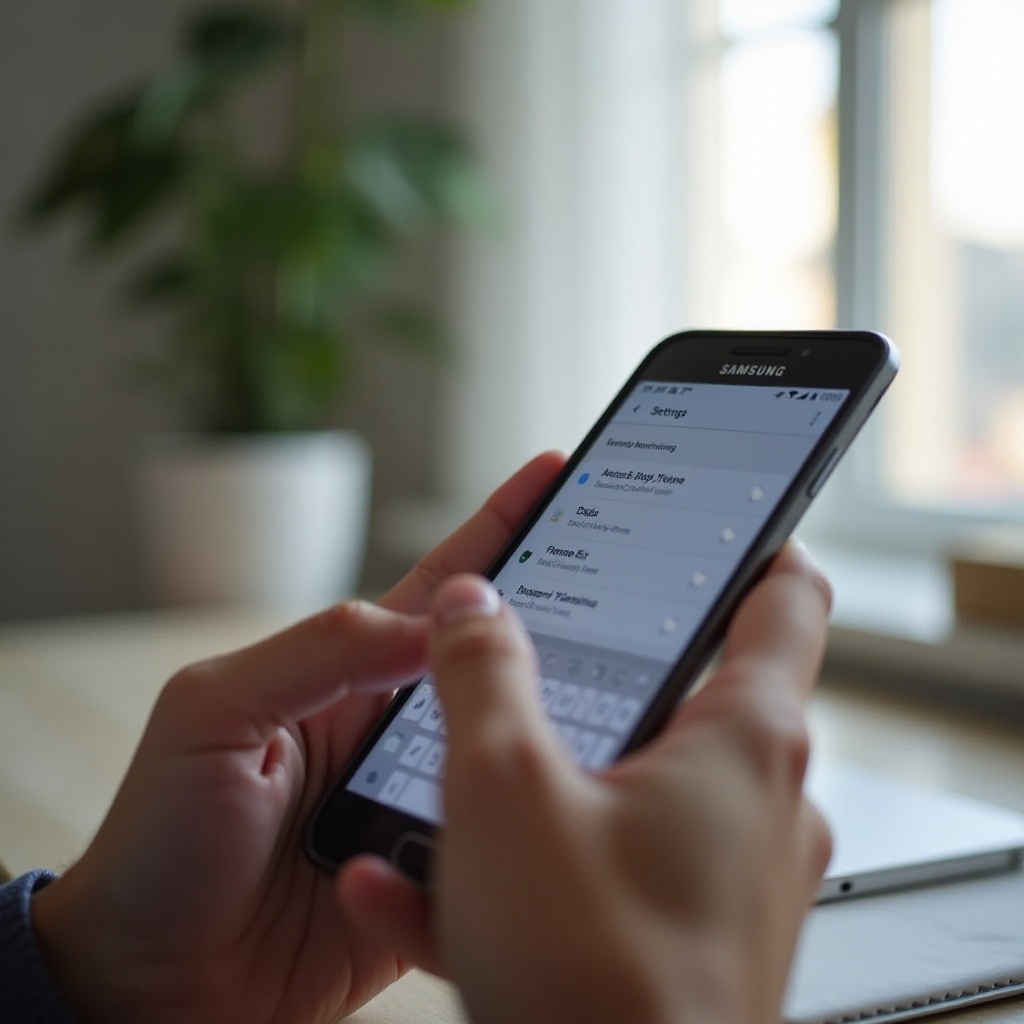
Szybka odpowiedź: najszybszy sposób na wyłączenie dźwięku pisania na Samsungu
Jeśli chcesz szybkiego rozwiązania i używasz Klawiatury Samsung, zacznij od tej prostej metody:
- Otwórz aplikację Ustawienia na swoim telefonie Samsung.
- Stuknij Dźwięki i wibracje.
- Stuknij Sterowanie dźwiękiem/wibracją systemu.
- Znajdź na liście pozycję Klawiatura Samsung lub Klawiatura.
- Wyłącz przełącznik Dźwięk.
Następnie otwórz dowolną aplikację do wiadomości i wpisz kilka słów. Jeśli nie słyszysz już kliknięć, zadanie jest wykonane.
Jeśli nadal słyszysz dźwięki, możesz używać innej aplikacji klawiatury, takiej jak Gboard lub SwiftKey, albo klawiatura może mieć własne ustawienie dźwięku włączone. Aby to naprawić, musisz zrozumieć, jak działają dźwięki klawiatury w Samsungu i klawiaturach firm trzecich.
Zrozumienie dźwięków klawiatury w telefonach Samsung Galaxy
Telefony Samsung odtwarzają kilka typów dźwięków, gdy dotykasz ekranu. Niektóre są powiązane z klawiaturą, inne dotyczą aplikacji Telefon lub ekranu blokady. Wiedza, co jest czym, pomaga wyłączyć tylko te dźwięki, których nie chcesz.
Co zalicza się do „dźwięku pisania” w telefonie Samsung?
Kiedy ludzie mówią o dźwięku pisania, zazwyczaj mają na myśli:
- Kliknięcie naciśnięcia klawisza z Klawiatury Samsung lub innej aplikacji klawiatury podczas pisania wiadomości, e‑maili lub notatek.
- Tony klawiatury numerycznej podczas naciskania cyfr w aplikacji Telefon.
- Kliknięcia przy wprowadzaniu PIN‑u lub hasła na ekranie blokady podczas odblokowywania urządzenia.
Wszystkie te dźwięki są podobne, ale pochodzą z różnych ustawień. Wyłączenie dźwięku Klawiatury Samsung nie zawsze wyciszy tony klawiatury numerycznej ani dźwięki PIN‑u. Każdy z tych elementów ma własny przełącznik w ustawieniach.
Klawiatura Samsung a klawiatury firm trzecich (Gboard, SwiftKey itp.)
Twoje wrażenia z pisania zależą od tego, która klawiatura jest ustawiona jako domyślna:
- Klawiatura Samsung: Domyślna klawiatura w większości telefonów Galaxy. Jej dźwiękiem sterują zarówno Sterowanie dźwiękiem/wibracją systemu, jak i własne ustawienia Klawiatury Samsung.
- Gboard: Klawiatura Google z własnymi ustawieniami dźwięku i wibracji.
- Microsoft SwiftKey: Popularna klawiatura z oddzielnymi ustawieniami dźwięku i informacji zwrotnej.
Jeśli przełączasz się między klawiaturami, każda zachowuje własne preferencje dźwięku. Dlatego wyłączenie dźwięku w Klawiaturze Samsung nie wpływa na Gboard i odwrotnie.
Gdy znasz już podstawy, możesz zacząć od ustawień na poziomie systemu, które kontrolują Klawiaturę Samsung na poziomie całego urządzenia.
Metoda 1: wyłącz dźwięk pisania w ustawieniach dźwięku Samsung (poziom systemu)
Ustawienia dźwięków systemowych to mocny pierwszy krok, ponieważ wpływają na wiele dźwięków systemowych naraz, w tym dźwięki Klawiatury Samsung. Ta metoda jest najlepsza, jeśli głównie używasz domyślnej Klawiatury Samsung.
Krok 1: Otwórz aplikację Ustawienia na swoim telefonie Galaxy
Aby rozpocząć:
- Odblokuj telefon Samsung.
- Przesuń palcem w górę z ekranu głównego, aby otworzyć szufladę aplikacji.
- Stuknij aplikację Ustawienia (ikona koła zębatego).
Możesz też rozwinąć panel powiadomień i stuknąć ikonę koła zębatego w prawym górnym rogu.
Krok 2: Przejdź do „Dźwięki i wibracje”
W Ustawieniach:
- Przewiń w dół i stuknij Dźwięki i wibracje.
- Tutaj sterujesz dzwonkami, głośnością powiadomień, dźwiękami systemu, wibracją i trybami dźwięku.
Ta sekcja zawiera menu, które kontroluje dźwięk klawiatury dla Klawiatury Samsung.
Krok 3: Użyj „Sterowanie dźwiękiem/wibracją systemu”, aby wyłączyć dźwięk klawiatury
Na stronie Dźwięki i wibracje:
- Stuknij Sterowanie dźwiękiem/wibracją systemu.
- Zobaczysz przełączniki dla elementów takich jak:
- Klawiatura Samsung lub Klawiatura
- Klawiatura wybierania numeru
- Blokada/odblokowanie ekranu
- Ładowanie
- Znajdź pozycję oznaczoną Klawiatura Samsung lub Klawiatura.
- Wyłącz przełącznik Dźwięk dla tej pozycji.
- Jeśli nie lubisz także wibracji podczas pisania, wyłącz również przełącznik Wibracja.
Ta zmiana usuwa na poziomie systemu dźwięk kliknięcia dla Klawiatury Samsung w większości aplikacji.
Krok 4: Przetestuj klawiaturę w dowolnej aplikacji do wiadomości
Aby potwierdzić zmianę:
- Otwórz aplikację do pisania, taką jak Wiadomości, WhatsApp, Telegram lub Samsung Notes.
- Stuknij pole tekstowe, aby wyświetlić klawiaturę.
- Wpisz kilka słów i sprawdź, czy nadal słyszysz dźwięki naciskania klawiszy.
Jeśli nie ma kliknięć, sterowanie dźwiękiem na poziomie systemu działa. Jeśli nadal słyszysz dźwięki, wewnętrzne ustawienia klawiatury lub klawiatura firm trzecich mogą zastępować te zmiany.
Aby całkowicie wyciszyć pisanie, powinieneś również dostosować Klawiaturę Samsung z poziomu jej własnych ustawień.
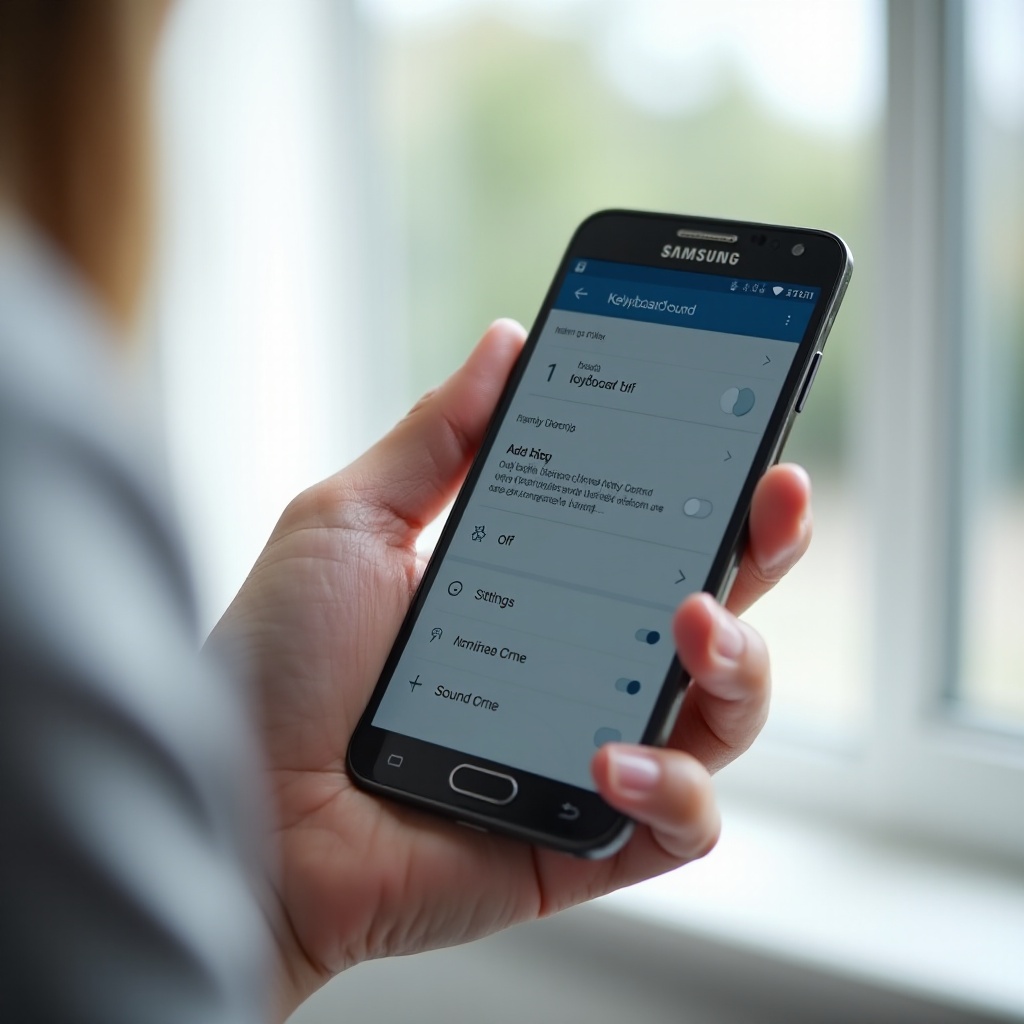
Metoda 2: wyłącz dźwięk pisania w ustawieniach Klawiatury Samsung
Klawiatura Samsung oferuje własny zestaw opcji informacji zwrotnej. Ustawienia te pozwalają osobno dopasować dźwięk i wibrację, niezależnie od głównych ustawień systemu. Jest to przydatne, jeśli zmiany na poziomie systemu nie w pełni wyciszyły klawiaturę lub jeśli chcesz własną kombinację dźwięku i wibracji.
Krok 1: Otwórz dowolną aplikację, w której możesz pisać
Aby szybko uzyskać dostęp do ustawień Klawiatury Samsung:
- Otwórz dowolną aplikację, w której możesz pisać, na przykład Wiadomości, Chrome lub Notatki.
- Stuknij pole tekstowe, aby Klawiatura Samsung pojawiła się na dole ekranu.
Upewnij się, że układ klawiatury wygląda jak Klawiatura Samsung, a nie Gboard ani SwiftKey.
Krok 2: Stuknij ikonę koła zębatego na Klawiaturze Samsung
Poszukaj ikony koła zębatego na klawiaturze. Może się ona znajdować:
- Na pasku narzędzi nad klawiszami lub
- Obok spacji lub klawisza emoji.
Stuknij ikonę koła zębatego, aby otworzyć ustawienia Klawiatury Samsung.
Krok 3: Otwórz „Gesty, dotyk i informacja zwrotna”
W ustawieniach Klawiatury Samsung:
- Przewiń, aż zobaczysz Gesty, dotyk i informacja zwrotna.
- Stuknij, aby otworzyć opcje informacji zwrotnej.
To menu kontroluje reakcję klawiatury na dotknięcie klawiszy.
Krok 4: Wyłącz „Dźwięk” i dostosuj opcje informacji zwrotnej
W sekcji Gesty, dotyk i informacja zwrotna:
- Znajdź opcję Dźwięk w części Informacja zwrotna przy dotyku.
- Wyłącz przełącznik Dźwięk.
- Jeśli chcesz również usunąć wibracje, wyłącz przełącznik Wibracja lub zmniejsz siłę wibracji, jeśli jest dostępny suwak.
Wróć do swojej aplikacji do wiadomości i spróbuj pisać ponownie. Przy wyłączonym dźwięku na poziomie systemu i w ustawieniach Klawiatury Samsung, klawiatura powinna być całkowicie cicha.
Jeśli nadal słyszysz dźwięki naciskania klawiszy, jest duże prawdopodobieństwo, że używasz klawiatury firm trzecich, takiej jak Gboard lub SwiftKey. Te aplikacje mają własne ustawienia dźwięku, które dostosujesz w kolejnym kroku.
Metoda 3: wyłącz dźwięk pisania w klawiaturach firm trzecich (Gboard, SwiftKey itp.)
Wielu użytkowników Samsung przełącza się na Gboard lub Microsoft SwiftKey ze względu na takie funkcje jak lepsze przewidywanie czy obsługa wielu języków. Jednak te klawiatury nie stosują ustawień Klawiatury Samsung. Każdą z nich musisz skonfigurować osobno.
Krok 1: Sprawdź, która klawiatura jest aktualnie aktywna
Najpierw potwierdź, której klawiatury faktycznie używasz:
- Otwórz pole tekstowe, aby wyświetlić klawiaturę.
- Poszukaj oznaczeń lub elementów układu:
- Klawiatura Samsung może wyświetlać „Klawiatura Samsung” na spacji lub pasku narzędzi.
- Gboard często pokazuje małe logo G.
- SwiftKey wyświetla swoje logo lub napis SwiftKey.
- Aby zobaczyć wyraźną listę, przejdź do Ustawienia → Zarządzanie ogólne → Lista klawiatur i domyślna i sprawdź pozycję Domyślna klawiatura.
Gdy już wiesz, która klawiatura jest aktywna, możesz zmienić jej ustawienia dźwięku.
Krok 2: Wyłącz dźwięk naciśnięcia klawiszy w Gboard (Android 14 / 2024)
Jeśli domyślną klawiaturą jest Gboard:
- Otwórz pole tekstowe, aby wyświetlić Gboard.
- Stuknij ikonę koła zębatego na klawiaturze lub przejdź do Ustawienia → Zarządzanie ogólne → Lista klawiatur i domyślna → Gboard.
- Stuknij Preferencje.
- Przewiń do sekcji Naciśnięcie klawisza.
- Wyłącz opcję Dźwięk przy naciśnięciu klawisza.
- Dostosuj Wibrację przy naciśnięciu klawisza, jeśli chcesz łagodniejsze lub mocniejsze wibracje, lub wyłącz ją całkowicie.
Wpisz coś w aplikacji czatu, aby upewnić się, że dźwięk naciśnięcia klawiszy zniknął.
Krok 3: Wyłącz dźwięk naciśnięcia klawiszy w Microsoft SwiftKey (2024)
Jeśli domyślną klawiaturą jest Microsoft SwiftKey:
- Otwórz pole tekstowe, aby wyświetlić SwiftKey.
- Stuknij trzy kropki lub ikonę menu na klawiaturze, a następnie stuknij Ustawienia. Możesz też przejść do Ustawienia → Zarządzanie ogólne → Lista klawiatur i domyślna → Microsoft SwiftKey.
- Otwórz sekcję Dźwięk i wibracja lub podobne ustawienia informacji zwrotnej.
- Wyłącz Dźwięk naciśnięcia klawisza lub Dźwięk klawiszy.
- Dostosuj lub wyłącz Wibrację przy naciśnięciu klawisza, jeśli wolisz mniejszą informację zwrotną.
Po tym SwiftKey powinien być cichy podczas pisania.
W tym momencie wiesz już, jak wyciszyć dźwięki klawiszy zarówno w Klawiaturze Samsung, jak i w głównych klawiaturach firm trzecich. Następnie dowiesz się, jak korzystać z ogólnych regulatorów głośności, trybów dźwięku i trybu Nie przeszkadzać, gdy chcesz szybkiego, tymczasowego wyciszenia.
Metoda 4: użyj głośności, trybów dźwięku i trybu „Nie przeszkadzać” dla cichszego pisania
Czasami nie chcesz na stałe zmieniać ustawień klawiatury. Możesz po prostu potrzebować, aby telefon był cichy podczas spotkania, zajęć czy snu. W takich przypadkach wygodniejsze są ogólne tryby dźwięku i suwaki głośności.
Wyciszanie lub obniżanie tylko dźwięków systemowych
Twoje urządzenie Samsung pozwala osobno zarządzać różnymi typami głośności, w tym dźwiękami systemowymi:
- Naciśnij dowolny klawisz głośności z boku telefonu.
- Stuknij małe trzy kropki lub ikonę strzałki, aby rozwinąć panel głośności.
- Zobaczysz suwaki dla Dzwonka, Multimediów, Powiadomień i Systemu.
- Obniż suwak głośności System, aby zmniejszyć lub wyciszyć dźwięki systemowe, do których mogą należeć niektóre dźwięki klawiszy i dotyku.
To pomaga, jeśli chcesz szybkiego wyciszenia bez zagłębiania się w szczegółowe menu klawiatury.
Przełączanie między trybami Dźwięk, Wibracje i Wyciszenie
Możesz również przełączać ogólny tryb dźwięku telefonu:
- Przeciągnij w dół panel powiadomień z górnej części ekranu.
- Znajdź ikonę dźwięku (może wyglądać jak głośnik lub dzwonek).
- Stukaj ją, aby przełączać między trybami Dźwięk, Wibracje i Wyciszenie.
W trybie Wyciszenie większość dźwięków systemowych i tonów powiadomień jest wyłączona, często w tym dźwięki klawiatury. To idealne rozwiązanie, gdy potrzebujesz natychmiastowej ciszy. Pamiętaj tylko, aby wrócić do trybu Dźwięk lub Wibracje, gdy cisza nie będzie już konieczna, aby nie przegapić ważnych połączeń lub wiadomości.
Używanie trybu „Nie przeszkadzać” do wyciszania pisania podczas spotkań lub w nocy
Jeśli wolisz inteligentniejszą, zaplanowaną formę ciszy, użyj trybu Nie przeszkadzać:
- Przejdź do Ustawienia → Powiadomienia → Nie przeszkadzać.
- Włącz tryb Nie przeszkadzać lub ustaw harmonogram na określone godziny (na przykład w nocy).
- Dostosuj, które połączenia, wiadomości lub aplikacje mogą się przebijać przez ten tryb.
Tryb Nie przeszkadzać koncentruje się głównie na powiadomieniach, ale pomaga też utrzymać telefon spokojny i nierzucający się w oczy. W połączeniu z ustawieniami klawiatury zapewnia, że urządzenie pozostanie ciche wtedy, gdy najbardziej tego potrzebujesz.
Nawet po tych zmianach telefon może wciąż wydawać dźwięki w kilku miejscach, takich jak aplikacja Telefon lub ekran blokady. W następnej sekcji dowiesz się, jak sobie z tym poradzić.
Dodatkowe ustawienia: wyłączanie dźwięków klawiatury numerycznej, ekranu blokady i nawigacji
Tony klawiatury numerycznej i dźwięki klawiszy na ekranie blokady często mają własne przełączniki. Aby telefon był naprawdę cichy, poświęć chwilę na ich wyłączenie.
Wyłącz tony klawiatury numerycznej podczas połączeń
Tony klawiatury numerycznej odtwarzane są podczas naciskania cyfr w aplikacji Telefon:
- Otwórz aplikację Telefon.
- Stuknij ikonę menu z trzema kropkami w prawym górnym rogu.
- Wybierz Ustawienia.
- Poszukaj opcji takich jak Tony klawiatury wybierania lub Tony klawiatury.
- Wyłącz przełącznik.
Po tym wybieranie numerów nie będzie już generować tonów, co jest pomocne w cichym otoczeniu.
Wyłącz dźwięki ekranu blokady i klawiszy PIN/hasła
Wprowadzanie PIN‑u lub hasła może również generować dźwięki klawiszy:
- Przejdź do Ustawienia → Dźwięki i wibracje → Sterowanie dźwiękiem/wibracją systemu.
- Znajdź pozycje Blokada/odblokowanie ekranu i Klawiatura Samsung lub Klawiatura.
- Wyłącz przełącznik Dźwięk dla obu pozycji.
Jeśli nadal słyszysz dźwięki przy wprowadzaniu PIN‑u na ekranie blokady, sprawdź także:
- Ustawienia → Ekran blokady w poszukiwaniu dodatkowych opcji informacji zwrotnej.
Ich wyłączenie zapewni ciszę podczas odblokowywania telefonu w miejscach publicznych lub w nocy.
Dostosuj inne dźwięki systemowe (ładowanie, blokada ekranu, dźwięki dotyku)
Jest jeszcze kilka drobnych dźwięków, które możesz chcieć wyciszyć:
- Pozostań w Ustawienia → Dźwięki i wibracje → Sterowanie dźwiękiem/wibracją systemu.
- Przejrzyj przełączniki dla:
- Dźwięki ładowania
- Interakcje dotykowe
- Blokada/odblokowanie ekranu
- Wyłącz wszystkie dźwięki, które uważasz za rozpraszające.
Po opanowaniu tych dodatkowych dźwięków systemowych telefon będzie zachowywał się znacznie ciszej. Jeśli dźwięki pisania nadal nie chcą zniknąć, czas na rozwiązywanie problemów.
Rozwiązywanie problemów: dźwięk pisania nie chce się wyłączyć w Twoim Samsungu
Czasami, nawet po zmianie wszystkich właściwych ustawień, dźwięki naciśnięcia klawiszy nadal się pojawiają. Zwykle dzieje się tak, gdy zmieniona została nie ta klawiatura, aplikacja zastępuje ustawienia systemowe lub telefon wymaga restartu albo aktualizacji.
Upewnienie się, że zmieniono właściwe ustawienia klawiatury
Zacznij od sprawdzenia, czy edytowałeś właściwą klawiaturę:
- Otwórz Ustawienia → Zarządzanie ogólne → Lista klawiatur i domyślna.
- Sprawdź pozycję Domyślna klawiatura.
- Upewnij się, że wyłączyłeś dźwięk i wibrację w ustawieniach tej klawiatury (Klawiatura Samsung, Gboard lub SwiftKey).
- Jeśli nie masz pewności, tymczasowo ustaw Klawiaturę Samsung jako domyślną, wyłącz jej dźwięk zarówno w ustawieniach systemu, jak i klawiatury, a następnie wróć do preferowanej klawiatury i powtórz ten proces.
Wielu użytkowników zmienia tylko ustawienia Klawiatury Samsung, podczas gdy faktycznie korzysta z Gboard lub innej klawiatury.
Restart, aktualizacja One UI i aktualizacja Klawiatury Samsung
Jeśli problem się utrzymuje po potwierdzeniu, że zmieniono właściwą klawiaturę:
- Uruchom ponownie telefon Samsung. Zwykły restart często rozwiązuje drobne usterki, przez które ustawienia dźwięku nie są stosowane.
- Przejdź do Ustawienia → Aktualizacja oprogramowania i zainstaluj dostępne aktualizacje One UI lub Androida.
- Otwórz Galaxy Store i Sklep Google Play, a następnie zaktualizuj:
- Klawiaturę Samsung
- Gboard
- Microsoft SwiftKey
- Wszelkie inne używane aplikacje klawiatur
Nowsze wersje często rozwiązują błędy związane z dźwiękiem i informacją zwrotną.
Resetowanie preferencji klawiatury jako ostateczność
Jeśli nic innego nie działa, zresetuj ustawienia klawiatury do domyślnych:
- Dla Klawiatury Samsung przejdź do Ustawienia → Zarządzanie ogólne → Ustawienia Klawiatury Samsung.
- Stuknij Resetuj do ustawień domyślnych lub podobną opcję.
- Potwierdź reset.
- Skonfiguruj klawiaturę ponownie i wyłącz Dźwięk i Wibracje według potrzeb.
To usuwa ukryte lub uszkodzone preferencje. Gdy telefon zacznie zachowywać się prawidłowo, możesz skupić się na dopracowaniu cichego, ale responsywnego pisania.
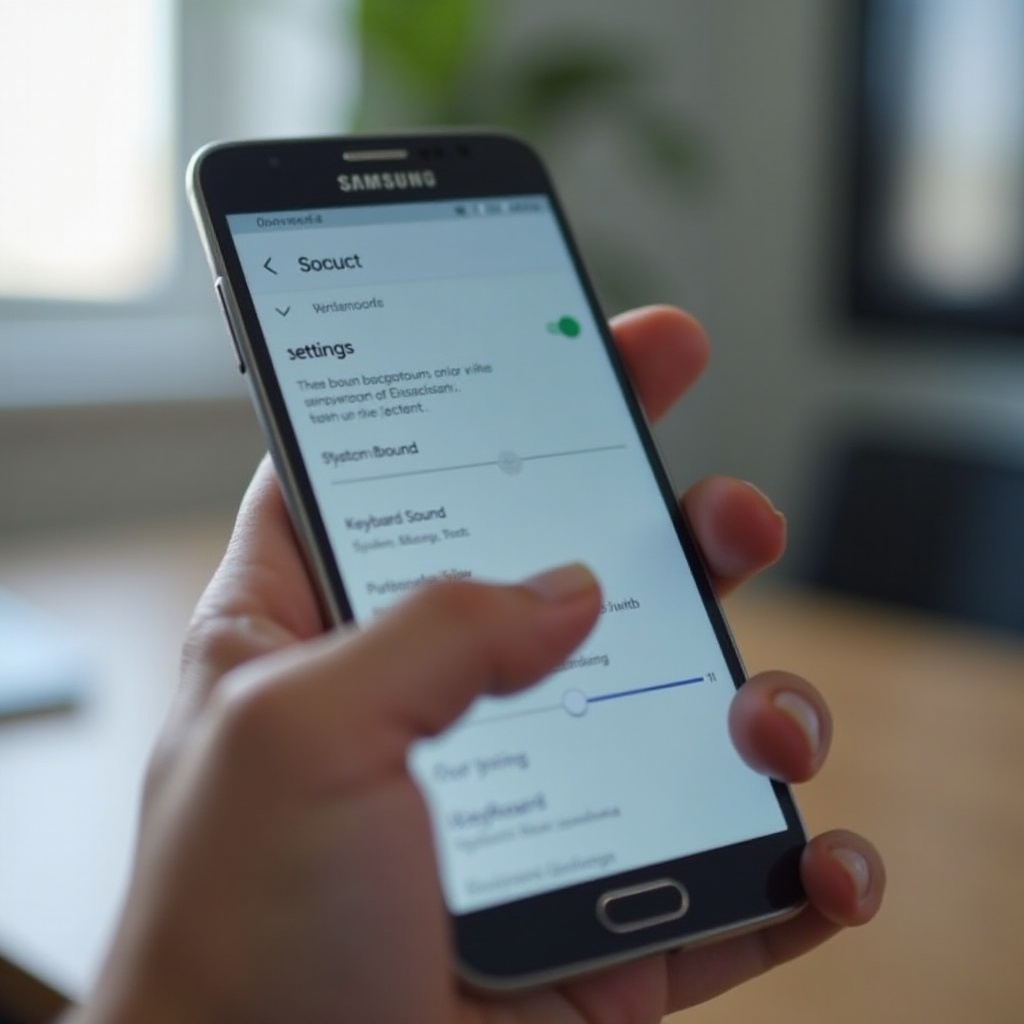
Najlepsze praktyki: ciche, ale responsywne pisanie na Samsungu
Całkowicie cichy telefon nie zawsze jest idealny. Możesz wciąż chcieć pewnej informacji zwrotnej, aby czuć każde naciśnięcie klawisza bez przeszkadzania innym. Przy odrobinie dopasowania możesz znaleźć wygodną równowagę.
Stosowanie delikatnej wibracji zamiast dźwięku
Wielu użytkowników woli pozostawić lekką wibrację przy wyłączonym dźwięku. Aby to zrobić:
- W Klawiaturze Samsung przejdź do Ustawienia Klawiatury Samsung → Gesty, dotyk i informacja zwrotna, wyłącz Dźwięk i pozostaw Wibrację z niską intensywnością.
- W Gboard lub SwiftKey użyj sekcji Preferencje lub Dźwięk i wibracja, aby wyłączyć dźwięk, ale pozostawić delikatną wibrację.
Dzięki temu otrzymujesz wyraźną informację o każdym dotknięciu, a telefon pozostaje cichy.
Tworzenie trybów lub Rutyn dla pracy, nauki i snu
Nowsze telefony Galaxy zawierają Tryby i Rutyny, które pomagają automatyzować zachowanie dźwięku:
- Otwórz Ustawienia → Tryby i Rutyny.
- Utwórz tryb dla Pracy, Nauki lub Snu.
- Ustaw działania takie jak:
- Przełączanie na tryb Wibracje lub Wyciszenie.
- Obniżanie głośności Systemu.
- Włączanie trybu Nie przeszkadzać.
Gdy te tryby włączają się na podstawie czasu, lokalizacji lub aktywności, telefon automatycznie się dostosowuje, a pisanie pozostaje tak ciche, jak potrzebujesz.
Wskazówki dostępności dla użytkowników polegających na informacji zwrotnej
Jeśli polegasz na informacji dotykowej lub dźwiękowej ze względów dostępności, nie musisz rezygnować z czytelności przy jednoczesnym wyciszeniu głośnych kliknięć:
- Pozostaw wibrację włączoną i ustaw ją na komfortową siłę.
- Otwórz Ustawienia → Dostępność i przejrzyj sekcje Interakcja i zręczność oraz Ulepszenia dźwięku i wibracji.
- Połącz delikatną wibrację z wizualnymi wskazówkami, takimi jak ruch kursora i podpowiedzi słów.
Te opcje pomagają pisać precyzyjnie bez przeszkadzania osobom w otoczeniu.
Podsumowanie
Masz już jasny, krok po kroku plan, jak wyłączyć dźwięk pisania w telefonach Samsung. Dowiedziałeś się, jak wyciszyć kliknięcia klawiszy poprzez Sterowanie dźwiękiem/wibracją systemu, jak dostosować Klawiaturę Samsung w jej własnych ustawieniach oraz jak wyłączyć dźwięki w klawiaturach firm trzecich, takich jak Gboard i SwiftKey.
Poznałeś też sposób na usunięcie dodatkowych dźwięków, takich jak tony klawiatury numerycznej i dźwięki klawiszy ekranu blokady, oraz używanie suwaków głośności, trybów dźwięku i trybu Nie przeszkadzać, gdy potrzebujesz szybkiej, tymczasowej ciszy. Na koniec zapoznałeś się z metodami zachowania delikatnej wibracji lub innych form informacji zwrotnej, aby pisanie nadal było responsywne.
Dzięki tym narzędziom możesz dostosować telefon Galaxy tak, aby był tak cichy lub tak „gadatliwy”, jak chcesz. Niezależnie od tego, czy jesteś na spotkaniu, uczysz się w bibliotece, czy przeglądasz telefon w łóżku w nocy, Twoje urządzenie Samsung może pozostać wydajne, dyskretne i komfortowo ciche.
Najczęściej zadawane pytania
Czy wyłączenie dźwięku pisania na moim Samsungu wpłynie na głośność powiadomień lub dzwonka?
Wyłączenie dźwięku pisania zazwyczaj nie zmienia głośności dzwonka ani głównych powiadomień. Kliknięcia klawiatury korzystają z dźwięku systemowego i własnych ustawień sprzężenia zwrotnego klawiatury. Dopóki suwaki dzwonka i powiadomień w „Ustawienia → Dźwięki i wibracje” są ustawione na preferowanym poziomie, połączenia i alerty nadal będą dzwonić. Dopiero przełączenie w tryb wyciszenia lub włączenie funkcji „Nie przeszkadzać” wyciszy większość dźwięków, w tym powiadomienia i pisanie.
Jak ponownie włączyć dźwięk klawiatury, jeśli zmienię zdanie?
Aby przywrócić dźwięk na klawiaturze Samsung Keyboard, przejdź do „Ustawienia → Dźwięki i wibracje → Kontrola dźwięku/wibracji systemu” i włącz dźwięk dla „Samsung Keyboard” lub „Klawiatura”. Następnie otwórz „Ustawienia Samsung Keyboard → Przesuwanie, dotyk i reakcja zwrotna” i włącz „Dźwięk”. W przypadku Gboard lub SwiftKey otwórz ustawienia danej klawiatury i ponownie włącz opcję „Dźwięk przy naciskaniu klawiszy” lub „Dźwięk klawiszy”. Przetestuj w aplikacji do wiadomości, aby potwierdzić, że dźwięk kliknięcia powrócił.
Dlaczego mój Samsung nadal wydaje dźwięk, gdy wpisuję PIN ekranu blokady?
Kliknięcia PIN-u ekranu blokady często korzystają z oddzielnych przełączników systemowych. Nawet jeśli wyłączysz dźwięk klawiatury Samsung Keyboard, nadal możesz słyszeć tony podczas wprowadzania PIN-u. Aby to naprawić, przejdź do „Ustawienia → Dźwięki i wibracje → Kontrola dźwięku/wibracji systemu” i wyłącz dźwięki „Blokada/odblokowanie ekranu” oraz „Klawiatura”. Sprawdź też „Ustawienia → Ekran blokady” pod kątem dodatkowych opcji reakcji zwrotnej. Po ich wyłączeniu telefon powinien pozostać cichy podczas odblokowywania za pomocą PIN-u lub hasła.