
 By
By Wprowadzenie
Telefony z Androidem często wydają się wolniejsze i bardziej zaśmiecone po kilku miesiącach używania. Aplikacje otwierają się dłużej, przewijanie się zacina, a mimo usuwania zdjęć i filmów możesz widzieć komunikaty „Pamięć prawie pełna”. Duża część tego spowolnienia może wynikać z rosnącej pamięci podręcznej aplikacji.
Każda zainstalowana aplikacja tworzy tymczasowe pliki zwane pamięcią podręczną (cache). Te pliki pomagają aplikacjom otwierać się szybciej i szybciej ładować treści. Z czasem jednak dane z pamięci podręcznej mogą się gromadzić, zajmować cenne miejsce i czasem powodować błędy. Dlatego wiedza, jak wyczyścić pamięć podręczną wszystkich aplikacji w Androidzie, jest przydatna dla każdego użytkownika, który chce mieć płynniej działający telefon.
Ten poradnik wyjaśnia, czym jest pamięć podręczna aplikacji, czym różni się od danych aplikacji i kiedy powinieneś ją czyścić, a kiedy nie. Poznasz krok po kroku metody czyszczenia pamięci podręcznej na telefonach Pixel, Samsung i innych urządzeniach z Androidem, używając bezpiecznych, wbudowanych narzędzi. Zobaczysz też, dlaczego Google usunęło dawny przycisk „Wyczyść całą pamięć podręczną” i jakie masz teraz praktyczne alternatywy. Na końcu będziesz wiedzieć, jak zwolnić miejsce i naprawić typowe problemy bez narażania swoich danych.
Zrozumienie podstaw działania pamięci podręcznej znacznie ułatwia wybór właściwej metody czyszczenia. Najpierw więc przyjrzyjmy się dokładniej, czym jest pamięć podręczna aplikacji i jak działa w Androidzie.

Co to jest pamięć podręczna aplikacji w Androidzie?
Pamięć podręczna aplikacji jest jednym z najmniej rozumianych elementów pamięci w Androidzie. Wiele osób traktuje ją jako bezużyteczne śmieci, inni boją się jej dotykać. Prawda leży pośrodku: pamięć podręczna jest przydatna, ale czasem wymaga wyczyszczenia. Aby zdecydować, kiedy wyczyścić pamięć podręczną wszystkich aplikacji w Androidzie, musisz zrozumieć, co robią te pliki.
Jak działa pamięć podręczna aplikacji w Androidzie
Gdy korzystasz z aplikacji, stale wczytuje ona obrazy, tekst i inne zasoby z internetu lub z telefonu. Aby uniknąć pobierania tych samych plików w kółko, aplikacja zapisuje je lokalnie jako dane z pamięci podręcznej.
Oto kilka przykładów:
- Aplikacja społecznościowa zapisuje zdjęcia profilowe, obrazy z feedu i miniatury.
- Przeglądarka zapisuje obrazy stron, skrypty i pliki stylów.
- Aplikacja muzyczna lub streamingowa przechowuje okładki albumów i tymczasowe fragmenty audio lub wideo.
Przy następnym uruchomieniu aplikacja pobiera te pliki z lokalnej pamięci zamiast je ponownie pobierać z internetu. Przyspiesza to wczytywanie, zmniejsza zużycie danych i często poprawia czas pracy baterii. Pamięć podręczna jest zaprojektowana jako tymczasowa. Android może ją usunąć, gdy brakuje miejsca, a aplikacje mogą ją odtworzyć, gdy będzie potrzebna.
Pamięć podręczna vs. dane aplikacji vs. przestrzeń dyskowa
W ustawieniach pamięci w telefonie z Androidem zobaczysz kilka pojęć:
- Pamięć podręczna (cache): Tymczasowe pliki, które aplikacje mogą odtworzyć w dowolnym momencie. Ich usunięcie jest bezpieczne.
- Dane aplikacji (lub storage/data): Twoje logowania, ustawienia, bazy danych i treści offline. Usunięcie tego często resetuje aplikację do stanu jak przy pierwszym uruchomieniu.
- Przestrzeń dyskowa: Całkowita pojemność telefonu. Obejmuje aplikacje, zdjęcia, filmy, pobrane pliki, pamięć podręczną i pliki systemowe.
Gdy czyścisz pamięć podręczną, usuwasz tylko pliki tymczasowe. Pozostajesz zalogowany, a Twoje wiadomości, zapisy stanu i treści w aplikacjach zazwyczaj zostają. Gdy czyścisz dane, możesz utracić lokalną historię, pobrane multimedia i czasem musisz ponownie się zalogować.
Popularne mity na temat czyszczenia pamięci podręcznej
Istnieje kilka mitów dotyczących pamięci podręcznej, które prowadzą do złych nawyków:
- Mit 1: Musisz czyścić pamięć podręczną codziennie. Android sam zarządza cache i usuwa jej część, gdy brakuje miejsca. Ciągłe czyszczenie zmusza tylko aplikacje do ciągłego odbudowywania pamięci podręcznej.
- Mit 2: Czyszczenie pamięci podręcznej zawsze przyspiesza telefon. Czyszczenie pamięci podręcznej może rozwiązać niektóre problemy i zwolnić miejsce, ale nie jest magicznym przyciskiem wydajności. Korzyści są często krótkotrwałe i dotyczą konkretnych aplikacji.
- Mit 3: Cała pamięć podręczna to śmieci. Cache ma jasny cel: szybsze ładowanie i mniejsze zużycie danych. Staje się problemem tylko wtedy, gdy nadmiernie rośnie lub się uszkodzi.
Teraz, gdy wiesz, co robi pamięć podręczna i czym różni się od danych aplikacji, możesz podejmować rozsądniejsze decyzje. Następny krok to określenie, kiedy powinieneś wyczyścić pamięć podręczną wszystkich aplikacji w Androidzie, a kiedy ją zostawić.
Czy powinieneś czyścić pamięć podręczną wszystkich aplikacji w Androidzie?
Nie każdy problem z pamięcią wymaga całkowitego wyczyszczenia cache. W wielu przypadkach wystarczy celowane czyszczenie jednej lub dwóch ciężkich aplikacji. Zanim wyczyścisz pamięć podręczną wszystkich aplikacji w Androidzie, zastanów się nad korzyściami, kompromisami i tym, jak często naprawdę musisz to robić.
Korzyści z czyszczenia pamięci podręcznej aplikacji
Czyszczenie pamięci podręcznej aplikacji może być pomocne w kilku sytuacjach:
- Zwolnienie miejsca w pamięci
Aplikacje takie jak serwisy społecznościowe, przeglądarki czy usługi streamingowe często przechowują gigabajty pamięci podręcznej. Jej wyczyszczenie może natychmiast zwolnić dużo miejsca, jeśli pamięć telefonu jest prawie pełna. - Naprawa błędnych lub wolnych aplikacji
Jeśli aplikacja się zawiesza, zamyka, albo ładuje uszkodzone treści, przyczyną mogą być uszkodzone dane z pamięci podręcznej. Ich usunięcie zmusza aplikację do pobrania świeżych zasobów. - Poprawa responsywności konkretnych aplikacji
Gdy aplikacja nie była czyszczona przez miesiące, jej pamięć podręczna może być nadmiernie rozbudowana. Szybkie wyczyszczenie może sprawić, że znów będzie się wydawać bardziej responsywna. - Rozwiązanie problemów z ładowaniem lub multimediami
Puste obrazy, zacinające się filmy lub nieskończone ekrany ładowania czasem znikają po wyczyszczeniu pamięci podręcznej tej aplikacji.
Kiedy czyszczenie pamięci podręcznej może powodować problemy
Choć czyszczenie pamięci podręcznej jest bezpieczne, ma też pewne wady:
- Wolniejsze pierwsze użycie po wyczyszczeniu — Przy następnym uruchomieniu aplikacja znów wczyta zasoby z internetu, co może być wolniejsze.
- Większe zużycie danych — Ponieważ aplikacja musi odbudować cache, przez jakiś czas może zużywać więcej danych mobilnych.
- Brak rozwiązania dla głębszych problemów — Aplikacje, które zawieszają się z powodu błędnych aktualizacji, błędów systemu lub małej ilości pamięci RAM, nie zawsze poprawią działanie tylko dlatego, że wyczyściłeś pamięć podręczną.
Dlatego czyszczenie pamięci podręcznej wszystkich aplikacji w Androidzie nie powinno być pierwszym krokiem za każdym razem, gdy coś działa wolno. To narzędzie, którego używasz, gdy masz konkretny powód i jasno określony cel.
Jak często naprawdę trzeba czyścić pamięć podręczną
Możesz trzymać się prostych wytycznych:
- Czyść pamięć podręczną pojedynczych aplikacji, gdy sprawiają problemy lub zajmują bardzo dużo miejsca.
- Używaj szerszych narzędzi do pamięci i cache, gdy pamięć telefonu jest prawie pełna lub co kilka miesięcy, jeśli intensywnie korzystasz z urządzenia.
- Jeśli telefon działa płynnie, a pamięć nie jest problemem, nie musisz w ogóle ruszać cache.
Aby zrozumieć, dlaczego nie możesz już po prostu kliknąć jednego przycisku, który wyczyści pamięć podręczną każdej aplikacji, warto wiedzieć, jak Android zmienił się w ostatnich latach.
Dlaczego nie ma już przycisku „Wyczyść pamięć podręczną wszystkich aplikacji”
Wielu długoletnich użytkowników Androida pamięta jedną opcję w ustawieniach, która czyściła dane z pamięci podręcznej wszystkich aplikacji naraz. W nowoczesnych telefonach ta opcja zniknęła. To nie jest błąd ani ukryte menu, lecz celowa zmiana w projekcie Androida.
Zmiany we współczesnych wersjach Androida
Nowsze wersje Androida inaczej obsługują pamięć i cache. Zamiast jednego globalnego przełącznika „Wyczyść całą pamięć podręczną” Android skupia się na:
- Dawaniu Ci kontroli nad cache i danymi na poziomie pojedynczej aplikacji.
- Pozwalaniu systemowi automatycznie zarządzać cache, gdy jest to potrzebne.
- Oferowaniu narzędzi pamięci, które bezpiecznie czyszczą śmieci i pliki tymczasowe.
Teraz widzisz oddzielne opcje czyszczenia cache lub danych dla każdej aplikacji. Masz też propozycje zarządzania pamięcią i funkcje czyszczenia w głównych ustawieniach. Mają one zastąpić dawny pojedynczy przełącznik i zwykle są bezpieczniejsze dla większości użytkowników.
Powody bezpieczeństwa i wydajności stojące za tą zmianą
Istnieje kilka powodów, dla których Google i producenci telefonów odeszli od globalnego przycisku czyszczenia pamięci podręcznej:
- Mniejsze ryzyko przypadkowego wyczyszczenia — Wielu użytkowników nie rozumiało różnicy między cache a danymi i przez pomyłkę usuwało wszystko.
- Promowanie ukierunkowanych napraw — Jeśli problem sprawia tylko jedna aplikacja, bardziej sensowne jest czyszczenie tylko jej, zamiast wycierania pamięci podręcznej we wszystkich programach.
- Inteligentniejsze, automatyczne zarządzanie — Nowoczesne wersje Androida potrafią inteligentnie zmniejszać cache w tle, gdy zaczyna brakować miejsca.
Co to oznacza dla zwykłych użytkowników
Nadal możesz usunąć zdecydowaną większość danych z pamięci podręcznej w telefonie, ale robisz to w bardziej kontrolowany sposób. Zamiast tępego, jednego przycisku, teraz:
- Czyścisz pamięć podręczną aplikacji, które rzeczywiście powodują problemy.
- Używasz narzędzi pamięci, czyszczenia i opieki nad urządzeniem, żeby hurtowo usuwać pliki tymczasowe i cache aplikacji.
Mając to na uwadze, pierwszym i najbezpieczniejszym podejściem jest czyszczenie pamięci podręcznej na poziomie pojedynczej aplikacji. Zobaczmy, jak to zrobić na urządzeniach Pixel, Samsung i innych telefonach z Androidem.
Jak wyczyścić pamięć podręczną pojedynczych aplikacji (krok po kroku)
Czyszczenie pamięci podręcznej konkretnych aplikacji jest zwykle najlepszym pierwszym krokiem, gdy napotykasz błąd. Celuje w problem, nie naruszając aplikacji, które działają poprawnie. Możesz to zrobić z menu ustawień w każdym telefonie z Androidem.
Wyczyszczanie pamięci podręcznej pojedynczej aplikacji w czystym Androidzie (Pixel i podobne telefony)
Na Google Pixel i innych telefonach z czystym interfejsem Androida wykonaj następujące kroki:
- Otwórz Ustawienia.
- Stuknij Aplikacje.
- W razie potrzeby wybierz Zobacz wszystkie aplikacje, aby wyświetlić pełną listę.
- Wybierz aplikację, którą chcesz wyczyścić, na przykład Instagram, TikTok lub Chrome.
- Stuknij Pamięć i pamięć podręczna (lub tylko Pamięć).
- Stuknij Wyczyść pamięć podręczną.
Usunie to pliki tymczasowe tylko dla tej aplikacji. Unikaj naciskania Wyczyść pamięć / Wyczyść dane, chyba że chcesz zresetować aplikację i ewentualnie ponownie się zalogować.
Czyszczenie pamięci podręcznej aplikacji na urządzeniach Samsung Galaxy
Telefony Samsung używają nakładki One UI, więc nazwy są trochę inne, ale proces jest prosty:
- Otwórz Ustawienia.
- Stuknij Aplikacje.
- Przewiń i wybierz aplikację, którą chcesz wyczyścić.
- Stuknij Pamięć.
- Stuknij Wyczyść pamięć podręczną.
Jeśli przycisk czyszczenia pamięci podręcznej jest wyszarzony, aplikacja nie ma obecnie żadnych istotnych danych cache do usunięcia.
Czyszczenie pamięci podręcznej aplikacji na innych popularnych markach Androida (OnePlus, Xiaomi itd.)
Na wielu innych urządzeniach struktura jest prawie taka sama, z drobnymi zmianami w nazewnictwie. Typowy przebieg wygląda tak:
- Otwórz Ustawienia.
- Przejdź do Aplikacje lub Aplikacje i powiadomienia.
- Stuknij Zobacz wszystkie aplikacje lub podobną opcję.
- Wybierz aplikację, którą chcesz zmodyfikować.
- Stuknij Pamięć lub Pamięć i pamięć podręczna.
- Stuknij Wyczyść pamięć podręczną.
Niektóre marki oferują też skróty do tych ekranów przez własne menedżery aplikacji. Gdy już dobrze czujesz się z czyszczeniem cache pojedynczych aplikacji, możesz chcieć szybszych sposobów na oczyszczenie pamięci podręcznej w wielu aplikacjach naraz. Wtedy przychodzą z pomocą narzędzia systemowe i aplikacja Files od Google.
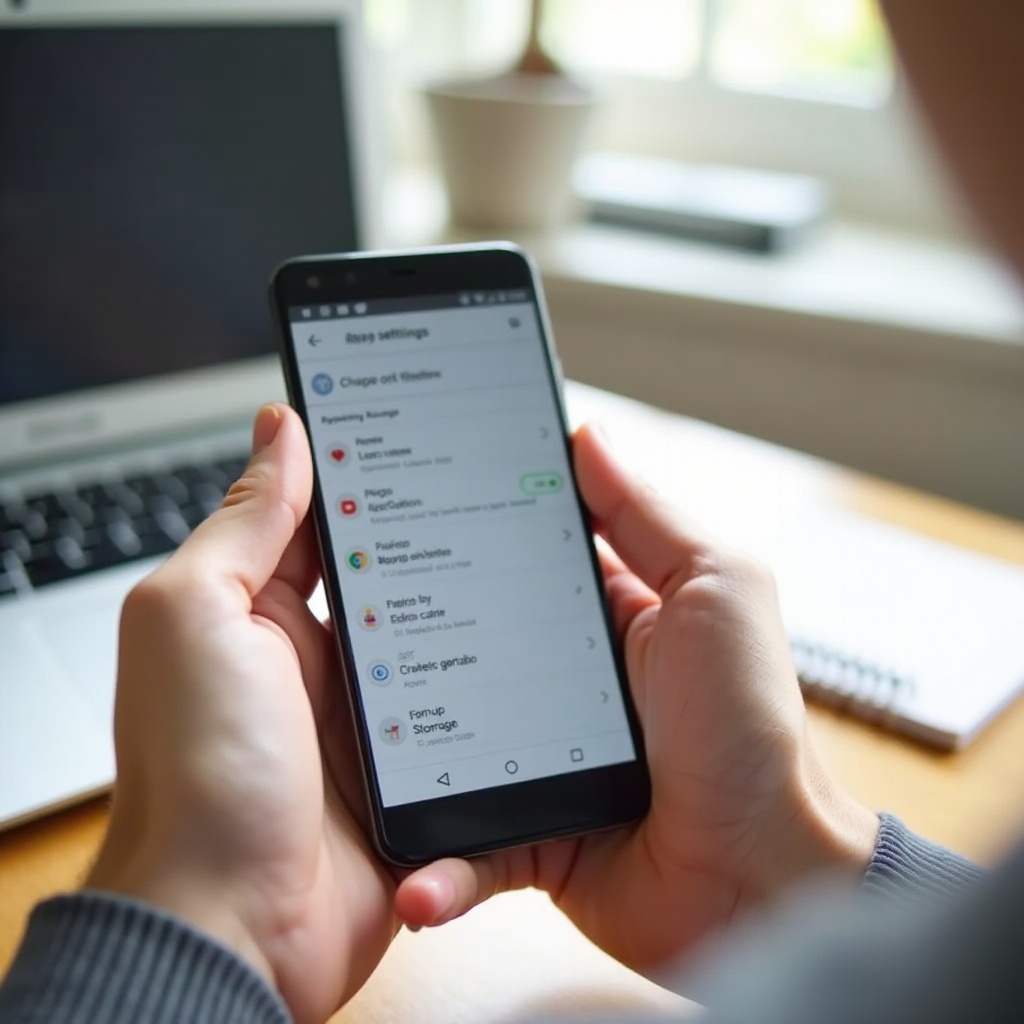
Praktyczne sposoby na wyczyszczenie pamięci podręcznej wszystkich aplikacji w Androidzie obecnie
Mimo że Android usunął dawny globalny przełącznik, nadal masz kilka praktycznych opcji szerszego czyszczenia danych z pamięci podręcznej. Te metody nie zawsze mówią wprost „wyczyść pamięć podręczną wszystkich aplikacji”, ale celują w te same śmieci i pliki tymczasowe.
Użyj ustawień pamięci Androida, aby szybko usunąć pliki cache
Większość telefonów ma wbudowane narzędzia pamięci, które skanują niepotrzebne pliki. Ogólna procedura, która działa na wielu urządzeniach, wygląda tak:
- Otwórz Ustawienia.
- Stuknij Pamięć lub Pamięć i opieka nad urządzeniem (nazwa może się różnić).
- Przejrzyj kategorie, takie jak Aplikacje, Obrazy, Filmy i Inne.
- Poszukaj opcji takich jak Dane w pamięci podręcznej, Pliki tymczasowe lub Pliki śmieci.
- Wejdź w tę sekcję i wybierz Wyczyść lub Zwolnij miejsce, jeśli jest dostępne.
To podejście usuwa różne pliki tymczasowe, w tym cache wielu aplikacji, bez konieczności otwierania strony informacji o każdej z nich.
Użyj aplikacji Files by Google do czyszczenia śmieci i danych cache
Files by Google to darmowy, zaufany menedżer pamięci, który działa na prawie wszystkich telefonach z Androidem. To jeden z najbezpieczniejszych sposobów na kontrolowane wyczyszczenie pamięci podręcznej wszystkich aplikacji w Androidzie.
- Zainstaluj Files by Google ze Sklepu Play, jeśli nie ma go jeszcze w Twoim urządzeniu.
- Otwórz aplikację i przyznaj wymagane uprawnienia.
- Stuknij kartę Wyczyść na dole.
- Przejrzyj karty takie jak Pliki śmieci, Tymczasowe pliki aplikacji czy Pamięć podręczna aplikacji.
- Stuknij Wyczyść przy każdej karcie, aby usunąć te pliki.
Files by Google skupia się na bezpiecznym usuwaniu i wyraźnie pokazuje, co chce skasować. To lepszy wybór niż przypadkowe aplikacje „czyszczące”, które mogą przesadzać.
Użyj wbudowanych narzędzi typu Device Care lub Phone Manager
Wielu producentów dodaje własne narzędzia czyszczenia i optymalizacji:
- Samsung: Przejdź do Ustawienia > Bateria i opieka nad urządzeniem.
- Xiaomi/Redmi/POCO: Otwórz aplikację Bezpieczeństwo, a następnie stuknij Czyściciel.
- OnePlus, OPPO, Realme: Użyj aplikacji Phone Manager lub Device Manager.
Te narzędzia zazwyczaj:
- Skanują pamięć podręczną, pliki resztkowe i tymczasowe.
- Pokazują podsumowanie tego, co zamierzają usunąć.
- Oferują przycisk Jednym kliknięciem wyczyść lub Optymalizuj.
Zawsze czytaj szczegóły przed potwierdzeniem. Upewnij się, że nie usuwasz plików, których nadal potrzebujesz, takich jak pobrane dokumenty czy multimedia.
Dlaczego powinieneś unikać agresywnych, zewnętrznych aplikacji „czyszczących”
Sklep Play jest pełen aplikacji obiecujących wyczyszczenie telefonu, przyspieszenie pamięci RAM i błyskawiczną poprawę szybkości Androida. Większość z nich przynosi więcej problemów niż pożytku:
- Często uruchamiają usługi w tle, które drenują baterię.
- Mogą wyświetlać natarczywe reklamy lub zbierać dane osobowe.
- Regularnie zamykają aplikacje i czyszczą pamięć podręczną, co może spowolnić działanie i popsuć powiadomienia.
Nie potrzebujesz tych narzędzi, aby wyczyścić pamięć podręczną wszystkich aplikacji w Androidzie. Trzymaj się ustawień systemu, Files by Google i narzędzi producenta. Są bezpieczniejsze, mniej inwazyjne i utrzymywane przez zaufanych deweloperów.
Czyszczenie pamięci podręcznej aplikacji to tylko część historii. Przeglądarki mają własne systemy cache, które także mogą zajmować dużo miejsca lub powodować problemy z wyświetlaniem. Dalej zobaczymy, jak radzić sobie z pamięcią podręczną przeglądarek w Androidzie.
Jak wyczyścić pamięć podręczną przeglądarki w Androidzie
Przeglądarki takie jak Chrome, Samsung Internet czy Firefox przechowują duże ilości danych z pamięci podręcznej i informacji o stronach. Gdy witryny nie ładują się poprawnie, pokazują stare treści lub zachowują się dziwnie, czyszczenie pamięci podręcznej przeglądarki może szybko pomóc.
Wyczyszczanie pamięci podręcznej i danych witryn w Google Chrome
Aby wyczyścić cache w Google Chrome na Androidzie:
- Otwórz aplikację Chrome.
- Stuknij trzy kropki w prawym górnym rogu.
- Stuknij Historia.
- Stuknij Wyczyść dane przeglądania.
- Wybierz zakres czasu, na przykład Ostatnie 7 dni lub Od początku.
- Zaznacz Obrazy i pliki zapisane w pamięci podręcznej.
- Opcjonalnie zaznacz Pliki cookie i dane witryn, jeśli chcesz wylogować się z serwisów.
- Stuknij Wyczyść dane.
Usunie to pliki cache Chrome. Może to zwolnić sporo miejsca, jeśli dużo przeglądasz lub dawno nie czyściłeś pamięci podręcznej.
Czyszczenie pamięci podręcznej w Samsung Internet, Firefox i innych przeglądarkach
Dla Samsung Internet:
- Otwórz Samsung Internet.
- Stuknij trzy kreski (ikonę menu).
- Stuknij Ustawienia.
- Przejdź do Dane osobiste lub Prywatność.
- Stuknij Usuń dane przeglądania.
- Wybierz Obrazy i pliki zapisane w pamięci podręcznej.
- Stuknij Usuń.
Dla Firefox na Androidzie:
- Otwórz Firefox.
- Stuknij trzy kropki (przycisk menu).
- Stuknij Ustawienia.
- Przewiń do Usuń dane przeglądania.
- Wybierz Obrazy i pliki zapisane w pamięci podręcznej oraz inne elementy, które chcesz usunąć.
- Stuknij Usuń dane przeglądania.
Większość innych przeglądarek działa podobnie. Szukaj sekcji prywatności lub historii, gdzie możesz wyczyścić zawartość pamięci podręcznej.
Kiedy czyścić pamięć podręczną przeglądarki, a kiedy ją zostawić
Pamięć podręczną przeglądarki warto wyczyścić, gdy:
- Strony WWW nie ładują się prawidłowo lub wyglądają na uszkodzone.
- Serwisy pokazują stare treści mimo aktualizacji.
- Musisz szybko zwolnić trochę miejsca.
Możesz pozostawić cache przeglądarki, gdy wszystko działa poprawnie. Cache pomaga szybciej ładować strony i zmniejsza zużycie danych. Zbyt częste jej czyszczenie spowalnia przeglądanie i daje niewielkie korzyści.
Jeśli problemy nie znikają nawet po oczyszczeniu pamięci podręcznej aplikacji i przeglądarki, możesz mieć pokusę, by sięgnąć po bardziej zaawansowane opcje, jak tryb recovery. Zanim jednak posuniesz się tak daleko, warto zrozumieć ograniczenia i ryzyko systemowych operacji na cache.
Zaawansowane opcje: pamięć systemowa i tryb recovery
Bardziej zaawansowani użytkownicy czasem sugerują wyczyszczenie partycji pamięci podręcznej systemu z poziomu trybu recovery. W nowszych telefonach z Androidem ta opcja jest mniej popularna i mniej istotna niż kiedyś. Wciąż jednak warto wiedzieć, co robi i kiedy można ją spokojnie pominąć.
Czy nowoczesne telefony z Androidem nadal używają oddzielnej partycji pamięci podręcznej systemu?
Wiele nowoczesnych telefonów, w tym najnowsze modele Google Pixel, nie polega już na osobnej partycji pamięci podręcznej systemu tak jak starsze urządzenia. Aktualizacje systemu i optymalizacje działają teraz inaczej. W rezultacie na części nowszych telefonów w ogóle nie ma opcji „Wipe cache partition” (Wyczyść partycję cache) w trybie recovery.
To oznacza, że zwykle możesz utrzymywać telefon w dobrej kondycji bez zaglądania do recovery czy pamięci systemowej. Wbudowane narzędzia pamięci i kontrola cache na poziomie aplikacji są wystarczające dla większości użytkowników.
Czyszczenie pamięci cache z poziomu recovery na obsługiwanych urządzeniach
Jeśli Twój telefon wciąż obsługuje czyszczenie partycji cache, ogólny proces wygląda tak:
- Całkowicie wyłącz telefon.
- Przytrzymaj odpowiednią kombinację klawiszy (często Zasilanie + Głośność w górę lub Zasilanie + Głośność w dół), aby wejść w tryb recovery.
- Użyj przycisków głośności do poruszania się po menu.
- Zaznacz Wipe cache partition (Wyczyść partycję cache).
- Naciśnij przycisk zasilania, aby zatwierdzić.
- Potwierdź, jeśli zostaniesz o to poproszony, a po zakończeniu wykonaj restart.
Ta operacja usuwa część systemowych plików cache. Nie kasuje Twoich aplikacji, zdjęć ani danych osobistych, ale rzadko jest potrzebna w codziennym użytkowaniu.
Ryzyko i sytuacje, w których lepiej pominąć zaawansowane metody
Tryb recovery to potężne narzędzie i właśnie dlatego trzeba z nim uważać:
- Wybranie niewłaściwej opcji, na przykład Wipe data/factory reset, może wymazać wszystko z telefonu.
- Czyszczenie partycji cache nie naprawi głębszych problemów sprzętowych czy poważnych błędów oprogramowania.
- Jeśli nie czujesz się komfortowo z używaniem recovery, lepiej pozostań przy standardowych narzędziach.
Dla większości osób zaawansowane czyszczenie cache nie daje większych korzyści w porównaniu z regularnymi metodami. Zamiast na nich polegać, lepsze, długoterminowe efekty osiągniesz, rozsądnie zarządzając pamięcią i aplikacjami. Tym zajmiemy się teraz.
Inteligentne zarządzanie pamięcią ponad samo czyszczenie cache
Czyszczenie pamięci podręcznej to wygodny sposób rozwiązywania części problemów, ale nie powinno być jedyną strategią zarządzania pamięcią. Najwięcej miejsca na telefonie zajmują zwykle aplikacje, zdjęcia i filmy — nie sama cache. Zarządzając nimi, rzadziej będziesz musiał martwić się o czyszczenie pamięci podręcznej wszystkich aplikacji w Androidzie.
Odinstaluj lub wyłącz nieużywane aplikacje
Wiele telefonów jest pełnych aplikacji, które zainstalowałeś raz i o nich zapomniałeś. Takie programy nadal zajmują pamięć, czasem przechowują cache lub działają w tle.
Oto jak je uporządkować:
- Otwórz Ustawienia i przejdź do Aplikacje.
- Posortuj aplikacje według zajętej pamięci, jeśli telefon to umożliwia.
- Wyszukaj duże aplikacje, z których rzadko korzystasz.
- Odinstaluj te, których już nie potrzebujesz.
- Wyłącz lub usuń aplikacje preinstalowane, jeśli urządzenie na to pozwala, a Ty ich nie używasz.
Ograniczenie liczby aktywnych aplikacji naturalnie zmniejszy ilość pamięci podręcznej, którą Android musi utrzymywać.
Przenieś zdjęcia, filmy i pliki do chmury lub pamięci zewnętrznej
To pliki multimedialne, a nie cache, zazwyczaj pochłaniają najwięcej pamięci. Możesz odzyskać dużo miejsca, przenosząc je poza urządzenie:
- Utwórz kopię zapasową zdjęć i filmów w chmurze, np. w Google Photos, OneDrive lub innych usługach.
- Przenieś duże filmy, nagrania i długie zrzuty ekranu na komputer lub dysk zewnętrzny.
- Usuń duplikaty, stare pobrane pliki i niepotrzebne nagrania.
Gdy zwolnisz znaczną ilość miejsca, telefon będzie miał więcej „oddechu”, a Android nie będzie musiał tak agresywnie przycinać pamięci podręcznej.
Używaj „lekkich” aplikacji i wbudowanych optymalizatorów pamięci
Niektóre usługi oferują „lekkie” wersje aplikacji, które zużywają mniej zasobów:
- Wypróbuj Facebook Lite, Messenger Lite lub podobne aplikacje, jeśli są dostępne.
- Rozważ korzystanie z wersji webowych niektórych usług w przeglądarce zamiast pełnych aplikacji.
- Instaluj tylko te aplikacje, których naprawdę potrzebujesz na co dzień.
Korzystaj też z wbudowanych optymalizatorów pamięci telefonu:
- Sprawdź sekcję Pamięć w ustawieniach pod kątem sugestii dotyczących dużych lub rzadko używanych elementów.
- Używaj narzędzi producenta, takich jak Device Care czy Phone Manager, aby znaleźć duże pliki i nieużywane aplikacje.
Łącząc rozsądne nawyki zarządzania pamięcią z okazjonalnym czyszczeniem cache, utrzymasz telefon z Androidem szybkim, stabilnym i mniej zaśmieconym przez dłuższy czas.
Podsumowanie
Umiejętność wyczyszczenia pamięci podręcznej wszystkich aplikacji w Androidzie to przydatne narzędzie do rozwiązywania typowych problemów, takich jak wolne działanie aplikacji, błędy i ostrzeżenia o braku miejsca. Pliki cache nie są niebezpieczne, ale z czasem mogą się rozrastać lub ulegać uszkodzeniu. Gdy tak się stanie, ukierunkowane czyszczenie albo szersze usunięcie plików tymczasowych może pomóc.
Nauczyłeś się, jak czyścić pamięć podręczną pojedynczych aplikacji na telefonach Pixel, Samsung i innych urządzeniach z Androidem. Zobaczyłeś też, jak używać Files by Google, ustawień pamięci i narzędzi producenta, by usuwać cache i pliki śmieci z wielu aplikacji naraz. Dodatkowo wiesz już, dlaczego zniknął jednoklikowy przycisk „Wyczyść całą pamięć podręczną” i dlaczego agresywne zewnętrzne aplikacje czyszczące najlepiej omijać.
Używaj czyszczenia pamięci podręcznej, gdy zmagasz się z konkretnymi problemami lub potrzebujesz szybko zwolnić miejsce, ale nie polegaj na nim codziennie. Połącz je z rozsądnym zarządzaniem pamięcią: odinstaluj aplikacje, których nie używasz, przenieś duże multimedia poza urządzenie i korzystaj z wbudowanych sugestii dotyczących pamięci. Dzięki tak zrównoważonemu podejściu utrzymasz swoje urządzenie z Androidem w dobrej kondycji, bez ciągłej walki o miejsce i obaw o uszkodzenie aplikacji.
Najczęściej zadawane pytania
Czy czyszczenie całej pamięci podręcznej aplikacji na Androidzie przyspiesza telefon?
Czyszczenie całej pamięci podręcznej aplikacji może sprawić, że niektóre aplikacje będą przez krótki czas działały szybciej, zwłaszcza jeśli ich pamięć podręczna była bardzo duża lub uszkodzona. Może to też pomóc, jeśli w telefonie prawie zabrakło miejsca. Nie zapewnia to jednak trwałego przyspieszenia. Po wyczyszczeniu pamięci podręcznej aplikacje muszą ją odbudować, co może je na chwilę spowolnić i zużyć więcej danych. Aby osiągnąć trwalsze korzyści wydajnościowe, zamiast polegać wyłącznie na czyszczeniu pamięci podręcznej, usuń nieużywane aplikacje, zarządzaj dużymi plikami oraz utrzymuj system i aplikacje w aktualnej wersji.
Czy regularne czyszczenie pamięci podręcznej aplikacji na Androidzie w 2024 roku jest bezpieczne?
Tak, czyszczenie pamięci podręcznej aplikacji jest bezpieczne, ponieważ usuwa tylko pliki tymczasowe, które aplikacje mogą odtworzyć. Twoje logowania, wiadomości i najważniejsze ustawienia zazwyczaj pozostają nienaruszone. Nie musisz jednak czyścić pamięci podręcznej codziennie ani co tydzień. Pozwól Androidowi w większości zarządzać nią automatycznie. Czyść pamięć podręczną, gdy konkretne aplikacje działają nieprawidłowo, zajmują zbyt dużo miejsca lub gdy w telefonie kończy się przestrzeń. Dla większości użytkowników okazjonalne czyszczenie co kilka miesięcy lub w razie potrzeby jest w zupełności wystarczające.
Dlaczego pamięć podręczna wraca po jej wyczyszczeniu i czy powinienem ją ciągle usuwać?
Pamięć podręczna pojawia się ponownie, ponieważ tak są zaprojektowane aplikacje. Gdy czyścisz pamięć podręczną, usuwasz tymczasowe dane, których aplikacja używa do przyspieszenia ładowania. Przy kolejnym uruchomieniu aplikacja ponownie pobiera obrazy, pliki i inne zasoby oraz zapisuje je jako nową pamięć podręczną. Jest to normalne i oczekiwane. Nie musisz ciągle usuwać pamięci podręcznej tylko dlatego, że się pojawia. Czyść ją tylko wtedy, gdy masz ku temu wyraźny powód, taki jak błąd aplikacji, duże rozmiary pamięci podręcznej lub mała ilość wolnego miejsca, i pozwól systemowi odbudowywać pamięć podręczną, gdy jest to potrzebne.