
 By
By Wprowadzenie
Chromebooki Lenovo są wyposażone w responsywne ekrany dotykowe, które świetnie sprawdzają się podczas przeglądania internetu, szkicowania i korzystania z aplikacji w trybie tabletu. Czasami jednak ekran dotykowy bywa bardziej irytujący niż pomocny. Możesz przypadkowo dotykać ekranu podczas pisania, dzieci mogą stukać we wszystko, co widzą, albo wadliwy panel może powodować „duchy dotyku”, które samoczynnie przesuwają kursor. W takich sytuacjach wiedza, jak wyłączyć ekran dotykowy w Chromebooku Lenovo, sprawia, że urządzenie staje się znacznie łatwiejsze w użyciu.
ChromeOS zapewnia kilka sposobów kontrolowania ekranu dotykowego. Niektóre opcje są szybkie, jak proste skróty klawiaturowe. Inne są bardziej zaawansowane, jak użycie powłoki Crosh do wyłączenia urządzenia ekranu dotykowego. Najlepsza metoda zależy od konkretnego modelu Lenovo, wersji ChromeOS oraz tego, czy Twój Chromebook jest zarządzany przez szkołę lub firmę.
Ten poradnik prowadzi krok po kroku przez praktyczne metody, z których każdy może skorzystać. Dowiesz się, jak wyłączyć i ponownie włączyć ekran dotykowy, uniknąć typowych problemów oraz zachować wygodę korzystania z Chromebooka Lenovo nawet bez dotyku. Zanim zaczniesz zmieniać ustawienia, powinieneś sprawdzić, jaki dokładnie model Chromebooka Lenovo posiadasz i jaką wersję ChromeOS uruchamia. Te informacje pomogą Ci wybrać metodę najlepiej pasującą do Twojego urządzenia.
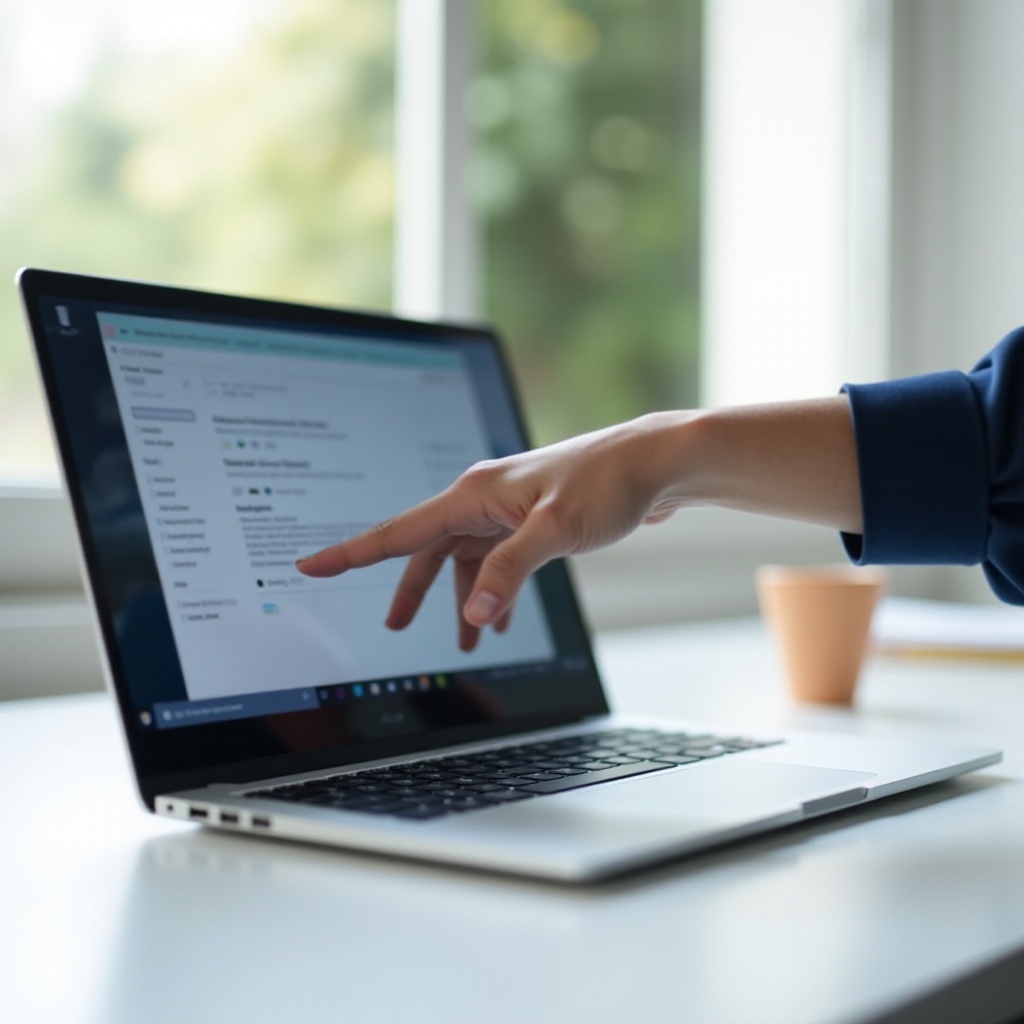
Sprawdź model swojego Chromebooka Lenovo i wersję ChromeOS
Zanim zmienisz jakiekolwiek ustawienia systemowe lub flagi, zidentyfikuj dokładny model Chromebooka Lenovo i aktualną wersję ChromeOS. Różne modele i wersje czasami udostępniają różne opcje, a zarządzane urządzenia mogą ograniczać to, co wolno Ci zmieniać.
1. Jak znaleźć model Chromebooka Lenovo
Użyj tych kroków, aby zidentyfikować urządzenie z poziomu ChromeOS:
- Kliknij godzinę w prawym dolnym rogu ekranu, aby otworzyć obszar systemowy.
- Kliknij ikonę koła zębatego, aby otworzyć Ustawienia.
- W lewym panelu kliknij Informacje o systemie ChromeOS (About ChromeOS).
- Poszukaj nazwy i modelu urządzenia, na przykład „Lenovo Chromebook Flex”, „Lenovo Chromebook Duet” lub podobnej.
Możesz też odwrócić Chromebooka i odczytać etykietę na spodzie obudowy. Wydrukowany numer modelu przyda się, jeśli będziesz szukać instrukcji specyficznych dla Lenovo lub sprawdzać strony pomocy Lenovo.
2. Jak sprawdzić wersję ChromeOS
Pozostając na stronie Informacje o systemie ChromeOS:
- Pod logo ChromeOS znajdź numer wersji, na przykład „Wersja 124.xx.xxxx.x”.
- Kliknij Sprawdź dostępność aktualizacji (Check for updates).
- Pozwól ChromeOS pobrać i zainstalować ewentualne aktualizacje, a następnie uruchom ponownie urządzenie, jeśli zostaniesz o to poproszony.
Utrzymywanie ChromeOS w najnowszej wersji poprawia zgodność z flagami, skrótami i opcjami w Ustawieniach opisanymi w tym poradniku. Poprawia też błędy, które mogą wpływać na działanie ekranu dotykowego.
3. Dlaczego model i wersja systemu mają znaczenie dla sterowania ekranem dotykowym
Twój model Lenovo i wersja ChromeOS mogą wpływać na kilka rzeczy:
- Czy skrót do debugowania ekranu dotykowego w ogóle działa.
- Czy ChromeOS pokazuje opcje związane z dotykiem w aplikacji Ustawienia.
- Czy administrator szkoły lub firmy zablokował flagi lub komendy Crosh.
Nowsze, konwertowalne Chromebooki Lenovo typu 2‑w‑1 z aktualnymi wersjami ChromeOS zazwyczaj najlepiej obsługują metodę ze skrótem klawiaturowym. Gdy znasz już szczegóły swojego urządzenia, możesz wypróbować najprostsze i najbardziej bezpośrednie podejście: skrót przełączający ekran dotykowy.
Metoda 1 – Użyj skrótu klawiaturowego ChromeOS do ekranu dotykowego (metoda podstawowa)
Najszybszym sposobem wyłączenia ekranu dotykowego w Chromebooku Lenovo jest skorzystanie z wbudowanego skrótu klawiaturowego do debugowania. Aby z niego korzystać, zwykle musisz najpierw włączyć odpowiednią flagę w Chrome, żeby ChromeOS akceptował te specjalne kombinacje klawiszy.
1. Włącz skrót przełączania ekranu dotykowego w chrome://flags
Postępuj dokładnie według tych kroków:
- Otwórz przeglądarkę Chrome.
- Wpisz w pasku adresu
chrome://flagsi naciśnij Enter. - W polu wyszukiwania na górze strony wpisz debugging keyboard shortcuts.
- Znajdź flagę o nazwie Debugging keyboard shortcuts.
- Kliknij rozwijane menu obok i wybierz Enabled (Włączone).
- Kliknij przycisk Restart lub Relaunch, który pojawi się na dole ekranu.
Po ponownym uruchomieniu Chromebooka specjalne skróty debugowania, w tym przełącznik ekranu dotykowego, staną się aktywne.
2. Dokładna kombinacja klawiszy do wyłączania i włączania ekranu dotykowego
Po włączeniu flagi i restarcie możesz użyć skrótu do przełączenia ekranu dotykowego:
- Jednocześnie naciśnij klawisze Search (Launcher) + Shift + T.
Klawisz Search (lub Launcher) to zwykle klawisz z małym kółkiem lub lupą, znajdujący się tam, gdzie w wielu klawiaturach jest Caps Lock. Musisz nacisnąć wszystkie klawisze jednocześnie. Jeśli nie masz pewności, czy zrobiłeś to poprawnie, spróbuj kilka razy.
Aby ponownie włączyć ekran dotykowy, naciśnij ten sam skrót: Search + Shift + T. Skrót działa jak przełącznik – jedno naciśnięcie wyłącza dotyk, następne włącza go z powrotem.
3. Jak potwierdzić, że ekran dotykowy został skutecznie wyłączony
Po naciśnięciu skrótu:
- Dotknij lub przesuń palcem lub rysikiem po ekranie.
- Spróbuj przewinąć stronę internetową lub stuknąć ikonę aplikacji za pomocą ekranu dotykowego.
- Obserwuj kursor i ekran. Jeśli nic nie reaguje na dotyk, ekran dotykowy jest wyłączony.
Jeśli ekran nadal reaguje na dotknięcia i przesunięcia:
- Otwórz ponownie
chrome://flagsi upewnij się, że „Debugging keyboard shortcuts” jest ustawione na „Enabled”. - Upewnij się, że kliknąłeś „Restart” po zmianie flagi.
- Potwierdź, że użyłeś właściwych klawiszy i że klawisz Search/Launcher nie został przemapowany w Ustawieniach.
- Pamiętaj, że na zarządzanych Chromebookach administrator może całkowicie zablokować skróty debugowania.
Dla wielu użytkowników Chromebooków Lenovo ta metoda skrótu w zupełności wystarczy. Jeśli wolisz sterowanie za pomocą elementów graficznych lub jeśli skrót jest zablokowany, następną opcją jest poszukanie opcji związanych z dotykiem w aplikacji Ustawienia ChromeOS.
Metoda 2 – Wyłączenie ekranu dotykowego przez Ustawienia ChromeOS (jeśli dostępne)
Niektóre wersje ChromeOS udostępniają dodatkowe opcje wejścia w Ustawieniach, szczególnie na konwertowalnych i tabletowych Chromebookach. Nie każde urządzenie Lenovo pokazuje bezpośredni przełącznik „Ekran dotykowy”, ale warto to sprawdzić, zanim przejdziesz do zaawansowanych poleceń powłoki.
1. Otwórz Ustawienia i przejdź do „Urządzenie” i „Wejście”
Aby przejrzeć ustawienia urządzeń wejściowych:
- Kliknij godzinę w prawym dolnym rogu ekranu.
- Kliknij ikonę koła zębatego Ustawienia.
- W lewym panelu kliknij Urządzenie (Device).
- Przejrzyj sekcje takie jak Touchpad, Keyboard, Stylus, a czasami Displays lub Tablet.
Te sekcje kontrolują sposób, w jaki wchodzisz w interakcję z Chromebookiem Lenovo za pomocą sprzętowych urządzeń wejściowych.
2. Poszukaj opcji związanych z ekranem dotykowym lub trybem tabletu
Uważnie sprawdź, czy są dostępne takie opcje jak:
- Przełącznik oznaczony „Touchscreen”, „Enable touch” lub podobnie.
- Ustawienia trybu tabletu lub konwertowalnego, które dostosowują wejście po odchyleniu ekranu.
- Kontrolki wpływające na działanie rysika lub stuknięcie jako kliknięcie (tap‑to‑click), które przynajmniej mogą ograniczyć przypadkowe dotknięcia.
Jeśli znajdziesz przełącznik ekranu dotykowego:
- Ustaw go na Off (Wyłączone), aby wyłączyć wejście dotykowe.
- Przetestuj ekran, dotykając go i próbując przewijać.
- Włącz go ponownie (On), gdy znów chcesz korzystać z dotyku.
Nawet jeśli nie widzisz dedykowanego przełącznika ekranu dotykowego, możesz zmienić opcje powiązane, które sprawią, że przypadkowe dotknięcia będą mniej prawdopodobne.
3. Uwagi specyficzne dla Lenovo dotyczące modeli, które pokazują lub ukrywają to ustawienie
Chromebooki Lenovo Flex, Yoga i Duet są często zaprojektowane tak, aby w trybie podstawki lub tabletu w dużym stopniu polegały na dotyku. Z tego powodu ChromeOS na tych modelach może nie wyświetlać prostego przełącznika „Ekran dotykowy wyłączony”. Zamiast tego system zakłada, że dotyk ma być dostępny zawsze, gdy urządzenie jest złożone lub odłączone.
Jeśli nie widzisz wyraźnego sterowania ekranem dotykowym w Ustawieniach:
- Użyj Metody 1 (skrót klawiaturowy do debugowania) jako głównego sposobu przełączania dotyku.
- Rozważ Metodę 3 (polecenia powłoki Crosh), jeśli dobrze czujesz się z zaawansowanymi narzędziami lub jeśli Twój scenariusz wymaga głębszej kontroli.
Gdy Ustawienia nie dają potrzebnej kontroli, Crosh pozwala zarządzać ekranem dotykowym jako urządzeniem na niższym poziomie. To podejście jest potężne, ale wymaga większej ostrożności, o czym mowa w kolejnym rozdziale.
Metoda 3 – Wyłączenie ekranu dotykowego za pomocą Crosh (dla zaawansowanych użytkowników)
Crosh, czyli powłoka deweloperska ChromeOS, pozwala uruchamiać tekstowe polecenia, które wchodzą w interakcję z urządzeniami sprzętowymi. Za jej pomocą możesz wylistować urządzenia wejściowe, zidentyfikować ekran dotykowy i wyłączyć go na podstawie identyfikatora urządzenia. Ta metoda jest najlepsza dla zaawansowanych użytkowników, którzy dobrze czują się w interfejsie wiersza poleceń i rozumieją, że błędy mogą wymagać ponownego uruchomienia lub resetu.
1. Czym jest Crosh i ważne środki ostrożności
Crosh otwiera się w karcie przeglądarki i daje dostęp do diagnostycznych oraz debugujących poleceń wbudowanych w ChromeOS. Niektóre polecenia są bezpieczne dla każdego użytkownika, podczas gdy inne są przeznaczone dla deweloperów i administratorów.
Zanim zaczniesz polegać na Crosh:
- Zrozum, że polecenia takie jak „xinput” wpływają na sprzętowe urządzenia wejściowe i przy nieumiejętnym użyciu mogą wyłączyć klawiaturę lub mysz.
- Unikaj uruchamiania poleceń, których nie rozumiesz, zwłaszcza jeśli skopiowałeś je z przypadkowych źródeł.
- Pamiętaj, że na zarządzanych Chromebookach powłoka lub potężniejsze polecenia mogą być zablokowane.
Być może nie potrzebujesz pełnego trybu dewelopera, aby używać podstawowych poleceń „xinput”, ale ograniczenia zależą od organizacji i polityki urządzenia.
2. Polecenia do listowania i identyfikacji urządzenia ekranu dotykowego
Aby otworzyć Crosh i znaleźć urządzenie ekranu dotykowego:
- Naciśnij Ctrl + Alt + T, aby otworzyć Crosh w nowej karcie przeglądarki.
- W wierszu poleceń Crosh wpisz
shelli naciśnij Enter. Jeśli pojawi się błąd, Twoje urządzenie może blokować dostęp do powłoki. - Wpisz
xinput listi naciśnij Enter.
ChromeOS wyświetli listę urządzeń wejściowych. Poszukaj pozycji, której nazwa zawiera „touchscreen”, „touch panel” lub coś podobnego. Każde urządzenie ma wartość „id”, na przykład id=12. Zapisz ten identyfikator, ponieważ użyjesz go w kolejnym kroku.
3. Polecenia do wyłączenia i ponownego włączenia ekranu dotykowego
Gdy znasz już identyfikator urządzenia dla ekranu dotykowego, możesz wyłączyć i włączyć je ponownie za pomocą tych poleceń:
-
Aby wyłączyć ekran dotykowy, uruchom:
xinput disable [id]Na przykład:
xinput disable 12 -
Aby ponownie włączyć ekran dotykowy, uruchom:
xinput enable [id]Na przykład:
xinput enable 12
Po uruchomieniu polecenia wyłączającego dotknij i przesuń palcem po ekranie, aby go przetestować. Kursor nie powinien już reagować na dotyk. Jeśli nadal reaguje, sprawdź, czy użyłeś właściwego identyfikatora i czy wyłączone urządzenie to rzeczywiście ekran dotykowy.
4. Zmiany tymczasowe a trwałe
Domyślnie wszelkie zmiany „xinput” są tymczasowe. Obowiązują tylko do momentu ponownego uruchomienia Chromebooka Lenovo. Po restarcie ChromeOS ponownie inicjuje wszystkie urządzenia wejściowe i ekran dotykowy wraca.
Dla większości użytkowników takie tymczasowe działanie jest korzystne. Daje ono zabezpieczenie: jeśli coś pójdzie nie tak, możesz po prostu zrestartować urządzenie i automatycznie przywrócić ekran dotykowy.
Bardziej zaawansowani użytkownicy, którzy chcą trwalszej konfiguracji, mogą:
- Utworzyć prosty skrypt i uruchamiać go ręcznie po każdym zalogowaniu.
- Użyć skryptów startowych lub niestandardowego środowiska na urządzeniach skonfigurowanych do pracy deweloperskiej.
Takie podejścia często wymagają głębszego dostępu do systemu i mogą wpływać na wsparcie lub politykę zarządzania, dlatego nie są zalecane typowym użytkownikom. Gdy zrozumiesz, jak sterować ekranem dotykowym za pomocą Crosh, warto rozważyć, jak Twój konkretny typ Chromebooka Lenovo zachowuje się przy takich zmianach.
Szczególne uwagi dla różnych typów Chromebooków Lenovo
Nie wszystkie Chromebooki Lenovo zachowują się tak samo po wyłączeniu ekranu dotykowego. Konwertowalne, odłączane i tradycyjne konstrukcje z klapą w różny sposób polegają na dotyku w poszczególnych trybach. Zrozumienie, jak zaprojektowane jest Twoje urządzenie, pomaga zdecydować, kiedy wyłączać dotyk, a kiedy go zostawić.
1. Chromebooki Lenovo 2‑w‑1 i konwertowalne (Flex, Yoga itp.)
W modelach 2‑w‑1 z zawiasem obrotowym 360 stopni, takich jak wiele Chromebooków Lenovo Flex lub Yoga:
- ChromeOS często automatycznie przełącza się między trybem laptopa a tabletu na podstawie kąta odchylenia ekranu.
- W trybie tabletu ChromeOS może wyłączyć klawiaturę i touchpad, aby uniknąć przypadkowych naciśnięć, ale pozostawia ekran dotykowy aktywny.
Jeśli wyłączysz ekran dotykowy za pomocą skrótu debugowania lub Crosh na tych urządzeniach:
- Nadal możesz używać Chromebooka w trybie podstawki lub namiotu do oglądania multimediów, ale do interakcji z systemem będziesz potrzebować touchpada (w trybie laptopa) lub zewnętrznej myszy i klawiatury.
- Wielu użytkowników decyduje się wyłączać dotyk tylko wtedy, gdy dużo piszą w trybie laptopa, i włączać go ponownie do pracy w stylu tabletu.
2. Lenovo Duet i odłączane Chromebooki w trybie tabletu
Na urządzeniach odłączanych, takich jak Lenovo Chromebook Duet:
- Urządzenie jest często używane jako czysty tablet, a dotyk jest główną lub jedyną metodą wprowadzania.
- Jeśli wyłączysz ekran dotykowy przy odłączonej klawiaturze, urządzenie stanie się trudne lub niemożliwe w użyciu.
W przypadku modeli typu Duet:
- Zawsze podłącz fizyczną klawiaturę i mysz lub gładzik przed wyłączeniem dotyku.
- Upewnij się, że pamiętasz skrót lub polecenie Crosh, którego użyłeś, aby w razie potrzeby móc ponownie włączyć dotyk.
- Jeśli zapomnisz i się zablokujesz, restart zwykle przywróci ekran dotykowy.
3. Chromebooki Lenovo dla edukacji i firm z ograniczeniami administratora
Szkolne lub służbowe Chromebooki Lenovo mogą mieć narzucone ścisłe polityki urządzenia:
chrome://flagsmoże wyświetlać komunikat, że strona została wyłączona lub jest kontrolowana przez administratora.- Okno Crosh może się otwierać, ale wpisanie „shell” może skutkować błędem lub komunikatem „command not allowed”.
- W Ustawieniach niektóre opcje urządzeń mogą być wyszarzone.
Jeśli napotkasz takie ograniczenia:
- Nie próbuj obchodzić kontroli administratora.
- Skontaktuj się z działem IT lub administratorem szkolnym i opisz swój problem, na przykład „duchy dotyku” lub potrzeby dostępności.
- Zapytaj, czy mogą wyłączyć ekran dotykowy dla Twojego konta, naprawić lub wymienić wadliwy sprzęt albo zaproponować obsługiwane obejście problemu.
Nawet znając typ urządzenia i obowiązujące polityki, możesz nadal napotykać problemy przy próbie wyłączenia ekranu dotykowego. Kolejna sekcja skupia się na rozwiązywaniu najczęstszych problemów i przywracaniu Chromebooka Lenovo do stanu używalności.
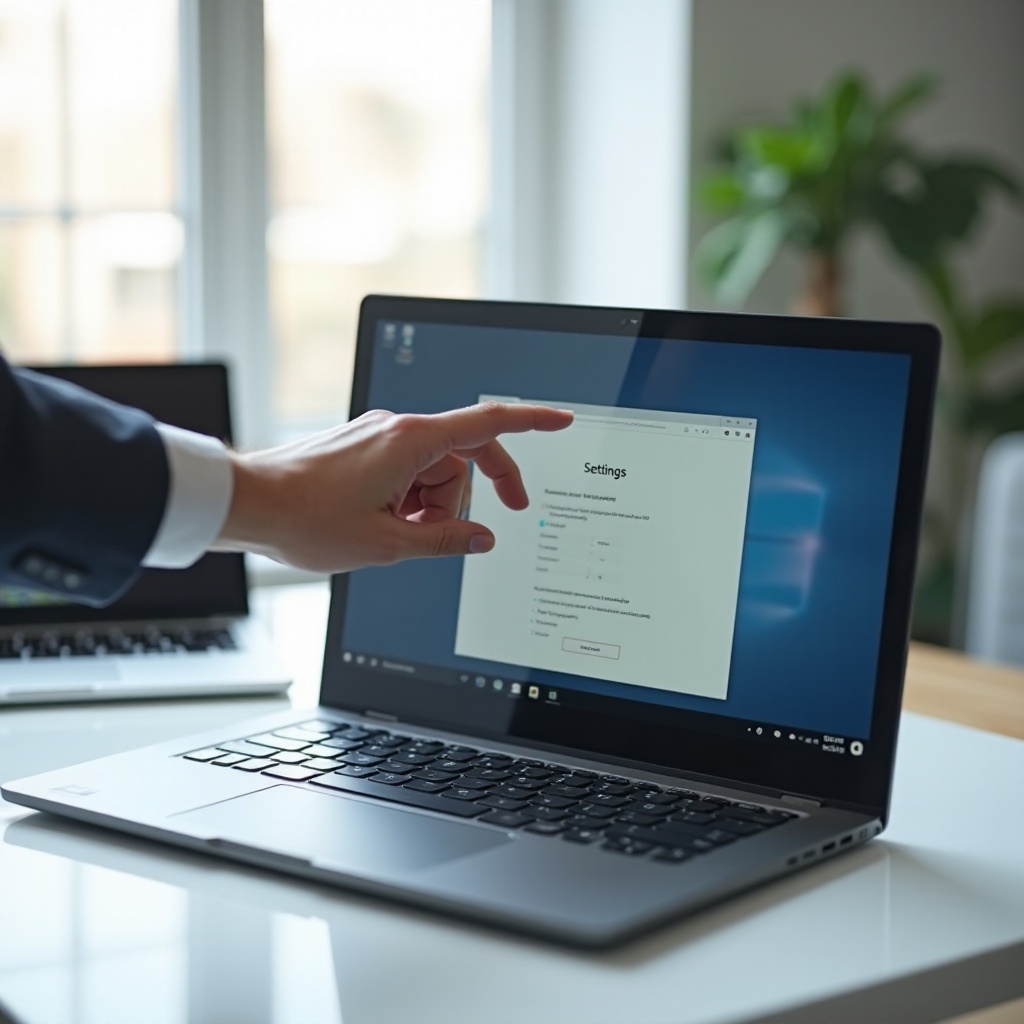
Rozwiązywanie problemów, gdy nie możesz wyłączyć ekranu dotykowego
Dzięki kilku dostępnym metodom większość użytkowników może wyłączyć ekran dotykowy bez większych trudności. Mimo to skróty mogą zawodzić, polecenia mogą nie działać, a system może nie reagować zgodnie z oczekiwaniami. Poniższe kroki pomogą Ci rozwiązać typowe problemy.
1. Skrót klawiaturowy nie działa mimo włączenia flag
Jeśli naciśnięcie Search + Shift + T nic nie robi:
- Otwórz ponownie
chrome://flagsi potwierdź, że „Debugging keyboard shortcuts” ma ustawienie „Enabled”. - Upewnij się, że zrestartowałeś Chromebooka po zmianie flagi. Zmiana nie działa, dopóki nie uruchomisz urządzenia ponownie.
- Sprawdź Ustawienia > Urządzenie > Klawiatura (Device > Keyboard), czy klawisz Search/Launcher nie został przemapowany. Jeśli jest ustawiony jako Caps Lock lub coś innego, przywróć domyślne działanie Search/Launcher.
- Wypróbuj inny skrót debugowania, na przykład przełącznik touchpada (jeśli jest udokumentowany dla Twojej wersji), aby sprawdzić, czy skróty debugowania w ogóle działają.
Jeśli żaden skrót debugowania nie działa, Twój Chromebook może być zarządzany przez organizację, która je wyłączyła.
2. Ekran dotykowy nadal reaguje po uruchomieniu poleceń Crosh
Jeśli ekran dotykowy nadal działa po uruchomieniu „xinput disable”:
- Ponownie uruchom
xinput listi uważnie sprawdź nazwy urządzeń. Mogłeś wyłączyć niewłaściwe urządzenie. - Zweryfikuj, że wpisałeś poprawny identyfikator i że w poleceniu nie ma zbędnych spacji ani literówek.
- Upewnij się, że „shell” i „xinput” są akceptowanymi poleceniami. Jeśli zwracają błędy, środowisko może je blokować.
Jeśli Twoje urządzenie jest zarządzane lub nie zezwala na „shell” czy „xinput”, będziesz musiał polegać na skrócie klawiaturowym lub Ustawieniach albo poprosić administratora o pomoc.
3. Zarządzane (szkolne lub służbowe) Chromebooki blokujące flagi i Crosh
Na zarządzanych przez administratora Chromebookach Lenovo możesz zaobserwować następujące objawy:
chrome://flagsinformuje, że strona jest wyłączona lub kontrolowana przez administratora.- Okno Crosh się otwiera, ale wpisanie „shell” skutkuje błędem lub komunikatem „command not allowed”.
- W Ustawieniach dostępne są tylko ograniczone opcje, a niektóre kontrolki urządzeń są wyszarzone.
Jeśli tak jest w Twoim przypadku:
- Prawdopodobnie nie możesz samodzielnie zmienić zachowania ekranu dotykowego na poziomie systemu.
- Skontaktuj się z zespołem IT lub administratorem szkolnym i wyjaśnij, dlaczego chcesz wyłączyć ekran dotykowy, np. aby uniknąć „duchów dotyku” lub ze względu na potrzeby dostępności.
- Postępuj zgodnie z ich wskazówkami – mogą mieć własne narzędzia lub polityki służące rozwiązywaniu problemów z dotykiem.
4. Kiedy spróbować ponownego uruchomienia, aktualizacji lub Powerwash
Jeśli ekran dotykowy zachowuje się niestabilnie lub nie masz pewności, w jakim jest stanie:
- Najpierw zrestartuj Chromebooka. Wiele problemów z urządzeniami wejściowymi znika po prostym restarcie.
- Sprawdź dostępność aktualizacji w Ustawienia > Informacje o systemie ChromeOS (About ChromeOS) i zainstaluj dostępne aktualizacje.
- W ostateczności rozważ Powerwash (reset do ustawień fabrycznych) w Ustawienia > Resetowanie ustawień (Reset settings). Najpierw wykonaj kopię zapasową plików zapisanych lokalnie, ponieważ Powerwash usuwa dane lokalne.
Reset często przywraca domyślne zachowanie urządzenia, w tym ekranu dotykowego, co może pomóc, jeśli wcześniejsze eksperymenty lub uszkodzone ustawienia spowodowały problemy. Gdy już masz kontrolę nad ekranem dotykowym, możesz poprawić codzienne korzystanie, optymalizując Chromebooka do pracy bez dotyku.
Wskazówki dotyczące korzystania z Chromebooka Lenovo bez ekranu dotykowego
Gdy wyłączysz ekran dotykowy w Chromebooku Lenovo, polegasz na klawiaturze, touchpadzie lub urządzeniach zewnętrznych, aby sterować systemem. Kilka drobnych ustawień i dobrych nawyków sprawi, że będziesz mógł wygodnie pracować, w ogóle nie dotykając ekranu.
1. Optymalizacja nawigacji za pomocą klawiatury i touchpada
ChromeOS obsługuje wiele skrótów klawiaturowych, które pozwalają trzymać ręce na klawiaturze:
- Użyj Ctrl + L, aby przejść do paska adresu i rozpocząć wpisywanie nowego adresu strony lub zapytania wyszukiwania.
- Użyj Ctrl + Tab i Ctrl + Shift + Tab, aby przełączać się między kartami przeglądarki.
- Używaj klawisza Tab, aby przenosić fokus między przyciskami i polami, a Spacji lub Enter, aby aktywować zaznaczony element.
Możesz także precyzyjnie dostroić touchpad:
- Przejdź do Ustawienia > Urządzenie > Touchpad.
- Dostosuj czułość i kierunek przewijania do własnych preferencji.
Te zmiany ułatwiają sterowanie wskaźnikiem i klawiaturą zamiast stukania w ekran.
2. Przydatne ustawienia i skróty dostępności ChromeOS
ChromeOS zawiera narzędzia ułatwień dostępu, które poprawiają nawigację bez dotyku:
- Włącz podświetlanie kursora, aby wskaźnik był łatwiejszy do zauważenia na ekranie.
- Włącz automatyczne kliknięcia, jeśli masz trudności z fizycznym naciskaniem przycisków – najechanie kursorem wywołuje kliknięcie za Ciebie.
- Używaj ChromeVox, wbudowanego czytnika ekranu, jeśli korzystasz z informacji dźwiękowych.
Te opcje znajdziesz w Ustawienia > Ułatwienia dostępu (Accessibility). Ograniczają one potrzebę stukania lub przeciągania palcem po ekranie, a jednocześnie utrzymują wygodę obsługi systemu.
3. Korzystanie z zewnętrznej myszy i klawiatury dla tradycyjnego wrażenia pracy na laptopie
Jeśli planujesz trzymać ekran dotykowy wyłączony przez większość czasu:
- Podłącz mysz USB lub Bluetooth, aby uzyskać precyzyjne wskazywanie i przewijanie.
- Używaj pełnowymiarowej zewnętrznej klawiatury do wygodniejszego pisania.
Taki zestaw sprawia, że Twój Chromebook Lenovo przypomina tradycyjnego laptopa bez dotyku, jednocześnie zachowując możliwość ponownego włączenia ekranu dotykowego, gdy będzie potrzebny. Dzięki odpowiednim akcesoriom i ustawieniom możesz łatwo przełączać się między pracą z dotykiem i bez dotyku, korzystając z tego, co najlepiej pasuje do danego zadania.
Łącząc stabilną kontrolę nad ekranem dotykowym z efektywnym korzystaniem z klawiatury i wskaźnika, zyskujesz to, co najlepsze z obu światów: elastyczny Chromebook Lenovo, który sprawdza się jako laptop, tablet lub forma pośrednia – zawsze na Twoich zasadach.
Najczęściej zadawane pytania
Czy wyłączenie ekranu dotykowego w moim Chromebooku Lenovo oszczędza baterię?
Wyłączenie ekranu dotykowego może zaoszczędzić niewielką ilość energii, ale różnica jest zwykle niewielka. Nowoczesne panele dotykowe zużywają stosunkowo mało energii w porównaniu z samym wyświetlaczem, który jest głównym źródłem zużycia baterii. Większy wpływ zauważysz, zmniejszając jasność ekranu, zamykając nieużywane karty i aplikacje oraz wyłączając Bluetooth lub inne nieużywane funkcje bezprzewodowe. Jeśli jednak rzadko dotykasz ekranu, utrzymywanie wyłączonej funkcji dotyku może z czasem przynieść niewielką korzyść dla baterii.
Czy mogę wyłączyć ekran dotykowy tylko dla jednego użytkownika lub konta dziecka?
ChromeOS nie oferuje wbudowanego przełącznika ekranu dotykowego dla pojedynczego użytkownika. Gdy wyłączysz ekran dotykowy za pomocą skrótu klawiaturowego do debugowania lub Crosh, zmiana dotyczy całego urządzenia, a nie tylko jednego profilu. Dla kont dzieci możesz nadal kontrolować aplikacje, strony internetowe i czas korzystania z urządzenia za pomocą Family Link lub kont nadzorowanych. Jeśli chcesz, aby dotyk był wyłączony tylko podczas sesji dziecka, możesz wyłączać go, gdy dziecko używa Chromebooka, i ponownie włączać dla siebie, ale za każdym razem przełącznik pozostaje ustawieniem dla całego urządzenia.
Czy bezpieczne jest używanie chrome://flags i Crosh do wyłączenia funkcji dotykowej w moim Chromebooku Lenovo?
Korzystanie z „chrome://flags” i podstawowych komend Crosh jest na ogół bezpieczne, jeśli zmieniasz tylko te ustawienia, które rozumiesz, i postępujesz zgodnie z wiarygodnymi instrukcjami. Włączenie skrótów klawiaturowych do debugowania i uruchamianie prostych komend „xinput” zazwyczaj wpływa jedynie na to, jak ChromeOS obsługuje urządzenia wejściowe, i nie szkodzi sprzętowi. Jednak niektóre flagi i polecenia powłoki są eksperymentalne i w razie niewłaściwego użycia mogą powodować niestabilność systemu lub nieoczekiwane zachowanie. Aby zachować bezpieczeństwo, włączaj jak najmniej flag, unikaj przypadkowych lub złożonych poleceń i pamiętaj, że zazwyczaj możesz przywrócić ustawienia domyślne, ustawiając flagi z powrotem na „Domyślne” lub ponownie uruchamiając Chromebooka albo wykonując Powerwash, gdy zajdzie taka potrzeba.