
 By
By Введение
Проблемы с микрофоном в Chrome в Windows 11 могут испортить онлайн-встречу, урок или игровую сессию за считаные секунды. Вы подключаетесь к звонку, начинаете говорить, а вас никто не слышит. В большинстве случаев проблема не в самом микрофоне, а в том, как Windows 11 и Chrome обрабатывают разрешения и аудиоустройства.
И Windows 11, и Chrome имеют средства защиты конфиденциальности, которые могут блокировать ваш микрофон. Если хотя бы одна из них запрещает доступ, ваш голос не дойдет ни до одного сайта, как бы часто вы ни меняли настройки внутри приложений. Поэтому вам нужен понятный, пошаговый алгоритм, который последовательно проверяет оборудование, настройки Windows, Chrome и разрешения на уровне сайтов в правильном порядке.
Это руководство подробно объясняет, как разрешить доступ к микрофону в Chrome в Windows 11 и исправить распространенные проблемы с микрофоном. Сначала вы убедитесь, что микрофон работает на уровне системы, затем включите нужные параметры конфиденциальности и, наконец, настроите разрешения Chrome и отдельных сайтов. Каждый раздел опирается на предыдущий, чтобы в итоге вы получили конфигурацию, которая одновременно и функциональна, и безопасна.
Исходя из этой цели, начните с самого простого уровня: убедитесь, что ваш микрофон правильно подключен и распознается Windows 11, прежде чем менять какие-либо настройки конфиденциальности или браузера.
Шаг 1 — Проверьте оборудование микрофона и базовую настройку
Прежде чем углубляться в настройки конфиденциальности или параметры браузера, убедитесь, что ваш микрофон и компьютер вообще «видят» друг друга. Если оборудование не работает, никакие программные настройки проблему не исправят, и вы можете зря потратить время, занявшись не тем.
1. Убедитесь, что микрофон правильно подключен
Проверьте, как ваш микрофон подключается к ПК, и убедитесь в следующем:
- Для USB-микрофонов:
- Подключите микрофон напрямую к USB-порту компьютера, а не к концентратору, если это возможно.
-
Подождите несколько секунд, чтобы Windows обнаружила устройство.
-
Для гарнитур с разъемом 3,5 мм:
- Убедитесь, что вы подключили кабель к правильному разъему для микрофона или комбинированному аудиоразъему для гарнитуры.
-
Плотно вставьте штекер до щелчка.
-
Для Bluetooth-гарнитур:
- Включите гарнитуру и переведите ее в режим сопряжения.
- Выполните сопряжение в «Настройки > Bluetooth и устройства» и убедитесь, что устройство отображается как «Подключено: голос, музыка» или похожим образом.
Если у устройства есть кнопка питания или индикаторный светодиод, убедитесь, что оно включено и не находится в режиме ожидания.
2. Протестируйте микрофон в настройках звука Windows 11
Далее проверьте, слышит ли вас Windows через микрофон:
- Щелкните правой кнопкой мыши значок динамика на панели задач и выберите «Настройки звука».
- Прокрутите до раздела «Ввод» и найдите свой микрофон в списке.
- Поговорите в микрофон и наблюдайте за индикатором уровня входного сигнала.
Если индикатор двигается, когда вы говорите, Windows получает звук. Если индикатор не реагирует:
- Попробуйте другой USB-порт или кабель для USB-микрофонов.
- Для Bluetooth-устройств отсоедините и заново подключите гарнитуру.
- Проверьте, что вы используете правильный разъем и что штекер полностью вставлен.
Этот тест показывает, связана ли проблема с оборудованием или находится на более высоком уровне программного стека.
3. Установите правильное устройство ввода по умолчанию
Если у вас больше одного микрофона или аудиоустройства, Windows может использовать неправильный источник:
- В разделе «Ввод» в настройках звука щелкните нужное устройство.
- Нажмите «Использовать по умолчанию», если такая опция доступна.
- Используйте инструмент «Проверьте микрофон», чтобы подтвердить наличие звука и проверить уровень.
Выбор правильного устройства ввода по умолчанию помогает Chrome и другим приложениям автоматически использовать нужный микрофон, а не угадывать или включать встроенный микрофон ноутбука.
4. Проверьте физические кнопки отключения звука и элементы управления гарнитурой
Многие гарнитуры и отдельные микрофоны имеют:
- Аппаратные кнопки отключения звука
- Встроенные регуляторы громкости на кабеле
- Сенсорные площадки или переключатели отключения звука
Убедитесь, что:
- Кнопка отключения звука не нажата.
- Аппаратный регулятор громкости повернут на разумный уровень громкости.
- На гарнитуре или микрофоне не горит красный светодиод или другой индикатор отключенного звука.
После того как вы убедились, что ваш микрофон работает на уровне системы, следующим шагом будет проверка того, что Windows 11 действительно разрешает приложениям его использовать. Оборудования недостаточно, если настройки конфиденциальности блокируют доступ на уровне операционной системы.
Шаг 2 — Включите доступ к микрофону в настройках конфиденциальности Windows 11
Windows 11 включает мощные средства защиты конфиденциальности, которые могут блокировать микрофон для всей системы или для определенных типов приложений. Даже если микрофон работает в настройках звука, права доступа могут не позволять Chrome использовать его вообще.
На этом шаге мы сосредоточимся на этих настройках конфиденциальности, чтобы Chrome и другие приложения могли корректно запрашивать доступ.
1. Откройте настройки «Конфиденциальность и безопасность» в Windows 11
Выполните следующие действия, чтобы открыть настройки конфиденциальности микрофона:
- Нажмите Windows + I, чтобы открыть «Параметры».
- Выберите «Конфиденциальность и безопасность» в левой панели.
- Прокрутите вниз до раздела «Разрешения приложений».
- Щелкните «Микрофон».
На этой странице определяется, какие части Windows и какие приложения могут использовать ваш микрофон.
2. Включите системный доступ к микрофону
В верхней части страницы настроек микрофона:
- Убедитесь, что переключатель «Доступ к микрофону» установлен в положение «Вкл».
Если этот переключатель выключен, ни одно приложение, включая Chrome, не сможет получить доступ к микрофону. Включите его, чтобы Windows 11 могла передавать звук с микрофона любому разрешенному приложению.
3. Разрешите приложениям и классическим приложениям пользоваться микрофоном
Под основным переключателем вы увидите два важных параметра:
- «Разрешить приложениям доступ к микрофону»
- «Разрешить классическим приложениям доступ к микрофону»
Сделайте следующее:
- Включите «Разрешить приложениям доступ к микрофону».
- Включите «Разрешить классическим приложениям доступ к микрофону».
Chrome является классическим (настольным) приложением, поэтому ему требуется включение второй настройки. Если она отключена, Chrome не сможет использовать микрофон, независимо от настроек внутри браузера.
4. Убедитесь, что Chrome имеет доступ к микрофону
Прокрутите вниз до списка приложений в разделе классических приложений:
- Найдите «Google Chrome» или «Chrome» в списке, если Windows его показывает.
- Убедитесь, что рядом с ним указано, что он недавно использовал микрофон, если вы уже тестировали его.
Если Chrome не отображается, это не всегда означает проблему. В некоторых сборках Windows 11 показываются не все приложения. Главное, чтобы переключатель доступа для классических приложений был включен.
Теперь, когда Windows 11 настроена на разрешение использования микрофона, можно перейти к самому Chrome. Браузер добавляет еще один уровень разрешений на уровне отдельных сайтов, и их также нужно настроить.
Шаг 3 — Настройте разрешения на использование микрофона в Google Chrome
В Chrome есть собственная система конфиденциальности, которая определяет, могут ли сайты использовать ваш микрофон. Даже если Windows 11 предоставляет доступ, Chrome все равно может блокировать его на уровне браузера или отдельных сайтов.
В этом разделе описаны настройки Chrome, необходимые для того, чтобы браузер правильно распознавал и использовал ваш микрофон.
1. Откройте настройки конфиденциальности и безопасности Chrome
Чтобы начать настройку внутри Chrome:
- Откройте Google Chrome.
- Щелкните три точки (Дополнительно) в правом верхнем углу.
- Выберите «Настройки».
- В левой панели щелкните «Конфиденциальность и безопасность».
Раздел «Конфиденциальность и безопасность» управляет разрешениями для камеры, микрофона и других ресурсов сайтов, а также cookie-файлами и данными просмотра.
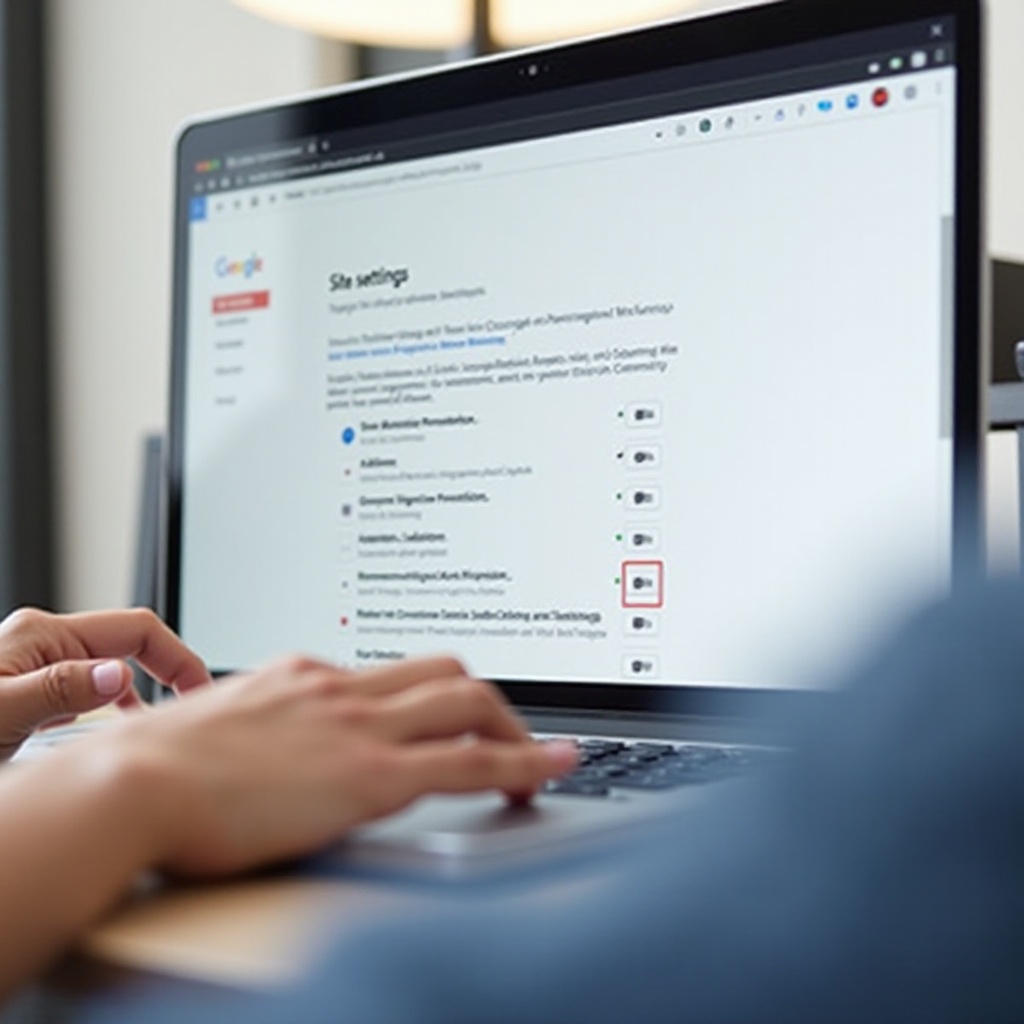
2. Перейдите в «Настройки сайта» > «Микрофон»
В разделе «Конфиденциальность и безопасность»:
- Щелкните «Настройки сайта».
- Прокрутите до раздела «Разрешения».
- Щелкните «Микрофон».
На этой странице вы можете управлять поведением по умолчанию, выбирать устройство микрофона и просматривать, какие сайты разрешены или заблокированы.
3. Выберите правильное устройство микрофона в Chrome
В верхней части страницы настроек микрофона:
- Используйте раскрывающееся меню, чтобы выбрать предпочитаемый микрофон.
Если отображается несколько устройств:
- Сопоставьте название с тем, которое вы видели в настройках звука Windows.
- Если вы используете USB-микрофон или гарнитуру, выберите устройство, в названии которого явно указана марка или слово «Headset», а не общее название.
Этот шаг позволяет избежать ситуации, когда Chrome использует встроенный микрофон ноутбука вместо более качественного внешнего микрофона.
4. Установите глобальное разрешение для микрофона («Сайтам разрешено запрашивать доступ к вашему микрофону»)
Под раскрывающимся списком устройств вы увидите основной параметр разрешения:
- Выберите «Сайтам разрешено запрашивать доступ к вашему микрофону».
Старайтесь не выбирать «Запретить сайтам использовать ваш микрофон», если не хотите полностью блокировать использование микрофона в Chrome. Разрешение сайтам запрашивать доступ означает, что при обращении сайта к микрофону вы увидите запрос и сможете выбрать «Разрешить» или «Блокировать» для каждого случая.
5. Управляйте списками разрешенных и заблокированных сайтов
Прокрутите ниже, и вы увидите:
- Список сайтов в разделе «Разрешено использовать микрофон»
- Список сайтов в разделе «Запрещено использовать микрофон»
Вы можете управлять этими списками следующим образом:
- Щелкните значок корзины рядом с сайтом, чтобы удалить его из любого списка.
- Снова посетите сайт и ответьте на запрос доступа по мере необходимости.
Если вы когда-то нажали «Блокировать» на сайте вроде Google Meet, Zoom Web или Microsoft Teams, он появится в разделе «Запрещено». Удалите его оттуда, чтобы при следующем запросе вы могли снова разрешить доступ.
Теперь, когда Chrome настроен глобально, нужно убедиться, что сайты, которые вы используете для звонков и записей, имеют правильные разрешения. В следующем разделе показано, как быстро изменять настройки из адресной строки и как эти решения на уровне сайта влияют на работу микрофона.
Шаг 4 — Разрешите доступ к микрофону для конкретных сайтов
Иногда глобальные настройки Chrome выглядят правильными, но конкретный сайт все равно не слышит вас. В таком случае разрешение на использование микрофона для этого сайта, скорее всего, установлено в положение «Блокировать» или застыло на «Спрашивать», и его нужно изменить.
Этот шаг особенно важен для веб-приложений Google Meet, Zoom Web, Teams и Discord, которые активно используют браузер для работы со звуком.
1. Используйте значок замка в адресной строке для изменения разрешений
Когда вы посещаете сайт в Chrome:
- Посмотрите на левую часть адресной строки.
- Щелкните значок замка (или надпись «Небезопасно» на некоторых сайтах).
- В раскрывшемся меню найдите пункт «Микрофон».
В этом небольшом меню вы можете:
- Установить «Разрешить», чтобы сайт мог использовать ваш микрофон.
- Установить «Блокировать», если вы не доверяете сайту или не хотите, чтобы он вас слышал.
- Выбрать «Спрашивать», чтобы получать запрос каждый раз при следующем посещении.
Это самый быстрый способ изменить разрешения для одного конкретного сайта без перехода в полные настройки.
2. Исправьте ситуацию, если вы случайно нажали «Блокировать»
Если вы нажали «Блокировать», когда Chrome запросил доступ к микрофону, сайт не сможет использовать ваш микрофон, пока вы не измените это решение:
- Щелкните значок замка, находясь на этом сайте.
- Измените настройку «Микрофон» на «Разрешить».
- Обновите страницу, чтобы применить новое разрешение.
Многие веб-приложения определяют микрофон только при загрузке страницы. Обновление гарантирует, что обновленные разрешения вступят в силу для текущей сессии.
3. Предоставьте постоянный доступ к микрофону доверенным сайтам
Для сайтов, которыми вы регулярно пользуетесь и которым доверяете, например:
- Google Meet
- Microsoft Teams Web
- Zoom Web
- Discord Web
Вы можете постоянно установить разрешение на использование микрофона в положение «Разрешить». Такой подход:
- Сокращает количество появляющихся запросов.
- Уменьшает риск случайно запретить доступ.
- Ускоряет процесс подключения к звонкам и встречам.
Однако устанавливайте постоянный доступ только для тех сервисов, которым вы доверяете передачу своего голоса и рабочей информации.
4. Как режим инкогнито влияет на разрешения микрофона
В окнах режима инкогнито Chrome:
- Разрешения сайтов более ограничены и могут вести себя иначе.
- Некоторые расширения по умолчанию отключены.
Если ваш микрофон работает в обычных окнах, но не работает в режиме инкогнито, Chrome может:
- Использовать отдельную конфигурацию профиля.
- Ограничивать функции сайтов или расширения в целях конфиденциальности.
Чтобы настройки работали одинаково, сначала тестируйте микрофон в обычном окне Chrome. Когда там все будет работать, вы сможете проверить поведение в режиме инкогнито и при необходимости скорректировать его.
Если после настройки разрешений на уровне сайтов микрофон по-прежнему не работает в Chrome, возможны более глубокие проблемы. Следующий шаг — устранить наиболее распространенные проблемы, с которыми сталкиваются пользователи Windows 11 и Chrome, и более тщательно настроить систему.
Шаг 5 — Устранение распространенных проблем с микрофоном в Chrome в Windows 11
Даже при правильных настройках оборудования, Windows и Chrome вы все равно можете столкнуться с проблемами микрофона. В этом разделе рассматриваются типичные ситуации и практические решения, которые часто помогают быстро их исправить.
1. Chrome не обнаруживает ни одного микрофона
Если в раскрывающемся списке настроек микрофона Chrome не отображаются устройства:
- Проверьте, видит ли микрофон Windows в настройках звука.
- Попробуйте отключить и вновь подключить микрофон при закрытом Chrome.
- Перезапустите Chrome после переподключения устройства.
Если это не помогло, попробуйте следующее:
- Перезагрузите компьютер, чтобы сбросить драйверы устройств.
- Попробуйте другой USB-порт или кабель для USB-микрофонов.
- Проверьте микрофон на другом компьютере, чтобы исключить аппаратную неисправность.
Это помогает понять, связана ли проблема с конкретным устройством или с системой в целом.
2. Chrome по умолчанию использует неправильный микрофон
Если собеседники слышат шумы с микрофона ноутбука вместо вашей гарнитуры или внешнего микрофона:
- В настройках микрофона Chrome выберите нужное устройство в раскрывающемся списке.
- В настройках самого веб-приложения (например, Google Meet, Zoom Web или Teams) откройте аудионастройки и выберите предпочитаемый микрофон.
Некоторые приложения игнорируют выбор браузера и используют собственные настройки звука, поэтому важно указать нужный микрофон и там, и там.
3. Микрофон работает в других приложениях, но не в Chrome
Если микрофон работает в программах вроде настольных версий Zoom или Microsoft Teams, но не в Chrome:
- Проверьте, включен ли параметр «Разрешить классическим приложениям доступ к микрофону» в Windows 11.
- Убедитесь, что Chrome не ограничен в «Безопасности Windows» или сторонним антивирусом.
- Проверьте настройки микрофона Chrome и разрешения для сайтов, которыми вы пользуетесь.
На корпоративных или учебных устройствах групповая политика может ограничивать использование микрофона в браузере, при этом разрешая его в установленных приложениях. В таком случае обратитесь к системному администратору.
4. Громкость слишком низкая, слишком высокая или звук искажен
Если собеседники говорят, что вас плохо слышно, слишком громко или ваш голос искажен:
- Откройте настройки звука Windows.
- В разделе «Ввод» щелкните свой микрофон.
- Отрегулируйте ползунок уровня входа до среднего значения.
- Поговорите нормальным голосом и наблюдайте за индикатором, избегая максимальных красных зон.
Если голос звучит резко или с клиппингом:
- Чуть уменьшите уровень входного сигнала.
- Отключите параметры «усиление» или «улучшения» в дополнительных свойствах устройства, особенно если у вас чувствительный микрофон.
Такая настройка улучшает разборчивость и комфорт для собеседников в звонках или записях.
5. Конфликты с другими приложениями или фоновыми процессами
Как правило, микрофон корректно используется только одним приложением одновременно. Чтобы избежать конфликтов:
- Закройте другие приложения связи (настольные версии Zoom, Teams, Skype, Discord), когда используете Chrome.
- Проверьте область уведомлений (system tray) на наличие программ для записи, стриминга или голосового чата, которые могут удерживать микрофон.
- Отключите оверлеи игровых приложений, если они используют голосовой чат.
Если после этих проверок проблема сохраняется, могут потребоваться более сложные решения: работа с драйверами, службами Windows или профилями пользователей. Об этом и пойдет речь в следующем шаге.
Шаг 6 — Продвинутые решения: драйверы, службы и профили
Когда базовое устранение неполадок не помогает, причиной могут быть более глубокие системные проблемы. Эти расширенные шаги помогут восстановить стабильный доступ к микрофону для Chrome в Windows 11 и сделать вашу конфигурацию надежной.
1. Обновите или переустановите аудиодрайверы в Windows 11
Устаревшие или поврежденные аудиодрайверы могут приводить к тому, что микрофон не определяется или ведет себя нестабильно:
- Щелкните правой кнопкой мыши кнопку «Пуск» и выберите «Диспетчер устройств».
- Разверните разделы «Аудиовходы и аудиовыходы» и «Звуковые, игровые и видеоустройства».
- Щелкните правой кнопкой мыши свой микрофон или аудиоустройство и выберите «Обновить драйвер».
Если обновление не помогает:
- Щелкните устройство правой кнопкой мыши и выберите «Удалить устройство».
- Перезагрузите ПК, чтобы Windows автоматически переустановила драйверы.
Вы также можете посетить сайт производителя компьютера или материнской платы и скачать последнюю версию аудиодрайвера, подходящую для вашего оборудования.
2. Перезапустите службы аудио Windows
Иногда службы аудио Windows работают некорректно и требуют перезапуска:
- Нажмите Windows + R, введите
services.mscи нажмите Enter. - Найдите службы «Windows Audio» и «Windows Audio Endpoint Builder».
- Щелкните каждую службу правой кнопкой мыши и выберите «Перезапустить».
После перезапуска служб снова откройте Chrome и протестируйте микрофон, чтобы проверить, решена ли проблема.
3. Сбросьте настройки Chrome по умолчанию
Если настройки Chrome сильно изменены или повреждены, может помочь сброс:
- Откройте «Настройки» Chrome.
- Щелкните «Сброс и очистка» в левой панели.
- Выберите «Восстановить настройки по умолчанию» и подтвердите.
Это сбросит разрешения сайтов, расширения и ряд конфигурационных параметров. После этого вам снова придется разрешить доступ к микрофону для нужных сайтов, но таким образом можно устранить неудачные изменения.
4. Протестируйте с новым профилем Windows или Chrome
Со временем профили могут быть повреждены или неверно настроены:
- В Chrome создайте новый профиль:
- Щелкните значок профиля в правом верхнем углу.
- Выберите «Добавить», чтобы создать новый профиль пользователя.
-
Откройте сайт, использующий микрофон, и протестируйте его.
-
В Windows вы можете протестировать микрофон под другой учетной записью, если она есть на вашем ПК.
Если микрофон корректно работает в новом профиле, но не в старом, вероятнее всего, проблема в настройках или политиках исходного профиля.
5. Проверьте программы безопасности и ограничения на управляемых устройствах
На некоторых системах:
- Антивирусы или комплексы безопасности могут блокировать доступ браузеров к микрофону.
- Корпоративные или учебные политики могут запрещать Chrome использовать микрофон или ограничивать отдельные домены.
Если вы подозреваете это:
- Откройте программу безопасности и проверьте настройки конфиденциальности или защиты микрофона.
- Ищите параметры, ограничивающие доступ к микрофону для Chrome или всех браузеров.
- На рабочих или учебных устройствах обратитесь в ИТ-поддержку, если видите сообщения о примененных политиках.
Когда микрофон начинает стабильно работать, стоит подумать о том, как сохранить его использование удобным и безопасным. В следующем разделе приведены лучшие практики конфиденциальности и безопасности, которые помогают защитить звук и ограничить ненужный доступ.
Шаг 7 — Лучшие практики конфиденциальности и безопасности при доступе к микрофону
Разрешение доступа к микрофону в Chrome на Windows 11 облегчает общение, но при слишком широких разрешениях создает дополнительные риски для конфиденциальности. Несколько простых привычек помогут сохранить микрофон защищенным, не мешая вам работать и общаться.
1. Регулярно проверяйте, какие сайты могут использовать ваш микрофон
В настройках микрофона Chrome:
- Периодически просматривайте список «Разрешено использовать микрофон».
- Удаляйте сайты, которыми вы больше не пользуетесь или которые вам неизвестны.
Регулярные проверки не позволяют забытым сайтам сохранять постоянный доступ к вашему микрофону и уменьшают риск, если сайт поменяет владельца или поведение.
2. Отзывайте доступ к микрофону у подозрительных или неиспользуемых сайтов
Если сайт кажется ненадежным или вам больше не нужен доступ к микрофону на нем:
- Щелкните значок замка, находясь на этом сайте.
- Измените разрешение на использование микрофона на «Блокировать».
- При желании откройте «Настройки сайта» Chrome и удалите этот сайт из списка «Разрешено».
Вы всегда сможете снова выдать доступ, если он снова понадобится по законной причине.
3. Отключайте доступ к микрофону в Windows, когда он не нужен
Для максимальной защиты на уровне системы:
- Перейдите в «Настройки > Конфиденциальность и безопасность > Микрофон».
- Отключите «Доступ к микрофону», когда он вам совсем не нужен.
Включайте его снова перед встречами и звонками. Такая практика добавляет мощный уровень защиты от приложений, которые могут попытаться слушать вас без вашего ведома.
4. Используйте аппаратные переключатели отключения звука для дополнительной конфиденциальности
Если у вашего микрофона или гарнитуры есть:
- Физическая кнопка отключения звука
- Переключатель отключения на кабеле или самом устройстве
- Внешний интерфейс с отдельным переключателем отключения
Используйте его, когда вы не говорите или отходите от рабочего места. Аппаратное отключение звука нельзя обойти программно, что делает его очень надежным с точки зрения приватности и спокойствия.
Теперь, когда микрофон работает в Chrome на Windows 11, а конфиденциальность защищена, полезно подвести итог и подчеркнуть ключевые проверки, которые стоит помнить при последующем устранении проблем.
Заключение
Исправление проблем с микрофоном в Chrome в Windows 11 основывается на одном простом принципе: каждый уровень должен разрешать доступ. Оборудование, системные настройки конфиденциальности Windows, настройки Chrome и отдельные сайты — все они должны позволять использование микрофона, прежде чем ваш голос достигнет собеседников.
Вы начали с проверки того, что микрофон подключен, выбран в качестве устройства ввода по умолчанию и не отключен аппаратной кнопкой. Затем вы включили доступ к микрофону в Windows 11 и убедились, что классические приложения, такие как Chrome, могут его использовать. В Chrome вы выбрали правильное устройство микрофона, задали глобальные разрешения, чтобы сайты могли запрашивать доступ, и настроили списки разрешенных и заблокированных сайтов. Для каждого веб-приложения вы изменяли разрешения через значок замка и исправляли случайные блокировки.
Когда проблемы сохранялись, вы использовали шаги по устранению неполадок, продвинутые решения с драйверами и службами, а также тесты с новыми профилями, чтобы выявить более глубокие причины, блокирующие доступ к микрофону именно в Chrome. Наконец, вы применили лучшие практики конфиденциальности, регулярно проверяя разрешения сайтов, отключая доступ к микрофону, когда он не нужен, и используя аппаратные переключатели отключения звука.
Следуя этим шагам, вы теперь знаете, как разрешить доступ к микрофону в Chrome на Windows 11 и поддерживать его работу безопасной и стабильной для встреч, занятий, трансляций и звонков. Если в будущем возникнет новая проблема, вы сможете снова пройти по этим уровням и быстро определить, на каком из них блокируется доступ.
Часто задаваемые вопросы
Почему мой микрофон не работает в Chrome на Windows 11, даже после того как я нажал «Разрешить»?
Если микрофон по‑прежнему не работает после того, как вы нажали «Разрешить», его, вероятно, блокирует другой уровень настроек. Сначала откройте «Параметры» > «Конфиденциальность и безопасность» > «Микрофон» и убедитесь, что параметр «Доступ к микрофону» включен, а также что включено «Разрешить классическим приложениям использовать микрофон». Затем в Chrome перейдите в «Настройки» > «Конфиденциальность и безопасность» > «Настройки сайта» > «Микрофон», выберите нужное устройство и убедитесь, что сайт не находится в разделе «Запрещено». Наконец, закройте другие приложения, которые могут использовать микрофон, перезапустите Chrome и протестируйте микрофон снова.
Как изменить микрофон, который использует Chrome в Windows 11?
Чтобы изменить микрофон, который использует Chrome, откройте Chrome и перейдите в «Настройки» > «Конфиденциальность и безопасность» > «Настройки сайта» > «Микрофон». Используйте раскрывающееся меню вверху, чтобы выбрать предпочтительное устройство. Если веб‑приложение, которым вы пользуетесь (например, Google Meet, Zoom Web или Microsoft Teams), имеет собственные настройки звука, откройте его аудио‑ или настройки устройств и выберите там тот же микрофон. Это гарантирует, что и Chrome, и сайт будут использовать нужное устройство ввода.
Безопасно ли разрешать доступ к микрофону в Chrome в Windows 11 для всех веб‑сайтов?
Разрешать доступ к микрофону для всех сайтов небезопасно и не рекомендуется. Некоторые малоизвестные сайты могут злоупотреблять доступом к аудио или собирать больше данных, чем вы ожидаете. Более безопасный подход — установить в глобальных настройках Chrome параметр «Сайтам разрешено запрашивать доступ к вашему микрофону», а затем нажимать «Разрешить» только для доверенных сервисов, таких как рабочие инструменты, крупные платформы для встреч или известные сообщества. Также следует регулярно просматривать список «Разрешено» в Chrome и отключать доступ к микрофону в Windows или использовать аппаратную кнопку отключения звука, когда микрофон вам не нужен.