
 By
By Введение
Вы включаете веб‑камеру — и всё выглядит перевёрнутым. Текст на футболке отображается задом наперёд. Слайды зеркалятся. Вы задаётесь вопросом: «Как сделать так, чтобы камера не инвертировала изображение?»
Эта проблема очень распространена, потому что во многих приложениях по задумке показывается зеркальный предварительный просмотр. Хорошая новость: чаще всего изображение кажется инвертированным только вам. Остальные видят вас в правильной ориентации. Когда камера действительно перевёрнута или повернута, обычно достаточно нескольких понятных настроек, чтобы всё исправить.
В этом руководстве описаны практические шаги, которые помогут перестать видеть перевёрнутое изображение с камеры в Zoom, Microsoft Teams, Google Meet, Discord, Windows, macOS, на iPhone и Android. Вы узнаете, как понять, действительно ли камера инвертирована, как устранить зеркалирование или поворот изображения и как сохранить нормальный вид для звонков, стриминга и создания контента.
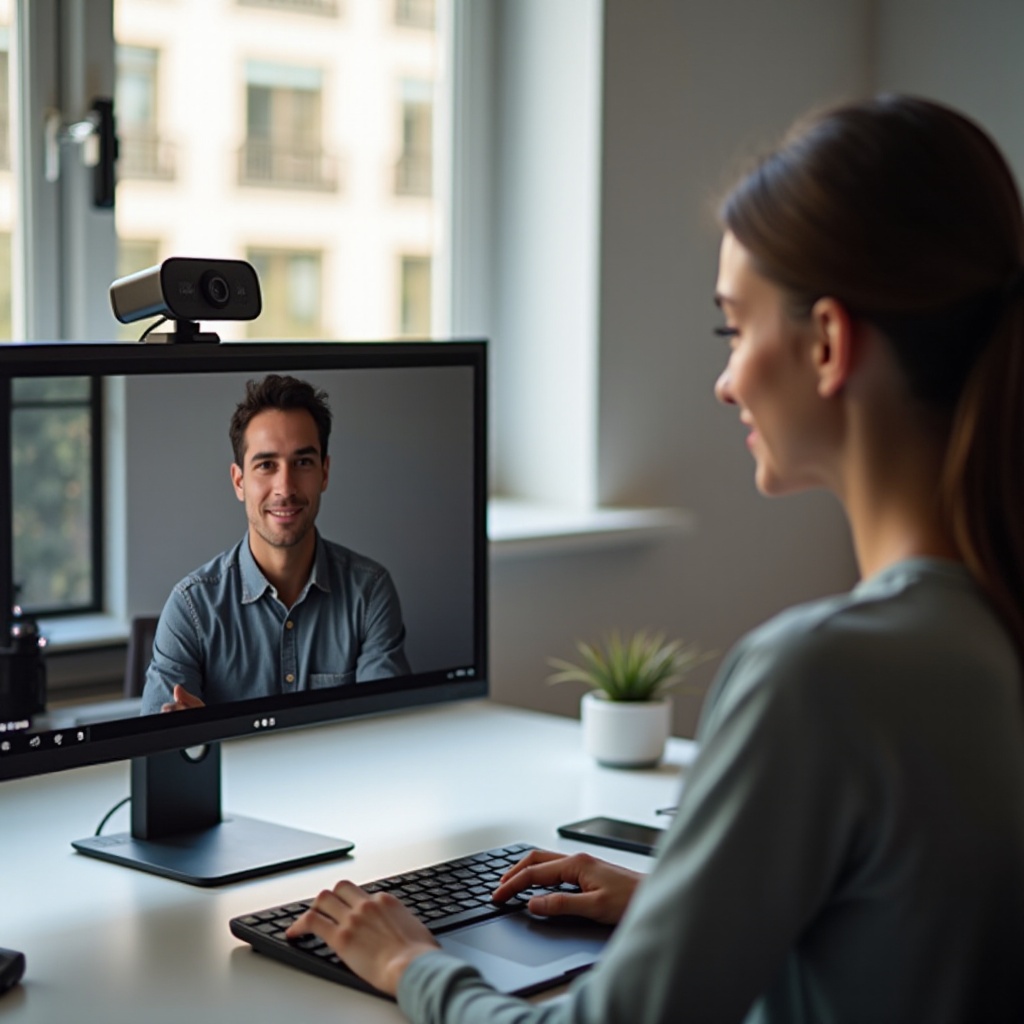
Что на самом деле значит «инвертирована»: зеркальное отображение vs. перевёрнутая камера
Прежде чем менять настройки, важно понять, с каким типом «инверсии» вы столкнулись. Многие путают зеркальное отражение, переворот и поворот изображения. Эта путаница приводит к неверным действиям и ещё большему раздражению.
Зеркальный предварительный просмотр vs. то, что видят другие
Большинство видеоприложений показывают вам зеркальный предварительный просмотр. Это работает как настенное зеркало:
- Когда вы поднимаете правую руку, она появляется справа на экране.
- Ваш мозг этого ожидает, поэтому кадрирование и жесты ощущаются естественными.
Однако то, что приложение отправляет другим, часто НЕ зеркалится. Другие обычно видят вас так, как вас снимает обычная камера. Это значит:
- Текст на вашей футболке выглядит перевёрнутым только для вас.
- Логотипы и надписи часто отображаются нормально для всех остальных.
Поэтому, если в вашем превью всё выглядит зеркально, это ещё не означает, что с камерой действительно есть проблема.
Как быстро проверить, действительно ли камера инвертирована
Используйте простой тест, чтобы понять, инвертируется ли изображение для других:
- Напишите одно понятное слово на листе бумаги, например ТЕСТ, крупными буквами.
- Поднесите лист к камере.
- Сделайте короткую запись в приложении (Zoom, Teams, Meet или в системном приложении камеры).
- Остановите запись и воспроизведите её.
Теперь проверьте запись:
- Если слово ТЕСТ выглядит нормально, ваше видео не инвертируется для других. Только ваш предпросмотр зеркален.
- Если ТЕСТ отображается задом наперёд, видеопоток действительно перевёрнут, и это нужно исправить.
- Если слово повернуто набок или вверх ногами, камера именно повёрнута, а не просто отражена.
Эта простая проверка помогает не менять уже правильные настройки и сосредоточиться на реальной проблеме.
Когда зеркальная камера — это проблема (текст, логотипы, презентации)
Иногда зеркальный предварительный просмотр не мешает. В других ситуациях он создаёт серьёзные проблемы. Зеркалирование нужно отключить, когда:
- Вы показываете текст: слайды, распечатки, доски или футболки с надписями.
- Демонстрируете логотипы или брендированные предметы, которые должны легко читаться.
- Записываете обучающие материалы, где важны «лево» и «право» — например танцы, фитнес или макияж.
Если зрители видят перевёрнутый текст или им сложно следовать вашим указаниям, нужно отключить зеркалирование камеры в приложении или на уровне системы.
Теперь, когда вы понимаете, что на самом деле происходит на экране, можно перейти к приложениям, которые чаще всего управляют камерой, — видеозвонкам и сервисам совещаний.
Как перестать видеть инвертированную камеру в приложениях для видеозвонков
Приложения для видеозвонков часто сильнее влияют на вид камеры, чем системные настройки. Если камера выглядит неправильно только в Zoom или только в Teams, начните именно с этого приложения. Исправление ориентации прямо в клиенте видеосвязи решает большинство повседневных проблем без глубоких системных изменений.
Zoom — исправление зеркального и повёрнутого видео
В Zoom легко управлять зеркалированием и поворотом.
На компьютере (Windows или Mac):
- Откройте Zoom и нажмите на значок шестерёнки, чтобы открыть «Настройки».
- Перейдите на вкладку «Видео».
- Найдите пункт «Отразить моё видео» (Mirror my video).
Используйте его так:
- Если в превью вы видите зеркальное изображение, но записи выглядят нормально, можно оставить опцию включённой. Она просто зеркалит ваш локальный просмотр.
- Если вы хотите, чтобы ваш предпросмотр полностью совпадал с тем, что видят другие, снимите галочку с «Отразить моё видео».
Для повёрнутой камеры (набок или вверх ногами) используйте кнопку «Повернуть на 90°» (Rotate 90°), пока изображение не станет вертикальным.
В мобильном Zoom (iOS или Android):
- Присоединитесь к встрече или начните её.
- Коснитесь экрана, затем «Ещё» (три точки).
- Откройте доступные настройки «Видео» или «Встречи».
- Отрегулируйте параметры зеркалирования или ориентации, если они есть.
Если параметр зеркалирования не отображается:
- Обновите Zoom до последней версии.
- Проверьте, не переворачивает ли видео другое приложение или виртуальная камера ещё до поступления потока в Zoom.
Microsoft Teams — понимание превью и того, что видят участники
Microsoft Teams работает не так, как Zoom. Он по умолчанию зеркалит локальный предварительный просмотр, но исходящее видео, как правило, НЕ зеркалится для других пользователей.
Чтобы убедиться, что видят другие:
- Присоединитесь к встрече в Teams в одиночку.
- Начните запись.
- Поднесите лист с надписью ТЕСТ к камере.
- Остановите запись и просмотрите её.
Если слово выглядит нормально в записи, с вашим видео всё в порядке. Зеркалится только предпросмотр — и так задумано.
Если запись перевёрнута:
- Во время встречи нажмите «Ещё» (три точки).
- Откройте «Настройки» > «Настройки устройств» (Device settings).
- Попробуйте переключаться между доступными камерами и посмотрите, не исправит ли одна из них ориентацию.
- Если вы используете такие программы, как OBS, Snap Camera или NVIDIA Broadcast, проверьте в них параметры «flip» или «mirror» и отключите их.
В Teams нет простого переключателя вроде «Отразить моё видео», как в Zoom, поэтому управлять зеркалированием может потребоваться через ПО веб‑камеры или виртуальную камеру между вашей камерой и Teams.
Google Meet — настройки браузера и расширений для ориентации
Google Meet работает в браузере, поэтому проблемы с ориентацией обычно связаны с самим браузером, драйвером веб‑камеры или расширениями, которые работают как виртуальные камеры.
Чтобы настроить камеру в Meet:
- Присоединитесь к встрече или начните её.
- Нажмите на три точки и выберите «Настройки».
- Откройте раздел «Видео».
- Выберите правильную камеру, если у вас в списке несколько устройств или драйверов.
Если видео в Meet повёрнуто или инвертировано:
- Проверьте веб‑камеру на другом сайте с живым предпросмотром.
- Если везде изображение перевёрнуто, исправляйте это в драйвере камеры или в настройках Windows (см. раздел про Windows ниже).
- Если переворот наблюдается только в браузере, проверьте расширения или программу виртуальной камеры.
Расширения браузера, которые добавляют фильтры, фоны или эффекты, могут переворачивать видео. Отключайте расширения по одному, перезагружайте Meet и проверяйте, когда проблема исчезнет.
Discord, Skype и Slack — общие переключатели и ограничения
Многие мессенджеры и приложения для совместной работы ведут себя похожим образом.
В Discord:
- Откройте «Пользовательские настройки» (User Settings).
- Перейдите в «Голос и видео» (Voice & Video).
- Прокрутите до предпросмотра видео и найдите параметры зеркального отображения или переворота, если они есть.
В Skype:
- Нажмите на свою аватарку.
- Перейдите в «Настройки» > «Звук и видео» (Audio & Video).
- Используйте предпросмотр камеры и доступные элементы управления камерой.
Slack обычно опирается на системное поведение камеры или ваш браузер. Если камера выглядит перевёрнутой только в звонках Slack, проверьте её в другом приложении. Если проблема проявляется везде, вероятнее всего, её надо решать на уровне ОС или драйвера, а не внутри Slack.
Разобравшись в том, что делают ваши приложения, можно переходить к настройке камеры на уровне системы, чтобы каждое приложение использовало правильную ориентацию.
Исправление инвертированной камеры в Windows 10 и Windows 11
Если камера выглядит перевёрнутой во многих приложениях, проблема, скорее всего, в Windows или драйвере веб‑камеры, а не в одном конкретном приложении. Исправление на уровне системы поможет сразу всем программам и избавит от повторяющихся действий.
Проверка приложения «Камера» в Windows и системных настроек камеры
Сначала протестируйте камеру во встроенном приложении «Камера»:
- Нажмите «Пуск», введите «Камера» и откройте приложение.
- При необходимости переключитесь в режим видео.
- Поднесите лист с надписью ТЕСТ и посмотрите, как он отображается.
Если картинка здесь инвертирована, значит Windows или драйвер переворачивает её.
В Windows 11 можно копнуть глубже:
- Откройте «Параметры» и перейдите в раздел «Bluetooth и устройства».
- Нажмите «Камеры».
- Выберите свою веб‑камеру из списка.
- Найдите параметры Flip, Mirror или Rotate и настройте их так, чтобы предпросмотр был правильным.
Не все веб‑камеры предоставляют такие параметры в самих настройках Windows. Если вы их не видите, используйте фирменное ПО производителя камеры.
Отключение «flip» или «mirror» в драйверах и фирменных утилитах веб‑камер
Большинство внешних веб‑камер и многие встроенные камеры ноутбуков поставляются со своими утилитами. Например:
- Logitech: Logi Tune или Logitech G HUB.
- Razer: Razer Synapse.
- Производители ноутбуков: утилиты камер Dell, HP, Lenovo и др.
Откройте утилиту веб‑камеры и найдите:
- Вкладку Image или Video.
- Опции Horizontal flip, Vertical flip или Mirror.
Отключите горизонтальный переворот, если текст отображается задом наперёд. Отключите вертикальный переворот или измените поворот, если камера показывает вверх ногами. Следите за предпросмотром, меняя каждый параметр, пока ориентация не станет правильной.
Обновление, откат или переустановка драйверов веб‑камеры
Иногда обновление драйвера вызывает ошибку с инверсией, либо старый драйвер конфликтует с Windows. Можно попробовать обновить, откатить или переустановить драйвер.
Чтобы обновить драйвер:
- Щёлкните правой кнопкой по «Пуск» и выберите «Диспетчер устройств».
- Разверните раздел «Камеры» или «Устройства обработки изображений» (Imaging devices).
- Щёлкните правой кнопкой по вашей веб‑камере и выберите «Обновить драйвер».
- Позвольте Windows автоматически найти драйвер или установите последнюю версию с сайта производителя.
Чтобы откатить драйвер:
- В «Диспетчере устройств» щёлкните правой кнопкой по веб‑камере и выберите «Свойства».
- Перейдите на вкладку «Драйвер».
- Нажмите «Откатить» (Roll Back Driver), если кнопка активна.
Чтобы переустановить:
- В «Диспетчере устройств» щёлкните правой кнопкой по веб‑камере и выберите «Удалить устройство».
- Перезагрузите ПК, чтобы Windows установила драйвер заново.
После каждого изменения снова протестируйте камеру в приложении «Камера». Как только там всё выглядит правильно, большинство других приложений тоже будут показывать верную ориентацию. Если вы используете Mac вместо Windows, подход к исправлению инверсии немного отличается.
Исправление инвертированной камеры в macOS
macOS работает с камерами проще и более централизованно, чем Windows, но это значит и меньше встроенных настроек ориентации. Большинство переворотов и зеркалирования происходит внутри приложений или в виртуальных камерах, а не на уровне системы.
Как macOS по умолчанию управляет ориентацией камеры
Системные приложения Apple, такие как FaceTime и Photo Booth, обычно показывают зеркальный предпросмотр, но при этом отправляют другим неотзеркалённое видео. Это сделано намеренно, чтобы соответствовать привычному отражению в зеркале.
Чтобы проверить, что именно записывает ваш Mac:
- Откройте Photo Booth и запишите короткое видео, держа лист с надписью ТЕСТ.
- Воспроизведите видео и посмотрите на текст.
Если слово отображается нормально, с камерой всё в порядке, а инверсия есть только в предпросмотре. Если слово перевёрнуто, значит что‑то инвертирует картинку до или во время записи. Почти всегда этим «чем‑то» оказывается отдельное приложение или виртуальная камера.
Управление на уровне приложений: FaceTime, Zoom, Teams и Meet на Mac
В FaceTime нет простого переключателя зеркалирования. Ориентация управляется автоматически. Если проблема только в FaceTime:
- Перезапустите FaceTime и перезагрузите Mac.
- Проверьте камеру в другом приложении, например Photo Booth или Zoom, чтобы понять, глобальная это проблема или нет.
В Zoom на Mac управление зеркалированием такое же, как в Windows:
- Откройте «Настройки» и перейдите на вкладку «Видео».
- Поставьте или уберите галочку «Отразить моё видео» (Mirror my video) в зависимости от нужного результата.
- Используйте «Повернуть на 90°» (Rotate 90°), если камера показывает изображение набок.
Microsoft Teams и Google Meet на Mac часто зеркалят только локальный предпросмотр, а участникам отправляют правильное видео. Используйте описанный выше тест с записью, чтобы убедиться, что видят другие. Если записи инвертированы, проверьте настройки виртуальных камер или инструментов эффектов, которые находятся между вашей камерой и этими приложениями.
Использование OBS и виртуальных камер для переворота и поворота изображения
Многие пользователи Mac применяют инструменты маршрутизации или улучшения камеры, такие как:
- OBS Studio
- ManyCam
- Camo
- Snap Camera (если установлена)
Эти программы часто выступают источником камеры в Zoom, Teams и Meet. Они могут переворачивать или поворачивать видео до того, как его получит приложение видеосвязи.
В OBS Studio ориентацию можно исправить так:
- Щёлкните правой кнопкой по источнику камеры в списке Sources.
- Выберите «Transform».
- Используйте Flip Horizontal, Flip Vertical или Rotate 90°, пока изображение не станет правильным.
После исправления в OBS любое приложение, использующее OBS Virtual Camera, будет получать уже скорректированное изображение. Разобравшись с компьютерами, перейдём к телефону, где зеркалирование селфи часто вызывает ещё больше вопросов.
Как перестать получать инвертированные селфи на телефоне (iPhone и Android)
Камеры смартфонов часто зеркалят предпросмотр, но сохраняют итоговое фото иначе. Поэтому селфи могут отличаться в видоискателе и в галерее. Пара настроек камеры позволит контролировать, как именно сохраняются селфи.
Параметр iPhone «Зеркалить фронтальную камеру» для фото и видео
На iPhone предварительный просмотр с фронтальной камеры зеркалится, чтобы ощущаться как зеркало. По умолчанию iOS может сохранять фото без зеркалирования, что вызывает удивление при сравнении превью и итогового снимка.
Чтобы изменить это поведение:
- Откройте «Настройки».
- Нажмите «Камера».
- Найдите и включите/выключите «Зеркалить фронтальную камеру» (Mirror Front Camera).
Используйте это так:
- Если «Зеркалить фронтальную камеру» ВКЛЮЧЕНО, iPhone сохраняет селфи именно так, как вы видите их в предпросмотре.
- Если ВЫКЛЮЧЕНО, iPhone переворачивает их так, как вас видит другой человек.
Для видео многие приложения всё ещё показывают зеркальный предпросмотр, но пишут незеркальное видео. Сделайте короткую тестовую запись в приложении «Камера» или FaceTime перед важной съёмкой, чтобы убедиться в правильной ориентации.
Android и Samsung: параметры «Сохранять селфи как в предпросмотре» или «Зеркалить селфи»
На Android варианты называются по‑разному, но суть одна: вы выбираете, должны ли сохранённые селфи полностью совпадать с предпросмотром.
На Google Pixel (стоковый Android):
- Откройте приложение «Камера».
- Нажмите на значок настроек (шестерёнка).
- Найдите параметр вроде «Сохранять селфи как в предпросмотре» (Save selfies as previewed) или «Зеркалить фронтальную камеру» (Mirror front camera).
- Включите его, если хотите, чтобы фото совпадали с предпросмотром. Отключите, если нужен не зеркальный результат.
На устройствах Samsung Galaxy:
- Откройте приложение «Камера».
- Нажмите на значок настроек.
- Прокрутите до пункта «Сохранять селфи как в предпросмотре» или «Изображение как в предпросмотре».
- Переключите его по своему усмотрению.
Другие бренды, такие как OnePlus или Xiaomi, обычно имеют настройку с названием «Зеркалить селфи» или «Переворачивать селфи» (Mirror/Flip selfies) во фронтальной камере. Настройте её так, чтобы сохранённые селфи выглядели ожидаемо.
Исправление инвертированных клипов в TikTok, Reels и Stories в Instagram
Социальные приложения иногда игнорируют системные настройки камеры и применяют собственные правила зеркалирования. Если ваши клипы выглядят перевёрнутыми в TikTok или Instagram, есть несколько способов это исправить.
Для TikTok:
- Запишите клип с помощью встроенной камеры приложения.
- На экране редактирования найдите эффекты Flip или Mirror.
- Примените их, если текст или сцена выглядят зеркально.
Для Instagram Stories или Reels:
- Запишите видео на фронтальную камеру.
- Откройте инструменты редактирования на экране предпросмотра.
- Используйте инструменты поворота или переворота, если они есть, либо сохраните видео в галерею телефона, переверните его в приложении «Фото» и загрузите исправленную версию.
При важном контенте надёжнее:
- Сначала записать ролик в стандартном приложении камеры телефона.
- Перевернуть или отредактировать видео в «Фото» или Google Фото.
- Загрузить исправленный клип из галереи в TikTok или Instagram.
Иногда проблема связана не с зеркальным отображением, а с полностью перевёрнутой или повернутой набок камерой. В этом случае подход будет немного другим.
Когда камера показывает вверх ногами или боком (проблемы с физической ориентацией)
Если изображение повернуто на 90° или 180°, проблема может быть физической, а не программной. Быстрый осмотр того, как установлена камера, часто решает то, с чем настройки не справляются.
Проверка, не повернулась ли веб‑камера физически
Внешние веб‑камеры могут смещаться внутри крепления или корпуса. Сначала проверьте «железо»:
- Убедитесь, что веб‑камера ровно закреплена сверху монитора.
- Проверьте, не повернули ли объектив или корпус камеры вручную.
Выпрямите камеру физически и протестируйте снова. Многие «вверх ногами»‑проблемы связаны с чуть повернутой камерой, а не с системной ошибкой.
Исправление ориентации в OBS, программах для стриминга и через платы захвата
Если вы используете стриминговые программы или платы видеозахвата с DSLR или беззеркальными камерами, можно исправить поворот в программе, а не на самой камере.
В OBS и аналогичных инструментах:
- Откройте программу стриминга и найдите источник камеры.
- Щёлкните по источнику камеры правой кнопкой и выберите «Transform».
- Используйте Rotate 90°, Rotate 180° или Flip Vertical, пока картинка не станет вертикальной.
Для HDMI‑устройств захвата проверьте прилагаемое ПО на наличие настроек ориентации. Некоторые платы захвата позволяют переворачивать или поворачивать видео до передачи его в приложение для стрима или видеозвонков.
Особые случаи: ультраширокие, 360° и DSLR/беззеркальные веб‑камеры
Специализированные камеры часто требуют собственного ПО для корректной ориентации.
- 360°‑камеры и ультраширокие веб‑камеры полагаются на фирменные приложения для развёртки и правильной ориентации видео.
- DSLR и беззеркальные камеры, используемые как веб‑камеры, зависят от утилит производителя, таких как Canon EOS Webcam Utility или Sony Imaging Edge.
Откройте эти приложения, найдите параметры ориентации, переворота или поворота изображения и настройте их там. Затем передайте уже исправленный поток в программу для встреч или стриминга.
Когда изображение уже не вверх ногами и не боком, можно воспользоваться коротким чек‑листом, чтобы справиться с остаточными проблемами инверсии без угадываний.
Краткий чек‑лист по устранению проблем: камера всё ещё инвертирована?
Если после всех шагов камера по‑прежнему выглядит неправильно, пройдите по этому простому алгоритму. Он поможет понять, в одном ли приложении проблема, в системе или в самом устройстве.
Пошаговый алгоритм: зеркалирование vs. поворот vs. проблемы драйвера
Задайте себе несколько ключевых вопросов:
- Проблема в одном приложении или во всех?
Если только в одном — исправляйте настройки внутри этого приложения. Если во всех, сосредоточьтесь на Windows, macOS или ПО веб‑камеры.
- Инверсия присутствует в записи или только в предпросмотре?
Если зеркалится только предпросмотр, это обычно нормально — другие видят вас корректно. Если инвертирована запись, меняйте параметры переворота или поворота на уровне приложения или системы.
- Изображение повернуто набок или вверх ногами, а не просто зеркально?
Если да, используйте настройки поворота в Zoom, OBS или вашей утилите веб‑камеры и проверьте физическую ориентацию камеры на мониторе или штативе.
Проверка в нескольких приложениях и на разных устройствах
Чтобы ещё точнее сузить круг причин, протестируйте камеру в разных местах:
- В системном приложении камеры (Windows Camera или Photo Booth).
- Как минимум в двух разных приложениях для видеозвонков, например Zoom и Google Meet.
- На другом компьютере, если вы используете внешнюю веб‑камеру.
Если камера инвертирована везде, проблема, скорее всего, в аппаратной части веб‑камеры или её драйвере. Если инверсия проявляется только на одном компьютере или в отдельном приложении, сосредоточьтесь на настройках конкретной системы или программы.
Когда стоит сбросить настройки приложений или обратиться в поддержку
Если ничего не помогает и камера всё равно выглядит неправильно, попробуйте следующее:
- Сбросьте настройки приложения к значениям по умолчанию. Многие программы, такие как Zoom и Teams, позволяют это сделать.
- Удалите и заново установите приложение для встреч или стриминга.
- Временно отключите виртуальные камеры, фильтры или эффекты и проверьте, не они ли вызывают инверсию.
Если камера встроена в ноутбук и остаётся инвертированной после обновления драйверов и проверки системы, обратитесь в поддержку производителя ноутбука. Для внешних веб‑камер свяжитесь с производителем, указав модель камеры, версию операционной системы и краткое описание проблемы.
Заключение
Теперь вы знаете, что «инвертированная» камера может означать зеркальное отражение, переворот или поворот, и что для каждого случая нужен свой подход. Вы узнали, как проверить, действительно ли камера инвертирована, как управлять зеркалированием в Zoom, Teams, Google Meet и других приложениях, а также как исправлять ориентацию на уровне системы в Windows и macOS.
Вы также увидели, как контролировать зеркалирование селфи на iPhone и Android и как работать с перевёрнутыми или повернутыми камерами — будь то встроенные веб‑камеры, внешние устройства или DSLR‑настройки. Следуя краткому алгоритму поиска проблем и оценивая записи, а не только предпросмотр, вы можете быть уверены, что люди видят вас так, как вы ожидаете.
Перед важным звонком или записью уделите несколько минут листу с надписью ТЕСТ и шагам из этого руководства. Настроив всё один раз, вы сможете забыть о перевёрнутом тексте и сосредоточиться на том, что действительно хотите сказать перед камерой.
Часто задаваемые вопросы
Видят ли другие люди мое изображение в камере зеркальным или обычным в Zoom и Teams?
В Zoom и Teams другие люди почти всегда видят вас обычным, а не зеркальным. Эти приложения часто зеркалят только ваш локальный предпросмотр, чтобы движения казались вам естественными. Запись или тестовый звонок показывают, что на самом деле видят другие. Если текст на записи выглядит перевернутым, значит исходящее видео инвертировано, и вам нужно отрегулировать настройки зеркалирования или поворота в приложении или в программном обеспечении веб-камеры.
Почему я выгляжу в камере иначе, чем в зеркале?
Зеркало отражает ваше изображение по горизонтали, поэтому вы каждый день видите перевернутую версию своего лица. Эта перевернутая версия кажется вам привычной. Камеры обычно не переворачивают итоговое изображение, поэтому вы видите себя так, как видят вас другие люди. Разница поначалу может казаться странной. Если вам больше нравится вид из зеркала, вы можете включить зеркальный предпросмотр в приложениях или активировать настройки зеркального селфи на телефоне, чтобы изображение совпадало с тем, к которому вы привыкли.
Влияет ли переворот или зеркалирование камеры на качество видео?
Переворот или зеркалирование камеры не изменяет разрешение, частоту кадров или резкость. Меняется только ориентация. Программное обеспечение выполняет простое преобразование, с которым современные устройства легко справляются. Пока вы не накладываете друг на друга множество тяжелых фильтров или нескольких инструментов виртуальной камеры, вы не заметите ухудшения качества видео только от переворота или зеркалирования.