
 By
By Введение
iCloud Private Relay может казаться запутанной функцией, если вы просто хотите, чтобы iPhone работал без странных сетевых ошибок или проблем с определением местоположения. Многие замечают её только тогда, когда банковское приложение перестает загружаться, сервис потокового видео показывает неправильный регион или сайт отказывается открываться по Wi‑Fi, но работает по сотовой сети. В такой момент вы начинаете искать способ как можно быстрее и безопаснее отключить iCloud Private Relay.
iCloud Private Relay является частью iCloud+, и Apple разработала его, чтобы скрывать ваш IP‑адрес и шифровать часть интернет‑трафика. Это отлично для конфиденциальности, но может создавать конфликты с некоторыми сетями, приложениями и веб‑сайтами. Хорошая новость: вы можете полностью отключить его или тонко настроить связанные параметры, такие как «Ограничить отслеживание IP‑адреса» как для сотовой связи, так и для Wi‑Fi.
В этом руководстве описано, что такое iCloud Private Relay, почему вам может понадобиться его отключить, как сделать это пошагово и что изменится после отключения. Вы также увидите рекомендуемые настройки для различных типов пользователей iPhone, чтобы уравновесить конфиденциальность, производительность и надежность.
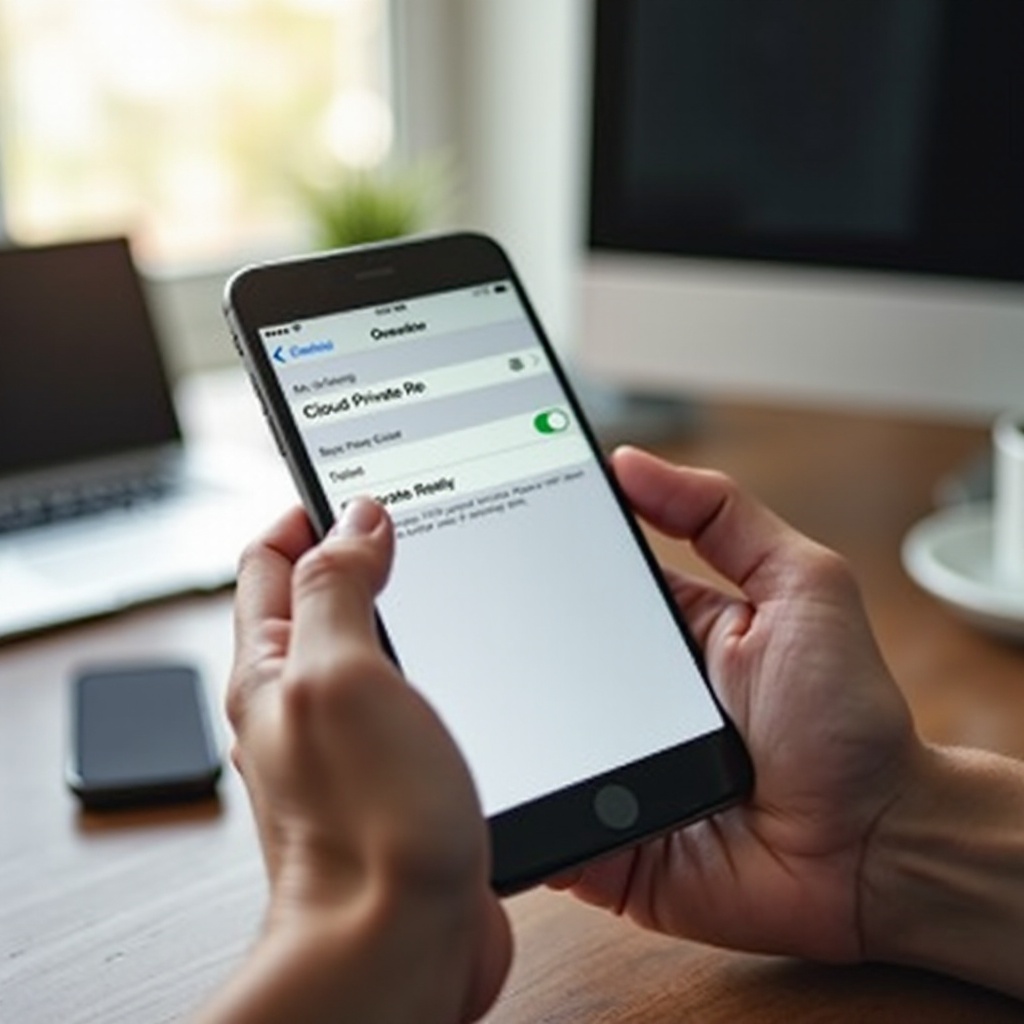
Что такое iCloud Private Relay на iPhone?
Прежде чем менять какие‑либо настройки, полезно понять, что именно делает iCloud Private Relay на вашем iPhone. Apple включает его как функцию конфиденциальности для пользователей с подпиской iCloud+. Когда она активна, часть вашего интернет‑трафика из Safari и некоторых приложений проходит через систему ретрансляции Apple вместо того, чтобы идти напрямую с iPhone на веб‑сайт.
Основная цель — скрыть ваш IP‑адрес и зашифровать трафик браузера, чтобы интернет‑провайдеры, владельцы Wi‑Fi и некоторые трекеры видели меньше информации о вас. В отличие от традиционного VPN, Private Relay не позволяет выбрать страну или притвориться, что вы находитесь в конкретном месте. Вы по‑прежнему выглядите как пользователь из своего общего региона, но ваш точный IP и местоположение менее раскрыты.
iCloud Private Relay находится в настройках Apple ID в разделе iCloud. Он работает на поддерживаемых устройствах с современными версиями iOS и привязан к вашей учетной записи iCloud, а не к отдельной сети. Это значит, что если вы включите его на iPhone, он будет сопровождать вас как по Wi‑Fi, так и по сотовой связи, пока вы не отключите его.
Как iCloud Private Relay защищает ваш IP‑адрес
iCloud Private Relay использует двухэтапную систему ретрансляции, чтобы скрыть ваш IP‑адрес. Когда вы посещаете сайт в Safari:
- Apple шифрует ваш DNS‑запрос и отправляет его через сервер, который удаляет ваш IP‑адрес.
- Отдельный сервер‑партнер присваивает другой IP‑адрес, который всё ещё отражает ваш общий регион.
Такая схема не позволяет одной стороне видеть одновременно и то, кто вы, и то, что вы посещаете. Apple может видеть ваш исходный IP, но не конечный сайт. Партнерский сервер видит конечный сайт, но не ваш исходный IP.
На вашем iPhone это означает, что веб‑сайты не могут легко связать ваши действия в сети с домашним IP или точным местоположением. Это также усложняет рекламным сетям построение профилей на основе вашей сетевой идентичности и повторяющегося IP‑отслеживания.
Требование iCloud+ и поддерживаемые версии iOS
iCloud Private Relay доступен не для каждого Apple ID по умолчанию. Вам нужно:
- Активный план iCloud+ (подойдет даже самый маленький платный план хранилища).
- Устройство, вошедшее под вашим Apple ID и работающее на современной версии iOS, поддерживающей Private Relay.
На iPhone вы можете проверить наличие доступа так:
- Откройте «Настройки».
- Нажмите на свое имя вверху.
- Нажмите «iCloud».
Если в этом списке вы видите «Private Relay» и переключатель для включения и выключения, ваше устройство и подписка поддерживают эту функцию. Если её нет, значит, у вас либо нет iCloud+ на этой учетной записи, либо в вашем регионе услуга недоступна, либо устройство не обновлено до современной версии iOS.
Теперь, когда вы знаете, что такое Private Relay и как он работает, вы сможете лучше решить, имеет ли смысл его отключать.
Почему вы можете захотеть отключить iCloud Private Relay
Хотя iCloud Private Relay повышает уровень конфиденциальности, он может мешать работе некоторых приложений и сетей. Многие пользователи ищут, как отключить iCloud Private Relay после того, как сталкиваются с повторяющимися, необъяснимыми ошибками.
Private Relay изменяет ваш видимый IP и по‑другому направляет трафик. Некоторые сервисы зависят от точного IP или региона. Некоторые сети ожидают видеть немодифицированный трафик и могут блокировать или ограничивать соединения, которые выглядят необычно. В таких случаях отключение Private Relay часто сразу же решает проблему.
Понимание наиболее распространенных причин поможет решить, стоит ли отключать его глобально или достаточно скорректировать связанные настройки отслеживания IP для конкретных сетей.
Проблемы с местоположением и регионом в приложениях и на сайтах
Некоторые приложения и сайты сильно опираются на ваш IP‑адрес для определения местоположения. Когда Private Relay скрывает этот IP:
- Сервисы такси или доставки могут показывать неточную зону покрытия или цены.
- Спортивные и стриминговые приложения могут применять неправильные ограничения на трансляции или библиотеки контента.
- Сайты с местными новостями и услугами могут отображать информацию для соседнего города вместо вашего района.
Если вы замечаете контент, который не соответствует вашему фактическому местоположению, причиной может быть Private Relay. Отключение функции возвращает обычное IP‑определение местоположения и часто устраняет такие региональные несоответствия.
Конфликты сети в домашнем, рабочем и публичном Wi‑Fi
Межсетевые экраны, родительский контроль и корпоративные средства безопасности часто анализируют трафик или блокируют неизвестные ретрансляторы. Когда ваш iPhone использует Private Relay:
- Рабочие или учебные сети могут блокировать или замедлять соединения.
- Каптивные порталы в гостиничном или аэропортовом Wi‑Fi могут не загружаться, и вы не сможете принять условия или войти.
- Домашние роутеры с жесткой фильтрацией могут неправильно классифицировать ваш трафик и ограничивать доступ.
В подобных ситуациях временное отключение Private Relay или деактивация «Ограничить отслеживание IP‑адреса» для этой сети Wi‑Fi обычно восстанавливает нормальный доступ. Для некоторых строго контролируемых сетей постоянное отключение Private Relay становится единственным стабильным вариантом.
Проблемы с производительностью, скоростью и совместимостью
Маршрутизация трафика через дополнительные серверы иногда может ухудшить производительность. Частые жалобы включают:
- Медленная загрузка страниц в Safari или истечение времени ожидания.
- Буферизацию в стриминговых приложениях или снижение качества видео.
- Случайные разрывы соединения в отдельных сетях Wi‑Fi.
Если проблемы исчезают, когда вы переходите на другое соединение или другое устройство, в них может быть замешан Private Relay. Отключение функции позволяет вашему трафику идти напрямую от устройства к назначению, что может улучшить скорость и надежность.
Разобравшись, почему Private Relay может вызывать проблемы, следует убедиться, действительно ли он активен на вашем iPhone.
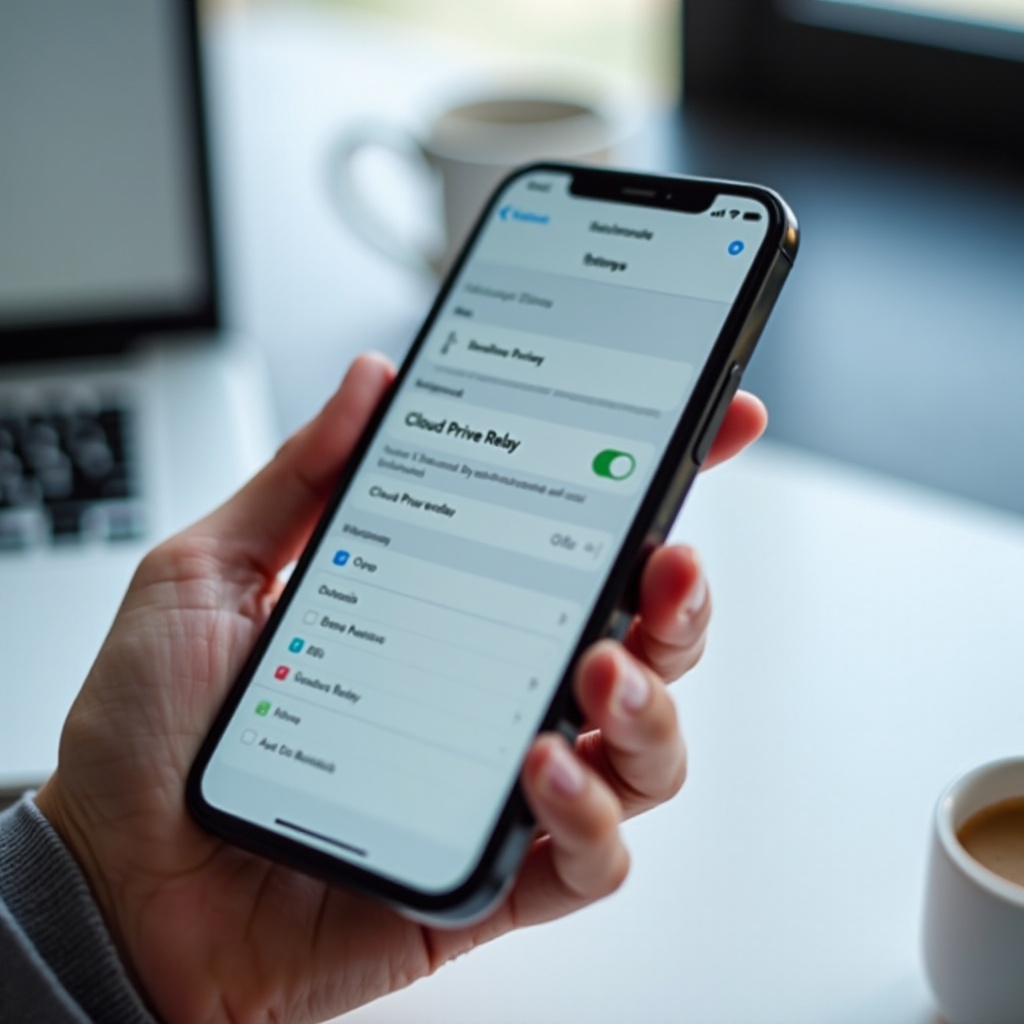
Как проверить, включен ли iCloud Private Relay на вашем iPhone
Перед изменением настроек убедитесь, что iCloud Private Relay действительно включен. Так вы сможете понять, связана ли проблема с сетью с ним или стоит искать другую причину. iOS размещает соответствующие параметры в нескольких местах: в учетной записи iCloud, настройках Safari и настройках сети.
Проверка всех этих разделов даст ясное представление о том, как ваш iPhone обрабатывает маскировку IP и защиту трафика. Это также подготовит к шагам по отключению или настройке этих функций.
Проверка статуса подписки iCloud+
Начните со статуса iCloud+, так как Private Relay отображается только у платных подписчиков:
- Откройте приложение «Настройки».
- Нажмите на свое имя вверху, чтобы открыть настройки Apple ID.
- Нажмите «iCloud».
Если вы видите брендирование iCloud+ и сведения о хранилище, у вашей учетной записи активный план. Если отображается только базовая информация iCloud без упоминания функций iCloud+, возможно, нужно перейти на платный план, чтобы получить доступ к настройкам Private Relay.
Подтверждение статуса Private Relay в настройках iPhone
Затем проверьте, включен ли сам Private Relay:
- В «Настройках» нажмите на свое имя.
- Нажмите «iCloud».
- Найдите в списке «Private Relay».
- Нажмите «Private Relay».
Если переключатель зеленый, Private Relay включен для вашего Apple ID на этом устройстве. Если он выключен, Private Relay глобально не активен, хотя некоторые варианты отслеживания IP могут по‑прежнему использоваться на уровне сети.
Проверка маскировки IP и параметров конфиденциальности в Safari
Safari содержит собственные настройки, которые взаимодействуют с Private Relay:
- Откройте «Настройки».
- Прокрутите вниз и нажмите «Safari».
- В разделе «Конфиденциальность и безопасность» найдите «Скрыть IP‑адрес».
Вы можете увидеть такие варианты:
- От трекеров.
- От трекеров и веб‑сайтов.
- Выкл.
Когда Private Relay включен, Safari использует его, чтобы скрывать ваш IP от трекеров или от трекеров и сайтов. Если вы позже отключите Private Relay, возможно, вы также захотите скорректировать этот параметр в соответствии с тем, насколько вы готовы раскрывать свой IP.
Определив, активен ли Private Relay, можно перейти к полному отключению на уровне учетной записи.
Как полностью отключить iCloud Private Relay на iPhone
После того как вы убедились, что iCloud Private Relay включен, вы можете отключить его на уровне Apple ID. Это самый прямой способ деактивировать его на iPhone. Он прекращает обработку трафика Private Relay как по сотовой связи, так и по Wi‑Fi, хотя некоторые связанные сетевые параметры ещё потребуют внимания.
Выполняйте следующие шаги внимательно и обратите внимание на предупреждающее сообщение, чтобы понимать, что изменится после отключения функции.
Отключение iCloud Private Relay в настройках Apple ID
Чтобы глобально отключить Private Relay на iPhone:
- Откройте приложение «Настройки».
- Нажмите на свое имя вверху, чтобы открыть настройки Apple ID.
- Нажмите «iCloud».
- Нажмите «Private Relay».
- Переключите «Private Relay» в положение «выкл».
На этом этапе может появиться уведомление с объяснением, что ваш IP‑адрес и действия в браузере больше не будут защищены Private Relay. Это нормально. Подтвердите свой выбор, чтобы отключить функцию.
После этого трафик из Safari и поддерживаемых приложений снова будет использовать ваш обычный IP‑адрес, а сайты будут видеть ваше реальное сетевое местоположение.
Понимание предупреждения «Отключить Private Relay»
Когда вы отключаете Private Relay, Apple предупреждает, что:
- Ваш IP‑адрес будет виден поставщикам сети и веб‑сайтам.
- Ваши запросы к сайтам больше не будут проходить через систему ретрансляции.
Это не означает, что вы полностью лишаетесь безопасности. Ваш iPhone по‑прежнему использует шифрование HTTPS с современными сайтами, а другие средства защиты конфиденциальности, такие как Intelligent Tracking Prevention, остаются активными. Разница в том, что ваша сетевая идентичность больше не скрыта за ретрансляторами Apple.
Принимайте это предупреждение только если понимаете компромисс: больше совместимости и меньше сетевых проблем в обмен на меньшую защиту приватности на уровне IP.
Как снова включить Private Relay при необходимости
Если вы позже решите вернуть дополнительную защиту, вы можете включить Private Relay за несколько секунд:
- Перейдите в «Настройки» → ваше имя → «iCloud».
- Нажмите «Private Relay».
- Переключите его обратно в положение «вкл».
Вы можете делать это в любой момент. Некоторые пользователи держат Private Relay включенным большую часть времени, но кратковременно отключают его при возникновении сложных проблем с приложением или сетью, а затем снова включают по завершении.
Отключение Private Relay на уровне учетной записи — лишь часть задачи. Далее стоит проверить, как iPhone обрабатывает отслеживание IP‑адреса в конкретных соединениях.
Как отключить отслеживание IP‑адреса для сотовой связи и Wi‑Fi
Отключение iCloud Private Relay повышает совместимость, но iOS также включает настройки «Ограничить отслеживание IP‑адреса» как для сотовых, так и для Wi‑Fi‑сетей. Эти опции могут по‑прежнему влиять на видимость вашего IP, даже если Private Relay выключен.
Чтобы полностью контролировать, как iPhone обрабатывает маскировку IP, следует настроить параметры и для сотовой связи, и для Wi‑Fi. Так вы сможете решить, разрешать ли отслеживание IP везде или только в некоторых соединениях, где вам нужна максимальная совместимость.
Отключение «Ограничить отслеживание IP‑адреса» для сотовых данных
Чтобы управлять отслеживанием IP через мобильные данные:
- Откройте «Настройки».
- Нажмите «Сотовая связь» (или «Мобильные данные» в зависимости от региона).
- Нажмите «Параметры данных».
- Найдите «Ограничить отслеживание IP‑адреса».
- Отключите этот параметр, если хотите, чтобы оператор и сайты видели ваш обычный IP.
Когда эта функция включена, iPhone использует средства защиты конфиденциальности, которые могут включать Private Relay (при наличии), чтобы ограничивать отслеживание по IP через сотовые сети. Отключение возвращает стандартное поведение и может помочь устранить проблемы с порталами и приложениями оператора.
Отключение «Ограничить отслеживание IP‑адреса» для отдельных сетей Wi‑Fi
Вы также можете управлять отслеживанием IP для каждой сети Wi‑Fi:
- Откройте «Настройки».
- Нажмите «Wi‑Fi».
- Найдите текущую сеть и нажмите значок «i» рядом с ней.
- Найдите «Ограничить отслеживание IP‑адреса».
- Отключите этот параметр для данной сети при необходимости.
Это полезно, если:
- Конкретная сеть Wi‑Fi (например, на работе, в школе или в отеле) конфликтует с функциями конфиденциальности.
- Вы хотите максимальную совместимость в этой сети, но предпочитаете дополнительную защиту в других.
Вы можете повторить этот процесс для любой сети, которая вызывает проблемы. Оставьте параметр включенным в доверенных сетях, если всё ещё хотите иметь некоторую защиту IP.
Как эти переключатели взаимодействуют с iCloud Private Relay
Эти параметры отслеживания IP могут работать как с Private Relay, так и без него:
- Когда Private Relay включен, «Ограничить отслеживание IP‑адреса» указывает iOS использовать его для данного соединения.
- Когда Private Relay выключен, переключатель может по‑прежнему управлять другим поведением, связанным с конфиденциальностью IP, но ваш трафик больше не проходит через ретрансляторы Apple.
Если ваша цель — максимальная совместимость и минимум вмешательства в работу приложений и сайтов, вы можете:
- Отключить Private Relay в настройках iCloud.
- Отключить «Ограничить отслеживание IP‑адреса» для сотовой связи.
- Отключить «Ограничить отслеживание IP‑адреса» для любых проблемных сетей Wi‑Fi.
После настройки сетевых параметров и отслеживания IP полезно понимать, как обычно ведут себя приложения и сервисы после этих изменений.
Особенности работы приложений и сервисов после отключения Private Relay
После отключения iCloud Private Relay и корректировки настроек отслеживания IP ваш iPhone будет вести себя в интернете более традиционно. Это повышает совместимость, но также меняет работу некоторых приложений и сайтов.
Понимание ожидаемых изменений поможет заметить, когда всё работает как задумано, а когда нужно дополнительно настроить параметры или подумать о других инструментах защиты.
Safari, стриминг и приложения, зависящие от местоположения
При отключенном Private Relay:
- Safari использует ваш реальный IP, что может улучшить определение региона для поиска, карт и локальных сайтов.
- Стриминговые приложения, такие как Netflix или местные спортивные сервисы, будут видеть ваше настоящие местоположение, что может устранить ошибки региона и неверные ограничения трансляций.
- Приложения такси, доставки и локального шопинга точнее комбинируют данные GPS и IP.
Если вы всё ещё хотите определенную защиту, можете оставить включенными функции блокировки отслеживания в Safari и контент‑блокеры, при этом полагаясь на реальный IP для лучшей совместимости.
Банковские, государственные и корпоративные порталы
Защищенные порталы и чувствительные сайты часто используют строгие правила безопасности:
- Многие банки помечают или блокируют входы с замаскированных IP или ретрансляторов.
- Государственные порталы иногда ожидают локальный IP и могут работать некорректно при включенном Private Relay.
- Корпоративные VPN и средства удаленного доступа могут конфликтовать с маршрутизацией Apple.
После отключения Private Relay такие сервисы чаще начинают работать нормально. Если ошибки остаются, очистите кэш Safari, попробуйте другой браузер или свяжитесь с поставщиком услуги, чтобы уточнить другие ограничения или требования к устройству.
Использование VPN на iPhone с отключенным Private Relay
Многие предпочитают традиционный VPN вместо Private Relay, потому что VPN:
- Позволяет выбирать страну или регион.
- Маршрутизирует весь или почти весь трафик через один защищенный туннель.
При отключенном Private Relay:
- Ваше VPN‑приложение полностью контролирует маршрутизацию и маскировку IP.
- Вы избегаете конфликтов, которые могут возникать, когда и VPN, и Private Relay пытаются обрабатывать трафик.
Используйте только один основной инструмент конфиденциальности для маршрутизации трафика. Если вы включаете VPN, держите Private Relay выключенным для более плавной и предсказуемой работы.
На этом этапе вы знаете, как отключить iCloud Private Relay и чего ожидать дальше. Теперь рассмотрим компромиссы для конфиденциальности и способы защиты без ретранслятора.
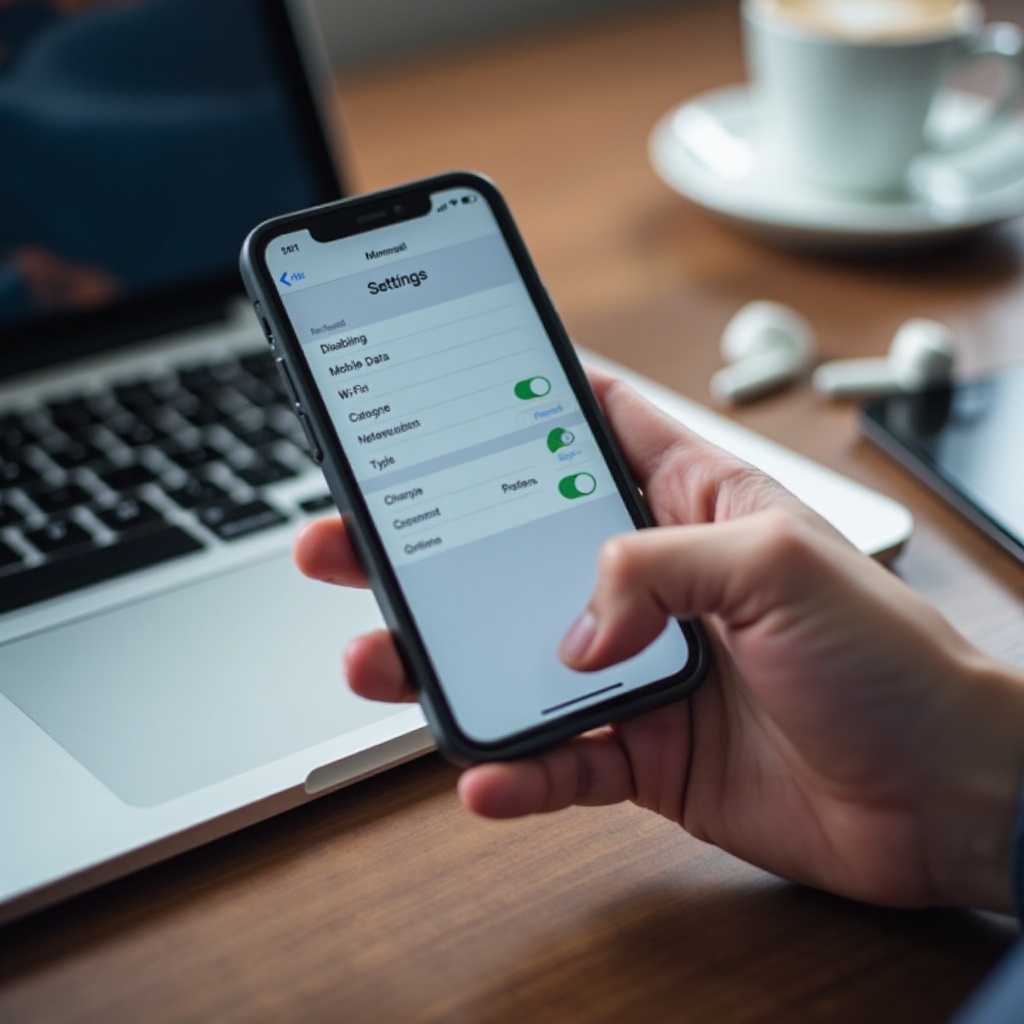
Компромиссы в области конфиденциальности и безопасности при отключении iCloud Private Relay
Отключение iCloud Private Relay повышает совместимость, но вы отказываетесь от части «защитного щита» конфиденциальности. Важно понимать, что меняется, чтобы решить, стоит ли оставаться в таком режиме или использовать другие средства защиты.
Суть компромисса проста: вы возвращаете обычное подключение, которое работает почти со всеми сетями и сервисами, но больше сторон снова могут видеть ваш IP и общее местоположение. При этом вы всё ещё можете уменьшить отслеживание с помощью встроенных инструментов iOS и разумных привычек в интернете.
Что снова смогут видеть оператор и сайты
Без Private Relay:
- Ваш интернет‑провайдер и оператор сотовой связи могут видеть IP‑адреса посещаемых сайтов, хотя HTTPS по‑прежнему скрывает конкретное содержимое страниц.
- Сайты видят ваш реальный IP, который раскрывает приблизительное местоположение и сеть.
- Рекламным сетям проще использовать отслеживание по IP, особенно если вы не применяете контент‑блокеры.
Это не означает тотальную слежку, но означает, что вы больше полагаетесь на стандартные средства безопасности веба, а не на ретранслятор Apple.
Снижение отслеживания с помощью настроек конфиденциальности iOS и контент‑блокеров
Даже при отключенном Private Relay у вас остаются мощные инструменты:
- В разделе «Настройки» → «Конфиденциальность и безопасность» можно управлять службами геолокации, отслеживанием и разрешениями для каждого приложения.
- В разделе «Настройки» → «Safari» вы можете включить:
- «Запрет межсайтового отслеживания».
- «Предупреждение о мошенническом сайте».
- Контент‑блокеры из App Store для блокировки рекламы и трекеров.
Эти опции блокируют многие навязчивые методы отслеживания, не зависящие напрямую от IP, такие как куки, скрипты и сторонние трекеры, встроенные в страницы.
Когда стоит оставить Private Relay включенным на телефоне
Имеет смысл держать Private Relay включенным, если:
- Вы часто пользуетесь публичным Wi‑Fi и хотите дополнительный барьер между собой и сетью.
- Вы редко сталкиваетесь с проблемами совместимости в своих обычных приложениях и сервисах.
- Вы придаете большое значение маскировке IP от сайтов и трекеров насколько это возможно.
Можно всегда экспериментировать: держите функцию включенной по умолчанию, а при проблемах временно отключайте. Такой гибкий подход хорошо работает для многих пользователей.
Теперь рассмотрим простые рекомендуемые настройки для разных типов пользователей iPhone, чтобы применить всё это на практике.
Рекомендуемые настройки для разных типов пользователей iPhone
Единой идеальной конфигурации для всех не существует. Лучший вариант зависит от того, где и как вы используете iPhone. Сгруппировав типичные сценарии, можно выбрать профиль, который ближе к вашим привычкам, и при необходимости отрегулировать его.
Ниже приведены простые рекомендации для трех типичных групп пользователей. Вы можете комбинировать их в зависимости от собственных приоритетов в отношении конфиденциальности и удобства.
Путешественники и пользователи публичного Wi‑Fi
Если вы часто подключаетесь к гостиничным, аэропортовым, кафе и другим публичным сетям:
- Подумайте о том, чтобы держать iCloud Private Relay включенным большую часть времени.
- Оставьте «Ограничить отслеживание IP‑адреса» включенным для Wi‑Fi и сотовой связи.
- Отключайте его временно только тогда, когда каптивный портал или приложение отказывается работать.
Такая конфигурация отдает приоритет конфиденциальности и сокращает объем данных, который эти сети видят о вашем серфинге, при этом позволяя точечно обходить проблемы.
Домашние и семейные устройства
Если вы в основном используете iPhone дома или в знакомых сетях:
- Вы можете отключить iCloud Private Relay, чтобы избежать конфликтов с умным домом или родительским контролем.
- Отключите «Ограничить отслеживание IP‑адреса» в домашней сети Wi‑Fi, если сталкиваетесь с проблемами.
- Сохраните включенными функции против отслеживания и контент‑блокеры в Safari для базовой конфиденциальности.
Такой подход делает упор на надежность и удобство в доверенной сети, одновременно блокируя распространенные веб‑трекеры.
Пользователи в строгих школьных или корпоративных сетях
Если вы подключаетесь к управляемым сетям с межсетевыми экранами и мониторингом:
- Проверьте правила работодателя или учебного заведения; некоторые запрещают ретрансляторы или VPN‑сервисы.
- Если видите ошибки или блокировки, отключите iCloud Private Relay и «Ограничить отслеживание IP‑адреса» для этих конкретных сетей Wi‑Fi.
- Используйте только одобренные VPN или средства безопасности, поддерживаемые вашей организацией.
Такой набор настроек помогает избегать конфликтов и соблюдать правила сети, что критично для управляемых устройств.
Заключение
Умение отключить iCloud Private Relay дает вам контроль в ситуациях, когда функции конфиденциальности конфликтуют с реальными задачами. Отключив его в настройках iCloud и скорректировав «Ограничить отслеживание IP‑адреса» для сотовой связи и Wi‑Fi, вы можете быстро устранить многие ошибки местоположения, проблемы со входом и сетевые конфликты на iPhone.
Вы действительно отказываетесь от части защиты на уровне IP, когда выключаете эту функцию, но всё ещё можете защищать себя с помощью настроек конфиденциальности iOS, средств предотвращения отслеживания в Safari, контент‑блокеров и, при необходимости, надежного VPN.
Считайте Private Relay одним из инструментов в более широком наборе средств конфиденциальности. Пользуйтесь им, когда это подходит вашей ситуации, отключайте, когда он мешает, и подстраивайте настройки, пока не найдете подходящий баланс между конфиденциальностью, производительностью и совместимостью.
Часто задаваемые вопросы
Отключение iCloud Private Relay отключает мой тарифный план iCloud+?
Нет. Отключение iCloud Private Relay не отменяет и не изменяет вашу подписку iCloud+. У вас сохраняются все остальные функции iCloud+, такие как дополнительное пространство в хранилище, собственные домены для электронной почты и расширенные настройки конфиденциальности в Safari. Вы лишь отключаете функцию маршрутизации Private Relay, и в любое время можете снова включить её в настройках iCloud.
Нужно ли отключать Private Relay, чтобы использовать VPN на моём iPhone?
Строго говоря, не обязательно, но обычно лучше отключить Private Relay при использовании VPN. Одновременная работа обеих служб может вызывать конфликты, снижение скорости или странное поведение маршрутизации, поскольку каждая из них пытается управлять вашим трафиком. Если вы предпочитаете VPN для сквозного туннелирования всего устройства или выбора региона, отключите Private Relay, чтобы VPN полностью контролировал ваше подключение.
Почему я не вижу параметр iCloud Private Relay на своём iPhone?
Если вы не видите «Private Relay» в разделе «Настройки → ваше имя → iCloud», возможны несколько причин. У вас может не быть активной подписки iCloud+ для этого Apple ID. Ваш регион или сеть могут не поддерживать эту функцию. Или на вашем iPhone может быть не установлена достаточно новая версия iOS. Проверьте свой тариф iCloud, обновите iOS и убедитесь, что вы правильно вошли в свой Apple ID.