
 By
By Введение
Громкий щелчок каждый раз, когда вы печатаете на телефоне Samsung, может раздражать на совещаниях, в общественном транспорте или поздно ночью. Многие пользователи Galaxy хотят сделать клавиатуру бесшумной, но настройки кажутся запутанными, потому что Samsung позволяет управлять звуками в нескольких разных местах.
В этом руководстве объясняется, как отключить звук при наборе текста на Samsung простыми и понятными шагами. Вы узнаете, как:
- Отключить звуки набора текста через системные настройки звука
- Выключить щелчки в настройках клавиатуры Samsung
- Отключить звук нажатий клавиш в Gboard и SwiftKey
- Использовать регуляторы громкости, звуковые режимы и «Не беспокоить» для быстрого отключения звука
- Убрать дополнительные звуки, такие как тоны клавиатуры набора номера и звуки экрана блокировки
В итоге вы будете знать, как сделать телефон Galaxy тихим, при этом сохранив полезную обратную связь там, где она вам нужна.
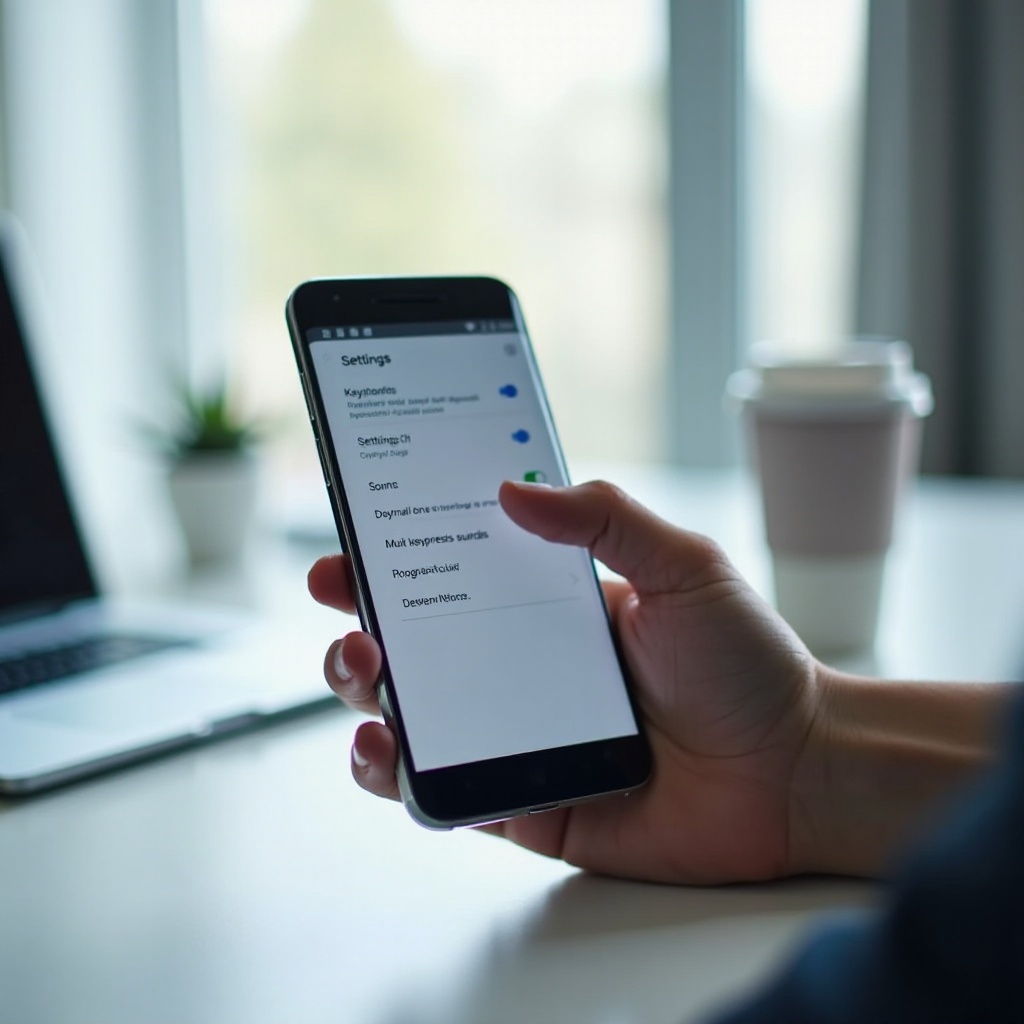
Краткий ответ: Самый быстрый способ отключить звук при наборе текста на Samsung
Если вам нужно быстрое решение и вы используете клавиатуру Samsung, начните с этого простого метода:
- Откройте приложение «Настройки» на своем телефоне Samsung.
- Нажмите «Звуки и вибрация».
- Нажмите «Управление системным звуком/вибрацией».
- Найдите в списке «Клавиатура Samsung» или «Клавиатура».
- Отключите переключатель «Звук».
Затем откройте любое приложение для обмена сообщениями и введите несколько слов. Если вы больше не слышите щелчки, задача выполнена.
Если звук всё ещё есть, возможно, вы используете другое приложение клавиатуры, например Gboard или SwiftKey, или в самой клавиатуре включена собственная настройка звука. Чтобы исправить это, нужно понять, как работают звуки клавиатуры на Samsung и в сторонних клавиатурах.
Как устроены звуки клавиатуры на смартфонах Samsung Galaxy
Телефоны Samsung воспроизводят несколько типов звуков, когда вы касаетесь экрана. Некоторые связаны с клавиатурой, а другие относятся к приложению «Телефон» или экрану блокировки. Понимание того, что к чему относится, помогает отключать только те звуки, которые вам не нужны.
Что считается «звуком при наборе текста» на телефоне Samsung?
Когда говорят о звуке при наборе, обычно имеют в виду:
- Щелчки при нажатии клавиш в клавиатуре Samsung или другой клавиатуре, когда вы набираете сообщения, письма или заметки.
- Тоны клавиатуры набора номера в приложении «Телефон».
- Щелчки при вводе PIN-кода или пароля на экране блокировки при разблокировке устройства.
Все эти звуки похожи, но управляются разными настройками. Отключение звука клавиатуры Samsung не всегда убирает тоны набора номера или звуки PIN-кода. Для каждого из них есть отдельный переключатель в настройках.
Клавиатура Samsung и сторонние клавиатуры (Gboard, SwiftKey и др.)
Ваш опыт набора текста зависит от того, какая клавиатура выбрана по умолчанию:
- Клавиатура Samsung: клавиатура по умолчанию на большинстве телефонов Galaxy. Её звук контролируется и через «Управление системным звуком/вибрацией», и через собственные настройки клавиатуры Samsung.
- Gboard: клавиатура Google с собственными настройками звука и вибрации.
- Microsoft SwiftKey: популярная клавиатура с отдельными настройками звука и обратной связи.
Если вы переключаетесь между клавиатурами, каждая сохраняет свои собственные настройки звука. Поэтому отключение звука в клавиатуре Samsung не влияет на Gboard и наоборот.
Теперь, когда вы знаете основы, можно начать с системных настроек, которые управляют звуком клавиатуры Samsung на уровне всего устройства.
Метод 1: Отключение звука при наборе текста через настройки звука Samsung (на уровне системы)
Системные настройки звука — мощный первый шаг, потому что они влияют сразу на множество системных звуков, включая звуки клавиатуры Samsung. Этот метод особенно полезен, если вы в основном используете стандартную клавиатуру Samsung.
Шаг 1: Откройте приложение «Настройки» на телефоне Galaxy
Чтобы начать:
- Разблокируйте телефон Samsung.
- Смахните вверх с Главного экрана, чтобы открыть экран приложений.
- Нажмите приложение «Настройки» (значок с шестерёнкой).
Также можно потянуть вниз шторку уведомлений и нажать значок шестерёнки в правом верхнем углу.
Шаг 2: Перейдите в раздел «Звуки и вибрация»
В меню «Настройки»:
- Прокрутите вниз и нажмите «Звуки и вибрация».
- Здесь вы управляете рингтоном, громкостью уведомлений, системными звуками, вибрацией и звуковыми режимами.
В этом разделе есть меню, которое управляет звуком клавиатуры для клавиатуры Samsung.
Шаг 3: Используйте «Управление системным звуком/вибрацией», чтобы отключить звук клавиатуры
На странице «Звуки и вибрация»:
- Нажмите «Управление системным звуком/вибрацией».
- Вы увидите переключатели для таких элементов, как:
- Клавиатура Samsung или «Клавиатура»
- Клавиатура набора номера
- Блокировка/разблокировка экрана
- Зарядка
- Найдите пункт с надписью «Клавиатура Samsung» или «Клавиатура».
- Отключите переключатель «Звук» для этого пункта.
- Если вам также не нравится вибрация при наборе текста, отключите и переключатель «Вибрация».
Изменение убирает системный щелчок клавиатуры Samsung в большинстве приложений.
Шаг 4: Проверьте клавиатуру в любом приложении для сообщений
Чтобы подтвердить изменения:
- Откройте приложение для набора текста, например «Сообщения», WhatsApp, Telegram или Samsung Notes.
- Нажмите на поле ввода текста, чтобы вызвать клавиатуру.
- Введите несколько слов и послушайте, остались ли звуки нажатия клавиш.
Если щелчков нет, управление звукозаписью на системном уровне работает. Если звук всё ещё есть, внутренние настройки клавиатуры или сторонняя клавиатура могут переопределять эти изменения.
Чтобы полностью убрать звуки набора, стоит также настроить клавиатуру Samsung из её собственных настроек.
Метод 2: Отключение звука при наборе через настройки клавиатуры Samsung
Клавиатура Samsung предлагает собственный набор параметров обратной связи. Эти настройки позволяют тонко настраивать звук и вибрацию отдельно от основных системных параметров. Это полезно, если системных изменений оказалось недостаточно или если вы хотите особую комбинацию звука и вибрации.
Шаг 1: Откройте любое приложение, где можно печатать
Чтобы быстро попасть в настройки клавиатуры Samsung:
- Откройте любое приложение, где можно вводить текст, например «Сообщения», Chrome или «Заметки».
- Нажмите на поле ввода текста, чтобы клавиатура Samsung появилась внизу экрана.
Убедитесь, что раскладка выглядит как клавиатура Samsung, а не Gboard или SwiftKey.
Шаг 2: Нажмите значок шестерёнки на клавиатуре Samsung
Найдите значок настроек (шестерёнку) на клавиатуре. Он может отображаться:
- На панели инструментов над клавишами, или
- Рядом с пробелом или клавишей эмодзи.
Нажмите значок шестерёнки, чтобы открыть настройки клавиатуры Samsung.
Шаг 3: Откройте раздел «Жесты, касания и отклик»
В настройках клавиатуры Samsung:
- Прокрутите, пока не увидите пункт «Жесты, касания и отклик» (Swipe, touch, and feedback).
- Нажмите его, чтобы открыть параметры отклика.
Это меню управляет тем, как клавиатура реагирует на ваши касания.
Шаг 4: Отключите «Звук» и настройте параметры отклика
В разделе «Жесты, касания и отклик»:
- Найдите параметр «Звук» в разделе «Отклик на касания».
- Отключите переключатель «Звук».
- Если вы также хотите убрать вибрацию, отключите переключатель «Вибрация» или уменьшите силу вибрации, если есть ползунок.
Вернитесь в приложение для сообщений и попробуйте снова печатать. При отключенных системном звуке и отклике клавиатуры Samsung клавиатура должна полностью замолкнуть.
Если вы всё ещё слышите щелчки, велика вероятность, что вы используете стороннюю клавиатуру, например Gboard или SwiftKey. У этих приложений свои настройки звука, которые нужно изменить отдельно.
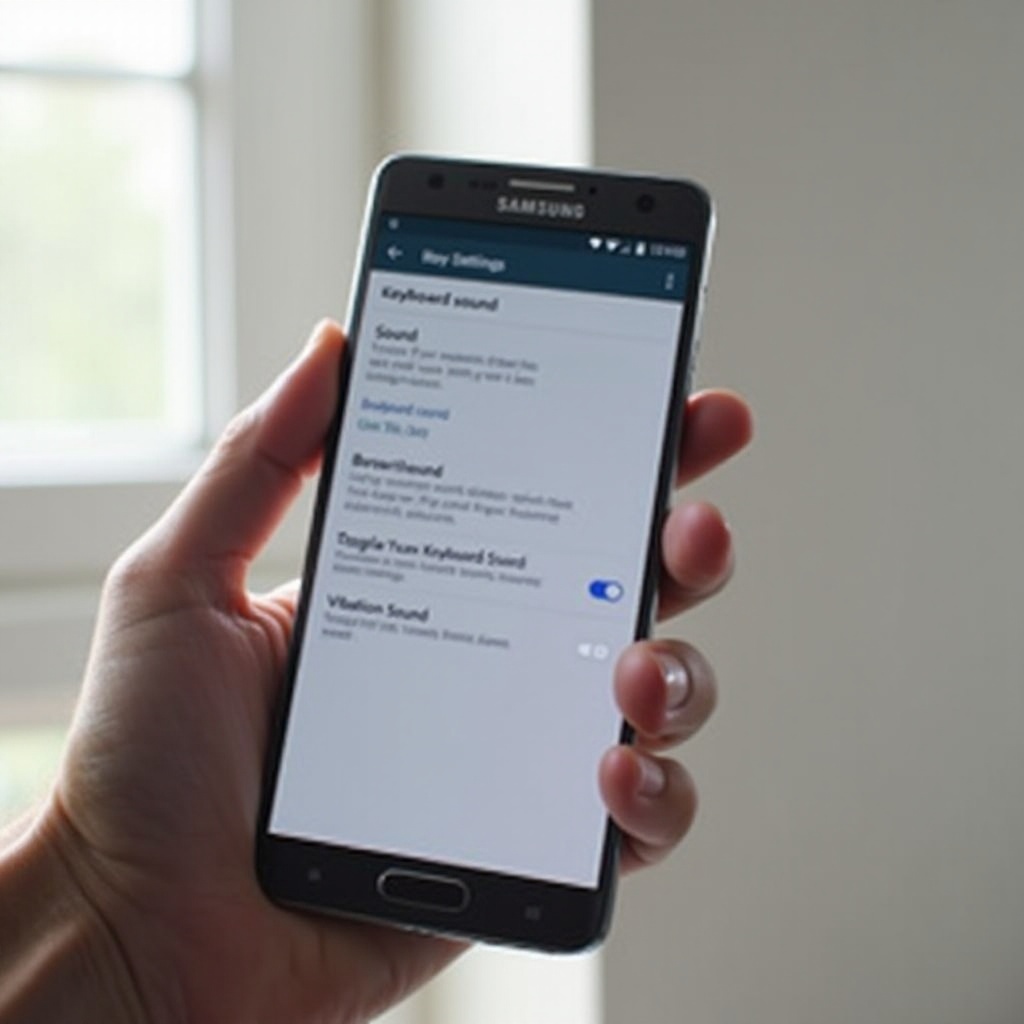
Метод 3: Отключение звука при наборе на сторонних клавиатурах (Gboard, SwiftKey и др.)
Многие пользователи Samsung переходят на Gboard или Microsoft SwiftKey из‑за функций вроде лучшего предсказания слов или поддержки нескольких языков. Однако эти клавиатуры не подчиняются настройкам клавиатуры Samsung. Каждую нужно настраивать отдельно.
Шаг 1: Проверьте, какая клавиатура сейчас активна
Сначала убедитесь, какую клавиатуру вы на самом деле используете:
- Откройте поле ввода текста, чтобы появилась клавиатура.
- Посмотрите на логотип или элементы оформления:
- Клавиатура Samsung может показывать надпись «Samsung Keyboard» на пробеле или панели.
- Gboard часто отображает маленький логотип G.
- SwiftKey показывает свой логотип или слово SwiftKey.
- Чтобы увидеть точный список, перейдите в «Настройки → Общее управление → Список клавиатур и клавиатура по умолчанию» и проверьте пункт «Клавиатура по умолчанию».
Когда вы узнаете, какая клавиатура активна, можно изменить её настройки звука.
Шаг 2: Отключение звука нажатия клавиш в Gboard (Android 14 / 2024)
Если клавиатура по умолчанию — Gboard:
- Откройте поле ввода текста, чтобы появилась Gboard.
- Нажмите значок шестерёнки на клавиатуре или перейдите в «Настройки → Общее управление → Список клавиатур и клавиатура по умолчанию → Gboard».
- Нажмите «Настройки» (Preferences).
- Прокрутите до раздела «Нажатие клавиш» (Key press).
- Отключите «Звук нажатия клавиш» (Sound on keypress).
- Настройте «Вибрация при нажатии клавиш» (Vibration on keypress), если хотите более мягкий или сильный отклик, или полностью отключите её.
Наберите текст в любом чате, чтобы убедиться, что звук нажатия клавиш исчез.
Шаг 3: Отключение звука нажатия клавиш в Microsoft SwiftKey (2024)
Если клавиатура по умолчанию — Microsoft SwiftKey:
- Откройте поле ввода текста, чтобы появилась SwiftKey.
- Нажмите значок с тремя точками или меню на клавиатуре, затем «Настройки». Можно также перейти в «Настройки → Общее управление → Список клавиатур и клавиатура по умолчанию → Microsoft SwiftKey».
- Откройте раздел «Звук и вибрация» (Sound & vibration) или похожий.
- Отключите «Звук нажатия клавиш» или «Аудио нажатия клавиш» (Keypress sound / Keypress audio).
- При необходимости отрегулируйте или отключите «Вибрацию при нажатии клавиш» (Keypress vibration).
Теперь SwiftKey должна работать без звука при наборе.
На этом этапе вы знаете, как убрать щелчки клавиатуры и в клавиатуре Samsung, и в основных сторонних клавиатурах. Далее вы узнаете, как использовать общие регуляторы громкости, звуковые режимы и «Не беспокоить», когда нужен быстрый, временный покой.
Метод 4: Использование громкости, звуковых режимов и «Не беспокоить» для более тихого набора
Иногда вам не хочется навсегда менять настройки клавиатуры. Возможно, нужно лишь, чтобы телефон не издавал звук во время встречи, занятия или сна. В таких случаях удобнее всего использовать режимы звука и ползунки громкости.
Отключение или уменьшение только системных звуков
Ваше устройство Samsung позволяет отдельно управлять разными типами громкости, включая системные звуки:
- Нажмите любую клавишу громкости на боковой грани телефона.
- Нажмите на три точки или стрелку, чтобы развернуть панель громкости.
- Вы увидите ползунки для «Звонок», «Мультимедиа», «Уведомления» и «Система».
- Уменьшите громкость «Система», чтобы снизить или отключить системные звуки, к которым могут относиться некоторые звуки клавиш и касаний.
Это помогает быстро отключить звук, не копаясь в детальных настройках клавиатуры.
Переключение между режимами «Звук», «Вибрация» и «Без звука»
Также можно сменить общий звуковой режим телефона:
- Потяните вниз шторку уведомлений сверху экрана.
- Найдите значок звука (может выглядеть как динамик или колокол).
- Нажимая на него, переключайтесь между режимами «Звук», «Вибрация» и «Без звука».
В режиме «Без звука» большинство системных звуков и уведомлений отключаются, обычно включая щелчки клавиатуры. Это идеально, когда вам нужно мгновенное спокойствие. Только не забудьте вернуться в режим «Звук» или «Вибрация», когда необходимость в тишине отпадёт, чтобы не пропустить важные звонки и сообщения.
Использование «Не беспокоить» для тишины во время встреч или ночью
Если вам больше подходит умный, плановый режим тишины, используйте «Не беспокоить»:
- Перейдите в «Настройки → Уведомления → Не беспокоить».
- Включите «Не беспокоить» или задайте расписание на определённые часы (например, на ночь).
- Настройте, какие звонки, сообщения или приложения могут обходить этот режим.
«Не беспокоить» в основном управляет уведомлениями, но также помогает держать телефон спокойным и ненавязчивым. В сочетании с настройками клавиатуры он гарантирует, что устройство останется тихим, когда это особенно важно.
Даже после всех этих изменений телефон может всё ещё издавать звуки в некоторых местах, например в приложении «Телефон» или на экране блокировки. В следующем разделе описано, как с этим справиться.
Дополнительные настройки: отключение звуков клавиатуры набора номера, экрана блокировки и навигации
Тоны клавиатуры набора номера и звуки клавиш экрана блокировки часто имеют свои собственные переключатели. Чтобы телефон стал по‑настоящему тихим, уделите немного времени отключению и этих звуков.
Отключение тонов клавиатуры при наборе номера
Тоны клавиатуры набора номера звучат, когда вы нажимаете цифры в приложении «Телефон»:
- Откройте приложение «Телефон».
- Нажмите значок меню с тремя точками в правом верхнем углу.
- Выберите «Настройки».
- Найдите параметр вроде «Тоны клавиатуры набора номера» или «Тоны клавиатуры».
- Отключите этот переключатель.
После этого при наборе номера звуки воспроизводиться не будут, что удобно в тихой обстановке.
Отключение звуков экрана блокировки и клавиш PIN/пароля
Ввод PIN-кода или пароля также может сопровождаться звуками клавиш:
- Перейдите в «Настройки → Звуки и вибрация → Управление системным звуком/вибрацией».
- Найдите «Блокировка/разблокировка экрана» и «Клавиатура Samsung» или «Клавиатура».
- Отключите переключатель «Звук» для обоих пунктов.
Если звук при вводе PIN на экране блокировки всё ещё слышен, дополнительно проверьте:
- «Настройки → Экран блокировки» на наличие дополнительных параметров отклика.
Отключив эти настройки, вы гарантируете, что телефон останется тихим при разблокировке в общественных местах или ночью.
Настройка других системных звуков (зарядка, блокировка экрана, звуки касаний)
Есть ещё несколько второстепенных звуков, которые вы можете захотеть отключить:
- Останьтесь в «Настройки → Звуки и вибрация → Управление системным звуком/вибрацией».
- Проверьте переключатели для:
- Звуки зарядки
- Звуки касаний (Touch interactions)
- Блокировка/разблокировка экрана
- Отключите любые звуки, которые считаете лишними.
После того как вы настроите эти дополнительные системные звуки, телефон станет значительно тише. Если звук при наборе всё равно не исчез, пора перейти к устранению неполадок.
Устранение неполадок: звук при наборе на Samsung не отключается
Иногда, даже после изменения всех нужных параметров, щелчки клавиш продолжают звучать. Обычно это происходит, если изменена не та клавиатура, приложение переопределяет системные настройки или телефону требуется перезагрузка либо обновление.
Проверка, что вы изменяете настройки нужной клавиатуры
Начните с проверки, что вы редактировали настройки нужной клавиатуры:
- Откройте «Настройки → Общее управление → Список клавиатур и клавиатура по умолчанию».
- Посмотрите, какая клавиатура указана в пункте «Клавиатура по умолчанию».
- Убедитесь, что вы отключили звук и вибрацию в настройках именно этой клавиатуры (Samsung Keyboard, Gboard или SwiftKey).
- Если не уверены, временно установите клавиатуру Samsung по умолчанию, отключите в ней звук и вибрацию и в системных настройках, затем снова переключитесь на предпочитаемую клавиатуру и повторите процесс уже для неё.
Многие пользователи меняют настройки клавиатуры Samsung, хотя на самом деле используют Gboard или другую клавиатуру.
Перезагрузка, обновление One UI и обновление клавиатуры Samsung
Если проблема остаётся после проверки правильной клавиатуры:
- Перезагрузите телефон Samsung. Простая перезагрузка часто устраняет мелкие сбои, из‑за которых настройки звука не применяются.
- Перейдите в «Настройки → Обновление ПО» и установите все доступные обновления One UI или Android.
- Откройте Galaxy Store и Google Play, затем обновите:
- Клавиатуру Samsung
- Gboard
- Microsoft SwiftKey
- Любые другие используемые клавиатуры
Новые версии часто исправляют ошибки, связанные со звуком и откликом.
Сброс настроек клавиатуры как крайняя мера
Если ничего не помогает, сбросьте настройки клавиатуры до заводских:
- Для клавиатуры Samsung перейдите в «Настройки → Общее управление → Настройки клавиатуры Samsung».
- Нажмите «Сбросить настройки по умолчанию» или похожий пункт.
- Подтвердите сброс.
- Снова настройте клавиатуру и отключите «Звук» и «Вибрацию» по своему желанию.
Это очищает скрытые или повреждённые предпочтения. Когда телефон начнёт работать правильно, вы сможете сосредоточиться на тонкой настройке тихой, но отзывчивой клавиатуры.
Рекомендации: тихий, но отзывчивый набор текста на Samsung
Полностью беззвучный телефон не всегда удобен. Вам может быть нужна некая обратная связь, чтобы чувствовать каждое нажатие клавиши, не мешая окружающим. Небольшая настройка поможет найти комфортный баланс.
Использование мягкой вибрации вместо звука
Многим пользователям нравится оставлять лёгкую вибрацию при отключённом звуке. Для этого:
- В клавиатуре Samsung перейдите в «Настройки клавиатуры Samsung → Жесты, касания и отклик», отключите «Звук», а «Вибрацию» оставьте включённой с низкой интенсивностью.
- В Gboard или SwiftKey в разделах «Настройки» / «Звук и вибрация» отключите звук, но сохраните лёгкую вибрацию.
Так вы получите чёткий отклик на каждое нажатие, при этом телефон останется тихим.
Создание режимов или сценариев для работы, учёбы и сна
На новых телефонах Galaxy есть раздел «Режимы и сценарии» (Modes and Routines), позволяющий автоматизировать поведение звука:
- Откройте «Настройки → Режимы и сценарии».
- Создайте режим для работы, учёбы или сна.
- Добавьте действия, такие как:
- Переключение в режим «Вибрация» или «Без звука».
- Уменьшение системной громкости.
- Включение режима «Не беспокоить».
Когда эти режимы запускаются по времени, местоположению или действию, телефон автоматически подстраивается, а набор текста остаётся таким тихим, каким вам нужно.
Советы по доступности для тех, кто полагается на отклик
Если вам важны тактильная или звуковая обратная связь с точки зрения доступности, вам не придётся жертвовать удобством, отключая громкие щелчки:
- Оставьте вибрацию включённой и настройте её до комфортной силы.
- Перейдите в «Настройки → Специальные возможности» и изучите разделы «Взаимодействие и ловкость» и «Улучшения звука и вибрации».
- Сочетайте мягкую вибрацию с визуальными подсказками, такими как движение курсора и подсказки слов.
Эти параметры помогут вам печатать точно, не мешая окружающим.
Заключение
Теперь у вас есть понятный пошаговый план, как отключить звук при наборе текста на телефонах Samsung. Вы узнали, как убрать щелчки клавиш через «Управление системным звуком/вибрацией», как настроить клавиатуру Samsung в её собственном меню и как отключить звук в сторонних клавиатурах, таких как Gboard и SwiftKey.
Вы также увидели, как избавиться от дополнительных звуков — тонов клавиатуры набора номера и звуков клавиш на экране блокировки — и как использовать ползунки громкости, звуковые режимы и «Не беспокоить», когда нужна быстрая, временная тишина. Наконец, вы рассмотрели варианты сохранения мягкой вибрации или другой обратной связи, чтобы набор по‑прежнему ощущался отзывчивым.
С помощью этих инструментов вы можете настроить свой Galaxy так, чтобы он был настолько тихим или «разговорчивым», насколько вам нужно. Будь то встреча, учёба в библиотеке или пролистывание ленты перед сном, ваше устройство Samsung может оставаться мощным, приватным и комфортно тихим.
Часто задаваемые вопросы
Повлияет ли отключение звука при вводе на моем Samsung на громкость уведомлений или рингтона?
Отключение звука при вводе обычно не изменяет громкость рингтона или основных уведомлений. Звуки клавиатуры используют системный звук и собственные настройки обратной связи клавиатуры. Пока ползунки громкости рингтона и уведомлений выставлены на нужный вам уровень в «Настройки → Звуки и вибрация», звонки и оповещения будут продолжать звучать. Только переход в режим «Без звука» или включение «Не беспокоить» заглушит большинство звуков, включая уведомления и звук при вводе.
Как позже снова включить звук клавиатуры, если я передумаю?
Чтобы восстановить звук клавиатуры Samsung Keyboard, откройте «Настройки → Звуки и вибрация → Управление системным звуком/вибрацией» и включите звук для «Samsung Keyboard» или «Клавиатура». Затем откройте «Настройки Samsung Keyboard → Проведение, касания и обратная связь» и включите «Звук». Для Gboard или SwiftKey откройте настройки соответствующей клавиатуры и снова включите параметр «Звук при нажатии клавиш» или «Звук нажатия клавиш». Проверьте в приложении для обмена сообщениями, чтобы убедиться, что щелчки вернулись.
Почему мой Samsung все еще издает звук, когда я ввожу PIN-код на экране блокировки?
Щелчки при вводе PIN-кода на экране блокировки часто используют отдельные системные переключатели. Даже если вы отключите звук клавиатуры Samsung Keyboard, вы все равно можете слышать сигналы при вводе PIN-кода. Чтобы это исправить, перейдите в «Настройки → Звуки и вибрация → Управление системным звуком/вибрацией» и отключите звуки «Блокировка/разблокировка экрана» и «Клавиатура». Также проверьте раздел «Настройки → Экран блокировки» на наличие дополнительных параметров обратной связи. После их отключения телефон должен оставаться беззвучным при разблокировке с помощью PIN-кода или пароля.