
 By
By Введение
Щелчки клавиатуры на телефоне Android могут очень быстро начать раздражать. Каждый тап издает звук, и этот шум может мешать людям вокруг, привлекать внимание в тихих местах и даже отвлекать вас, когда вы пытаетесь сосредоточиться. Как только вы запоминаете раскладку клавиатуры, такие звуки обычно совсем не нужны.
Если вы хотите более спокойный опыт, вы можете отключить звук при наборе текста на Android всего за несколько быстрых шагов. Вы можете отключить звуки набора через основные настройки звука телефона или внутри приложения клавиатуры, такого как Gboard, Samsung Keyboard или Microsoft SwiftKey. Шаги простые, но немного отличаются в зависимости от бренда телефона и версии Android.
Это руководство 2024 года показывает все надежные методы, которые работают на современных телефонах Android. Вы узнаете, как выключить звуки клавиатуры на Google Pixel, Samsung Galaxy и других устройствах, как отключить дополнительные звуки касаний и как исправить проблемы, когда щелчки не хотят пропадать. В конце вы также увидите, как настроить отклик так, чтобы печатать было комфортно, но не шумно.
Перед началом: узнайте свою версию Android и клавиатуру
Прежде чем переходить к настройкам, полезно точно понимать, с чем вы имеете дело. Android выглядит по‑разному у разных брендов, и у каждого приложения клавиатуры свое меню. Если сейчас проверить версию Android и активную клавиатуру, вы избежите путаницы позже, когда названия или параметры не совпадут с изображениями.
Как проверить версию Android в 2024 году
От версии Android зависит, где находятся параметры звука и как они называются. Чтобы узнать, какая версия установлена на вашем телефоне:
- Откройте приложение «Настройки».
- Прокрутите вниз и нажмите «О телефоне» (иногда «Об устройстве»).
- Найдите поле с надписью «Версия Android».
Большинство телефонов, обновленных в 2024 году, работают на Android 13 или Android 14, часто с фирменной оболочкой сверху, такой как Samsung One UI или интерфейс от производителя. Понимание этого поможет вам выбрать правильный путь при выполнении инструкций в следующих разделах.
Как посмотреть, какую клавиатуру вы используете сейчас
На телефоне может быть установлено несколько клавиатур. Для отключения звука при наборе на Android важна только активная.
Чтобы определить текущую клавиатуру:
- Откройте любое приложение, где можно печатать, например «Сообщения», WhatsApp или «Заметки».
- Нажмите текстовое поле, чтобы появилась клавиатура.
- Посмотрите на подсказки на самой клавиатуре:
- Небольшой логотип Google обычно означает Gboard.
- Логотип Samsung на пробеле означает Samsung Keyboard.
- Логотип SwiftKey означает Microsoft SwiftKey.
Также можно уточнить это в настройках:
- Перейдите в «Настройки».
- Нажмите «Система» (или «Общее управление» на телефонах Samsung).
- Нажмите «Язык и ввод».
- Нажмите «Экранная клавиатура» или «Виртуальная клавиатура», чтобы увидеть активную клавиатуру.
Системный звук, звук клавиатуры и вибрация
Android разделяет обратную связь на несколько частей:
- Системный звук: общие звуки, такие как уведомления, рингтоны, звуки касаний и сигналы.
- Звук клавиатуры: щелчки или сигналы, которые вы слышите при каждом нажатии клавиши.
- Вибрация (тактильный отклик): небольшой виброотклик, который вы ощущаете при нажатии клавиш или кнопок.
Каждый из этих параметров можно настраивать отдельно. Например, вы можете:
- Отключить только звук клавиатуры и оставить все остальное.
- Выключить и звук, и вибрацию для полностью бесшумной работы.
- Оставить мягкую вибрацию и отключить только звуковые щелчки.
Как только вы поймёте эти составляющие, станет проще следовать методам, описанным далее. Мы начнем с «чистого» Android и Google Pixel, потому что их меню более простые и создают хорошую базу для понимания.
Метод 1 – Отключение звука набора на «чистом» Android и Google Pixel
Телефоны Google Pixel и многие устройства с почти «чистым» Android дают простой контроль над звуками при наборе текста. На большинстве таких телефонов Gboard используется как клавиатура по умолчанию, но вы можете управлять звуком как через системные настройки, так и внутри самого Gboard.
Отключение звука нажатий через настройки «Звук и вибрация»
На многих телефонах Pixel и устройствах со «стоковым» Android есть системный переключатель для звука клавиатуры:
- Откройте «Настройки».
- Нажмите «Звук и вибрация».
- Прокрутите вниз и нажмите «Дополнительно» или «Другие звуки» (название может отличаться).
- Найдите пункт «Звук клавиатуры» или «Звук нажатий клавиш».
- Отключите этот переключатель.
Это изменяет звук системной клавиатуры и иногда Gboard. Если щелчки все еще слышны, следующим шагом будет настройка параметров самой клавиатуры.
Отключение звука нажатия клавиш в Gboard на Pixel
Если ваш Pixel или телефон со стоковым Android использует Gboard, вы можете тонко настроить звук внутри приложения:
- Откройте приложение с текстовым полем и вызовите клавиатуру Gboard.
- Нажмите значок шестерёнки на панели инструментов клавиатуры.
- Если вы его не видите, нажмите и удерживайте клавишу запятой (,) и выберите шестерёнку.
- В настройках Gboard нажмите «Настройки» или «Предпочтения» (Preferences).
- Прокрутите вниз до раздела «Нажатие клавиш» (Key press).
- Отключите параметр «Звук при нажатии клавиш» (Sound on keypress).
Если вы предпочитаете очень мягкий звук вместо полной тишины, оставьте опцию включённой, но измените ползунок «Громкость при нажатии клавиш» (Volume on keypress). Переместите его влево, пока щелчки едва слышны.
Дополнительно: отключение тактильного отклика для полностью тихой печати
Если вы хотите, чтобы клавиатура была полностью тихой, возможно, вы также захотите отключить вибрацию.
Чтобы сделать это в Gboard:
- Останьтесь в настройках Gboard и разделе «Предпочтения».
- В разделе «Нажатие клавиш» отключите «Тактильный отклик при нажатии клавиш» (Haptic feedback on keypress).
Вы также можете настроить вибрацию на системном уровне:
- Откройте «Настройки».
- Нажмите «Звук и вибрация».
- Нажмите «Вибрация и тактильный отклик» (или похожий пункт).
- Уменьшите или отключите «Вибрацию при касании» или «Вибрацию клавиатуры».
Как только вы поймёте, как стоковый Android обрабатывает эти параметры, будет легче работать с другими брендами. Далее мы рассмотрим телефоны Samsung Galaxy, которые добавляют дополнительные уровни через One UI.
Метод 2 – Отключение звука набора на телефонах Samsung Galaxy (One UI)
Устройства Samsung Galaxy работают на One UI поверх Android и по умолчанию используют Samsung Keyboard. Это значит, что у вас есть и системные, и клавиатурные настройки звука. Интерфейс выглядит иначе, чем на стоковом Android, но с несколькими нажатиями вы также можете заглушить щелчки клавиатуры.
Отключение звука клавиатуры через меню «Звуки и вибрация» Samsung
Начните с основных настроек звука на телефоне Samsung:
- Откройте «Настройки».
- Нажмите «Звуки и вибрация».
- Прокрутите вниз и нажмите «Системный звук/Управление вибрацией» (или похожий пункт в вашей версии One UI).
- Найдите переключатель «Звук клавиатуры».
- Отключите «Звук клавиатуры».
Обычно это отключает звук нажатий для Samsung Keyboard. Однако в самой клавиатуре может быть отдельная настройка звука, поэтому полезно перепроверить и внутри клавиатуры.
Отключение звука прямо в настройках Samsung Keyboard
В Samsung Keyboard есть отдельные параметры обратной связи, включая звук и вибрацию.
Чтобы попасть к ним через системные настройки:
- Откройте «Настройки».
- Нажмите «Общее управление».
- Нажмите «Настройки клавиатуры Samsung».
- Нажмите «Свайп, касание и отклик» или «Касание и отклик» (названия могут отличаться в разных версиях One UI).
- В разделе отклика отключите «Звук».
- Чтобы сделать клавиатуру полностью тихой, также отключите «Вибрацию».
Попасть туда можно и прямо с клавиатуры:
- Откройте любое приложение и вызовите Samsung Keyboard.
- Нажмите значок шестерёнки на панели инструментов над клавишами.
- Нажмите «Свайп, касание и отклик».
- Отключите «Звук» и при необходимости отрегулируйте вибрацию.
Проверьте звуки касаний и другие связанные переключатели
Телефоны Samsung также проигрывают звуки для других типов касаний и системных событий. Если ваш телефон всё ещё кажется шумным, даже после отключения звука клавиатуры, стоит проверить и их.
- Вернитесь в «Настройки» > «Звуки и вибрация».
- Нажмите «Системный звук/Управление вибрацией».
- Проверьте и отрегулируйте переключатели, такие как:
- «Касания» (Touch interactions)
- «Звуки клавиатуры набора номера»
- «Звук зарядки»
- «Звук блокировки/разблокировки экрана»
Отключение «Касаний» убирает лёгкие щелчки при нажатии кнопок в приложениях и меню. Как только вы приведёте среду Samsung в порядок, вы сможете по аналогии управлять Gboard и другими клавиатурами на любом устройстве Android.
Метод 3 – Отключение звука в Gboard на любом телефоне Android
Gboard распространена на телефонах многих брендов, не только Google. Если вы используете Gboard на Samsung, Motorola, OnePlus, Xiaomi или другом устройстве, способ отключения звука набора почти одинаковый. Освоив эти шаги, вы сможете применить их на любом телефоне, где активен Gboard.
Открытие настроек Gboard с панели инструментов клавиатуры
Чтобы быстро открыть настройки Gboard:
- Запустите приложение, где можно печатать, например «Сообщения» или «Почта».
- Нажмите текстовое поле, чтобы появилась клавиатура Gboard.
- На панели инструментов над клавишами нажмите значок шестерёнки.
- Если вы его не видите, нажмите три точки (…) и затем «Настройки» (Settings).
Вы попадёте прямо в настройки Gboard, где можно изменить звук, вибрацию и визуальные параметры.
Отключение «Звука при нажатии клавиш» и настройка ползунка громкости
Находясь в настройках Gboard:
- Нажмите «Предпочтения» (Preferences).
- Прокрутите до раздела «Нажатие клавиш» (Key press).
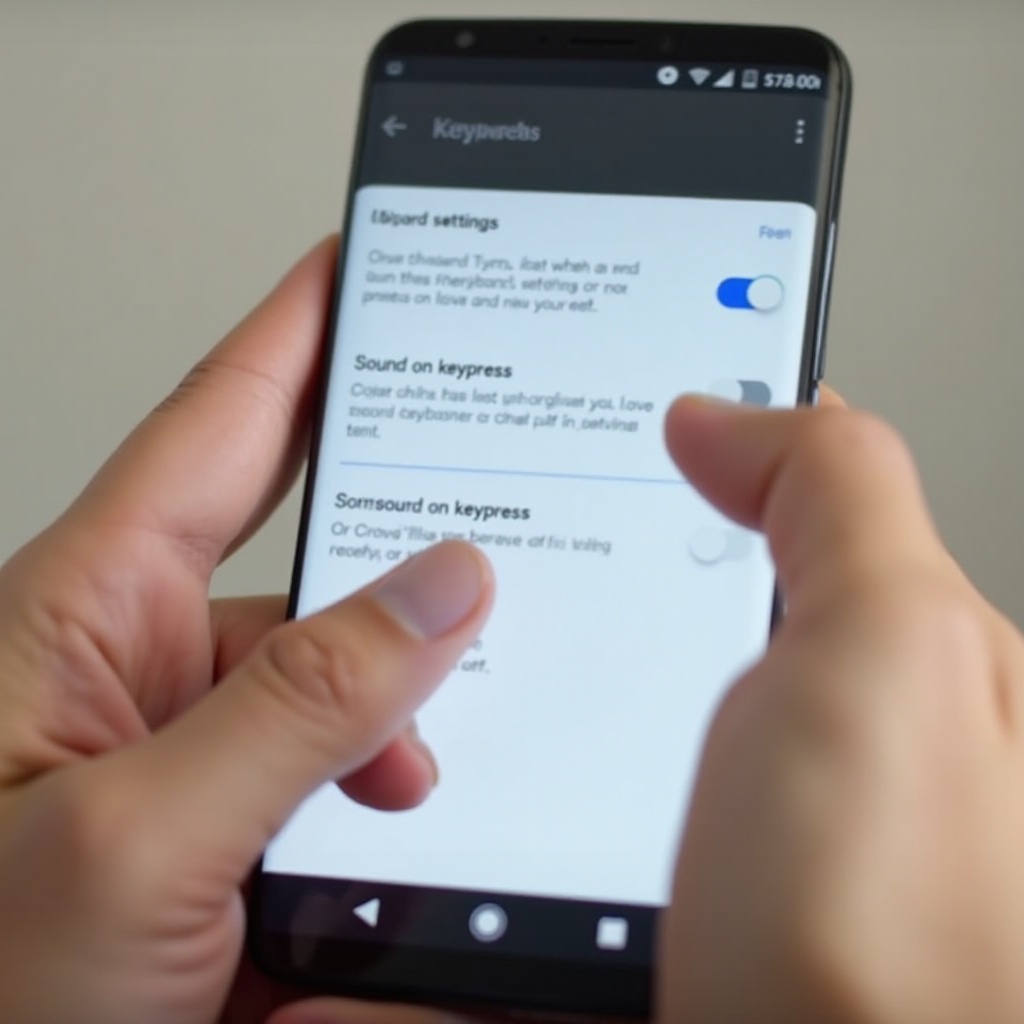
- Отключите «Звук при нажатии клавиш» (Sound on keypress).
Если вы хотите уменьшить громкость, но не отключать звук полностью:
- Оставьте «Звук при нажатии клавиш» включённым.
- Нажмите «Громкость при нажатии клавиш» (Volume on keypress).
- Передвиньте ползунок влево, пока звук не станет достаточно тихим.
Такой подход дает вам больше контроля, чем одни только системные переключатели.
Отключение вибрации при нажатии клавиш для полностью тихой работы
Чтобы Gboard стал полностью бесшумным, можно также отключить вибрацию:
- Останьтесь в разделе «Предпочтения».
- В блоке «Нажатие клавиш» отключите «Тактильный отклик при нажатии клавиш» (Haptic feedback on keypress).
При отключённых звуке и тактильном отклике клавиатура не будет ни шуметь, ни вибрировать. Если вы используете другую клавиатуру, процесс будет похожим — рассмотрим это далее.
Метод 4 – Отключение звука набора в Microsoft SwiftKey и других клавиатурах
Не все пользуются клавиатурой по умолчанию. Многие пользователи Android предпочитают Microsoft SwiftKey или другие сторонние клавиатуры за счет расширенного предиктивного ввода, многоязычной поддержки и настраиваемых тем. Эти приложения обычно имеют собственные настройки звука, которые нужно менять вместе с системными.
Отключение звука нажатий в настройках ввода SwiftKey
Чтобы прекратить проигрывание звуков при печати в SwiftKey:
- Откройте приложение Microsoft SwiftKey из списка приложений.
- Нажмите «Ввод» (Typing).
- Нажмите «Звук и вибрация» (Sound & vibration) или «Клавиши» (Keys), в зависимости от версии.
- Отключите «Звук нажатий клавиш» (Keypress sound или Sound on keypress).
- При необходимости также уменьшите или отключите «Вибрацию при нажатии» (Keypress vibration).
Получить доступ к настройкам SwiftKey можно и с самой клавиатуры:
- Откройте любое приложение и вызовите клавиатуру SwiftKey.
- Нажмите три точки (…) или значок шестерёнки на панели инструментов.
- Нажмите «Настройки» (Settings) или сразу перейдите в «Ввод» (Typing).
- Найдите и отключите звук нажатий клавиш.
Общие шаги для других сторонних клавиатур в 2024 году
Если вы используете менее распространённое приложение клавиатуры, названия пунктов могут отличаться, но схема, как правило, одна и та же. Можно действовать по такому плану:
- Откройте приложение клавиатуры из списка приложений.
- Найдите меню с названием:
- «Предпочтения» (Preferences)
- «Звук и вибрация» (Sound & vibration)
- «Отклик» (Feedback)
- «Клавиши» (Keys)
- В этом меню найдите опцию, похожую по названию на:
- «Звук при нажатии клавиш» (Sound on keypress)
- «Звук нажатий клавиш» (Keypress sound)
- «Звук щелчка клавиш» (Key click sound)
- Отключите эту опцию.
В большинстве случаев вы сможете отключить звуки при наборе всего за несколько нажатий.
Что делать, если в приложении клавиатуры нет настроек звука
Некоторые простые или старые клавиатуры могут не иметь настроек звука. В этом случае:
- Используйте меню «Звук» или «Звуки и вибрация» телефона, чтобы отключить «Звук клавиатуры» на системном уровне.
- Подумайте о переходе на более гибкую клавиатуру, такую как Gboard или SwiftKey, где есть полный контроль над звуком и вибрацией.
- Проверьте наличие обновлений для вашей текущей клавиатуры. В свежем обновлении 2024 года могли появиться расширенные настройки отклика.
Когда вы обуздаете звуки клавиатуры, всё равно могут слышаться другие щелчки и сигналы. В следующем разделе объясняется, как сделать тише остальную часть телефона для более плавного опыта.
Сделайте телефон тише: отключите другие системные звуки касаний
Отключение звуков набора текста — уже большое улучшение, но многие телефоны Android также проигрывают звуки при касаниях, наборе номера и блокировке или зарядке устройств. Если вы хотите по‑настоящему тихое устройство, стоит просмотреть и эти настройки, чтобы решить, какие звуки вам действительно нужны.
Отключение тонов набора, звуков блокировки и касаний
Чтобы уменьшить общий шум от телефона:
- Откройте «Настройки».
- Нажмите «Звук», «Звук и вибрация» или «Звуки и вибрация» в зависимости от устройства.
- Найдите меню «Системные звуки» или «Другие звуки».
- Отключите такие параметры, как:
- «Тоны набора номера»
- «Звук блокировки экрана»
- «Звуки касаний» или «Касания»
- «Звуки при зарядке», если есть
После этого вы перестанете слышать щелчки при наборе номера, блокировке телефона или нажатии экранных кнопок. Это делает устройство в целом тише, особенно в тихой обстановке, например в библиотеке или поздно ночью.
Используйте «Не беспокоить» для временной полной тишины
Иногда не нужно менять настройки навсегда. Вам может понадобиться тишина только во время встречи, полёта или сна. В таких ситуациях полезен режим «Не беспокоить».
Чтобы настроить его:
- Откройте «Настройки».
- Нажмите «Уведомления» или «Звук», затем «Не беспокоить».
- Настройте, какие сигналы разрешены:
- Разрешите будильники и важные звонки.
- Заблокируйте остальные звонки, сообщения и уведомления от приложений по необходимости.
- Включайте «Не беспокоить» вручную, когда нужна тишина, или настройте его автоматическое включение в определённые часы.
Когда режим «Не беспокоить» активен, большинство звуков, включая щелчки клавиатуры, замолкают. Это удобно, если вы иногда пользуетесь звуком, но хотите иметь быстрый способ заглушить всё.
Создайте «тихий» звуковой профиль для встреч и ночного времени
Если телефон поддерживает режимы или сценарии, вы можете создать собственный тихий профиль, который автоматически будет менять настройки звука в нужное время.
Например:
- На Samsung используйте «Режимы и сценарии» (Modes and Routines), чтобы создать режим «Встреча» или «Сон», который:
- Отключает звук клавиатуры.
- Понижает системную громкость.
- Ограничивает уведомления.
- На других телефонах ищите встроенные «Сценарии» или «Правила» (Routines/Rules) или используйте приложение автоматизации, такое как Tasker, чтобы менять настройки звука в зависимости от времени или местоположения.
Эти инструменты дают больше контроля над тем, когда телефон издает звуки, не заставляя вас постоянно открывать настройки и вручную переключать параметры.
Устранение неполадок: когда звук набора не отключается
В большинстве случаев шагов выше достаточно. Но иногда клавиатура продолжает издавать звук, даже если вы отключили все очевидные переключатели. Обычно это происходит из‑за сбоев программного обеспечения, работы нескольких клавиатур одновременно или ограничений, созданных рабочими или родительскими профилями.
Перезагрузите, обновите или переустановите приложение клавиатуры
Начните с простых решений:
- Перезагрузите телефон, чтобы обновить все процессы и настройки.
- Проверьте наличие обновлений клавиатуры:
- Откройте Google Play Маркет.
- Найдите ваше приложение клавиатуры (Gboard, Samsung Keyboard, SwiftKey и т. д.).
- Нажмите «Обновить», если эта кнопка доступна.
- Если проблема сохраняется, попробуйте переустановить клавиатуру (для сторонних приложений):
- Нажмите и удерживайте значок приложения клавиатуры и выберите «Удалить».
- Заново установите его из Play Маркета.
Чистая установка часто устраняет скрытые сбои, из‑за которых настройки звука работают неправильно.
Проверьте наличие нескольких клавиатур и рабочих/детских профилей
Если включено несколько клавиатур, телефон может незаметно переключаться между ними. Одна клавиатура может быть с отключенным звуком, а другая — с включенным.
Чтобы проверить это:
- Перейдите в «Настройки».
- Нажмите «Система» или «Общее управление».
- Нажмите «Язык и ввод» > «Экранная клавиатура».
- Отключите те клавиатуры, которыми вы не пользуетесь регулярно.
Также проверьте рабочие или детские профили:
- Если телефоном управляет компания, политика ИТ может ограничивать некоторые настройки звука.
- Если установлены приложения родительского контроля, они могут переопределять или блокировать часть параметров.
В таких случаях может понадобиться обратиться в ИТ‑отдел или к человеку, который управляет родительскими настройками.
Сбросьте настройки звука или клавиатуры в крайнем случае
Если ничего не помогает, можно сбросить некоторые настройки.
Чтобы сбросить настройки звука или общие настройки (названия зависят от бренда):
- Откройте «Настройки».
- Нажмите «Система» или «Общее управление».
- Нажмите «Сброс» или «Параметры сброса».
- Выберите опцию вроде «Сбросить все настройки» (внимательно прочитайте, что изменится).
Чтобы сбросить только настройки приложения клавиатуры:
- Откройте приложение клавиатуры из списка приложений.
- Найдите меню «Настройки» или «Дополнительно».
- Найдите и нажмите «Сбросить настройки», «Восстановить значения по умолчанию» или похожий пункт.
Используйте эти опции осторожно, так как они могут удалить ваши пользовательские раскладки, темы и сохранённые предпочтения. После завершения устранения неполадок можно перейти к более тонкой настройке печати под свои ежедневные задачи.
Советы по настройке набора текста в 2024 году
Отключение звука при наборе текста на Android — хороший первый шаг, но на этом можно не останавливаться. Вы можете также настроить ощущения от клавиатуры и её поведение так, чтобы печатать было удобно, эффективно и тихо именно так, как вам нужно.
Выберите между звуком, вибрацией или только визуальным откликом
Вы не ограничены выбором между громкими щелчками и полным отсутствием отклика. Большинство современных клавиатур позволяют комбинировать звук, вибрацию и визуальные сигналы:
- Оставьте вибрацию при выключенном звуке для легкого, личного отклика.
- Используйте визуальный отклик, например всплытие клавиш, без звука и вибрации.
- Установите очень низкую «Громкость при нажатии клавиш», чтобы слышать лёгкий звук только при большом внимании к нему.
В Gboard, Samsung Keyboard и SwiftKey эти опции обычно находятся в разделах «Предпочтения» или «Отклик» (Feedback). Настройте их, пока клавиатура не начнет ощущаться естественно под пальцами, оставаясь при этом тихой для окружающих.
Выберите минималистичную бесшумную клавиатуру для продуктивности
Если вы хотите ещё сильнее снизить уровень отвлечений, рассмотрите установку минималистичной клавиатуры, созданной для концентрации. Такие клавиатуры обычно:
- По умолчанию не издают звуков.
- Используют очень мягкую вибрацию или вовсе её отключают.
- Предлагают чистый, простой интерфейс без лишних кнопок и отвлекающих элементов.
Ищите в описании в Play Маркете слова «silent keyboard», «minimal keyboard» или «focus keyboard». Вы можете оставить вашу основную клавиатуру и переключаться на минималистичную, когда вам нужно сосредоточиться.
Используйте автоматизацию или сценарии, чтобы звук набора менялся автоматически
Иногда звук клавиатуры нужен, а иногда нет. Вместо того чтобы каждый раз менять настройки вручную, можно использовать инструменты автоматизации.
Например:
- На телефонах Samsung используйте «Режимы и сценарии», чтобы:
- Отключать звук клавиатуры в режимах «Сон» или «Встреча».
- Восстанавливать обычный профиль звука при выходе из этих режимов.
- На других устройствах Android ищите встроенные «Сценарии» или «Правила» (Routines/Rules), которые позволяют автоматически менять звук в зависимости от времени или места.
- Если таких функций нет, приложения вроде Tasker могут менять настройки звука и клавиатуры при выполнении определённых условий.
Немного настроив автоматизацию, вы сможете сделать так, чтобы телефон сам оставался тихим, когда это нужно, и возвращался к вашим привычным настройкам отклика, когда можно печатать громче.
Заключение
Теперь у вас полное представление о том, как отключить звук при наборе текста на Android в 2024 году. Сначала узнав свою версию Android и активную клавиатуру, а затем используя как системные настройки, так и отдельные параметры клавиатуры, вы можете отключить звуки нажатий на Pixel, Samsung, в Gboard, SwiftKey и других клавиатурах. Вы также увидели, как выключать дополнительные системные звуки, планировать тихие периоды и автоматизировать изменения, чтобы не приходилось каждый день рыться в меню.
Если после выполнения этих шагов вы всё ещё слышите щелчки, быстрая перезагрузка, обновление или сброс настроек клавиатуры обычно решают проблему. После этого вы можете точно настроить вибрацию и визуальный отклик так, чтобы ощущение от набора соответствовало вашим предпочтениям и не создавало шум для окружающих. При правильной настройке ваш телефон Android останется отзывчивым, удобным для работы и настолько тихим, насколько это вам нужно.
Часто задаваемые вопросы
Почему моя клавиатура на Android всё ещё издаёт звук, даже после того как я его отключил?
Обычно это происходит, когда включено несколько клавиатур или когда звук регулируется как в системных настройках, так и в настройках клавиатуры. Сначала проверьте, какая клавиатура активна в «Настройки» > «Язык и ввод» > «Экранная клавиатура». Откройте настройки этой клавиатуры (например, Gboard, Samsung Keyboard или SwiftKey) и отключите «Звук при нажатии клавиш». Затем перейдите в «Настройки» > «Звук» или «Звуки и вибрация» и отключите «Звук клавиатуры» или «Звук нажатия клавиш». Если щелчки продолжаются, перезагрузите телефон и обновите или переустановите приложение клавиатуры.
Повлияет ли отключение звука при наборе текста на автозамену или голосовой ввод на Android?
Нет. Отключение звука при наборе текста лишь убирает звуковую обратную связь при нажатии клавиш. Это не меняет автозамену, предиктивные подсказки, ввод свайпом или голосовой ввод. Эти функции регулируются в отдельных разделах настроек клавиатуры, таких как «Исправление текста», «Подсказки» или «Голосовой ввод». Вы можете спокойно отключить звук нажатия клавиш и продолжать пользоваться всеми интеллектуальными инструментами набора текста как обычно.
Как отключить звук при наборе текста только ночью, но оставить его днём?
Вы можете использовать «Не беспокоить», режимы или автоматизацию. На большинстве телефонов можно запланировать «Не беспокоить» на время сна, чтобы звуки, включая щелчки клавиатуры, были отключены ночью, при этом будильники продолжат работать. Пользователи Samsung могут настроить режим «Сон» в «Режимы и сценарии», который автоматически отключает звук клавиатуры и снижает системную громкость. На других устройствах Android встроенные сценарии или приложения для автоматизации, такие как Tasker, могут отключать звук клавиатуры ночью и включать его снова днём без необходимости вручную менять настройки.