
 By
By Wprowadzenie
Mały tekst na Macu może sprawiać, że czytanie i praca stają się męczące. Niezależnie od tego, czy używasz MacBooka, czy stacjonarnego Maka z zewnętrznym monitorem, malutkie menu, e‑maile, strony internetowe i tekst w aplikacjach mogą spowalniać pracę i męczyć oczy. Dobra wiadomość jest taka, że macOS zawiera kilka narzędzi, które pozwalają powiększyć czcionkę na Macu bez dodatkowego oprogramowania.
Ten przewodnik prowadzi Cię krok po kroku przez jasne metody zwiększania rozmiaru czcionki i poprawy czytelności. Dowiesz się, jak dostosować ustawienia wyświetlania, zmienić rozmiar tekstu w popularnych aplikacjach oraz korzystać z narzędzi Ułatwień dostępu, takich jak Zoom, aby powiększać fragmenty ekranu. Zobaczysz też, jak poradzić sobie z monitorami 4K i ultrapanoramicznymi oraz co zrobić, gdy niektóre aplikacje ignorują Twoje ustawienia czcionek.
Na końcu poznasz kilka sposobów, aby wszystko było łatwiejsze do odczytania. Możesz łączyć te metody, aby stworzyć konfigurację dopasowaną do Twoich oczu, ekranu i codziennej pracy.
Zrozumienie rozmiaru czcionki i skalowania wyświetlania w macOS
Zanim zmienisz jakiekolwiek ustawienia, warto zrozumieć, jak macOS kontroluje rozmiar i ostrość. Gdy użytkownicy szukają informacji, jak powiększyć czcionkę na Macu, często mylą trzy różne narzędzia: rozmiar czcionki, skalowanie wyświetlania i powiększenie (zoom). Każde z nich zachowuje się inaczej i przydaje się w innych sytuacjach.
Rozmiar czcionki vs. skalowanie wyświetlania vs. powiększenie
Na Macu możesz zmienić, jak duży wygląda tekst, na trzy główne sposoby:
-
Rozmiar czcionki
Wiele aplikacji pozwala bezpośrednio wybrać rozmiar czcionki. Możesz na przykład ustawić tekst na 14 pt, 16 pt lub 18 pt w dokumencie lub e‑mailu. Wpływa to tylko na tekst w tej konkretnej aplikacji lub pliku. Nie zmienia to paska menu, Docka ani innych aplikacji.
-
Skalowanie wyświetlania
Skalowanie wyświetlania zmienia sposób, w jaki macOS rysuje wszystko na ekranie, w tym tekst, ikony, przyciski i okna. Gdy wybierzesz opcję Większy tekst w ustawieniach wyświetlacza, system skaluje interfejs tak, aby wszystko wyglądało na większe, nie tylko tekst.
-
Powiększenie (Zoom)
Narzędzia powiększania powiększają część lub cały ekran. Nie zmieniają one faktycznego rozmiaru czcionki ani układu. Zamiast tego tymczasowo powiększają to, co widzisz, abyś mógł przeczytać drobny tekst lub obejrzeć szczegóły.
Kiedy zmieniać ustawienia systemu, a kiedy ustawienia aplikacji
Używaj ustawień systemowych, gdy:
- Prawie wszystko wydaje się za małe: menu, ikony, okna aplikacji i tekst w większości programów.
- Chcesz globalnej zmiany, która wpływa na większość elementów na Macu, a nie tylko na jeden program.
Używaj ustawień aplikacji, gdy:
- Tylko konkretne aplikacje są trudne do odczytania.
- Potrzebujesz większego tekstu w Safari, Mail, Wordzie, edytorze kodu lub komunikatorach, ale inne obszary wyglądają w porządku.
Powiększenie sprawdza się najlepiej, gdy:
- Od czasu do czasu pracujesz ze szczegółami w obrazach, małym tekście lub elementach interfejsu.
- Potrzebujesz bardzo dużego powiększenia na krótkie okresy.
Która metoda jest najlepsza do codziennego użytku
Do codziennego używania najlepszym punktem wyjścia jest zwykle skalowanie wyświetlania. Jedną zmianą sprawia ono, że czcionka na Macu jest większa wszędzie i zachowuje spójny układ. Następnie dopasuj rozmiar czcionki w kluczowych aplikacjach, takich jak Safari i Mail, dla dodatkowej wygody. Potem traktuj Zoom jako narzędzie pomocnicze, gdy nadal potrzebujesz większego powiększenia do krótkich zadań.
Skoro znasz już podstawy, zacznijmy od głównej kontroli na poziomie systemu: ustawień wyświetlania.
Jak powiększyć tekst za pomocą ustawień wyświetlania
Głównym sposobem powiększenia czcionek i elementów interfejsu w całym macOS są ustawienia wyświetlania. Ta metoda zmienia sposób, w jaki system rysuje biurko, menu i okna, więc prawie wszystko na Macu staje się większe i bardziej czytelne.
Otwórz Ustawienia systemowe i przejdź do Wyświetlacze
Aby zacząć:
- Kliknij menu Apple w lewym górnym rogu.
- Wybierz Ustawienia systemowe.
- W pasku bocznym kliknij Wyświetlacze.
Zobaczysz podgląd bieżącego wyświetlacza i kilka opcji, w tym rozdzielczość i kontrolki rozmiaru tekstu. Na większości nowszych Maków macOS wyświetla suwak lub rząd ikon podglądu zamiast ręcznych wartości pikseli.
Używanie opcji Większy tekst vs. Więcej miejsca na ekranie Maka
W panelu Wyświetlacze powinieneś zobaczyć rząd opcji opisanych na przykład tak:
- Więcej miejsca
- Domyślne
- Większy tekst
Możesz też zobaczyć małe miniatury podglądu pokazujące, jak duże będą tekst i elementy interfejsu.
Aby powiększyć czcionkę na Macu:
- Wybierz ustawienie po stronie Większy tekst.
- macOS może na chwilę mignąć lub zrobić się czarny podczas zmiany skalowania.
- Gdy ekran wróci, menu, tekst i okna powinny wyglądać na większe.
Na początek przejdź tylko o jeden krok w stronę Większy tekst. Jeśli nadal wydaje się za mały, przejdź o kolejny krok i przetestuj ponownie. Unikaj skakania od razu do maksymalnej opcji, chyba że naprawdę jej potrzebujesz, ponieważ zobaczysz wtedy mniej treści naraz.
Wybór odpowiedniego rozmiaru tekstu dla wygody i ostrości
Aby wybrać najlepszy poziom skalowania:
- Przeczytaj kilka linijek tekstu w przeglądarce lub Mail.
- Spójrz na tekst paska menu, Docka i tytuły okien.
- Sprawdź, czy możesz siedzieć w naturalnej odległości, bez pochylania się do przodu.
Jeśli wszystko możesz czytać wyraźnie i nadal widzisz wystarczająco dużo treści, prawdopodobnie wybrałeś dobre ustawienie. Później możesz je doprecyzować po dostosowaniu konkretnych aplikacji.
Jeśli samo skalowanie nie wystarcza lub używasz ekranów o wysokiej rozdzielczości, ustawienia rozdzielczości dają jeszcze większą kontrolę. Przyjrzyjmy się im.
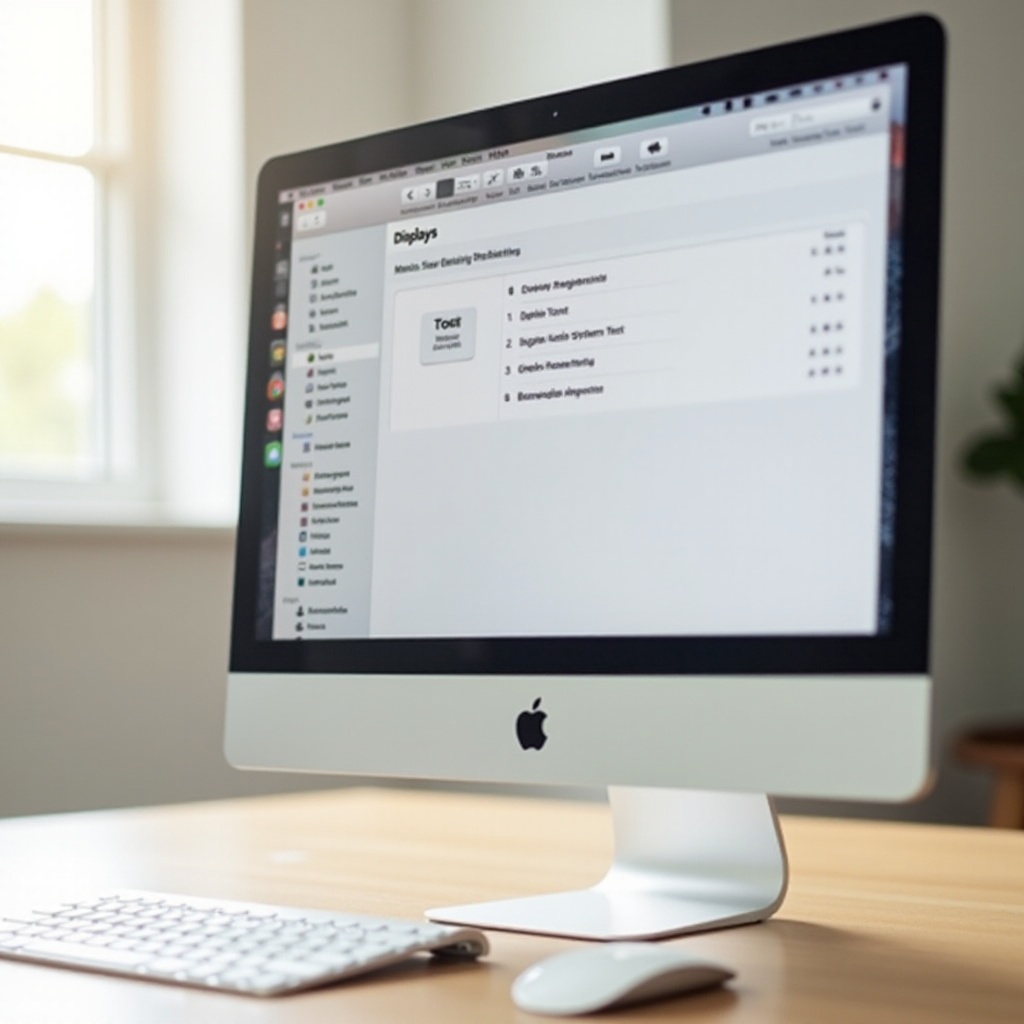
Dostosowanie rozdzielczości wyświetlania, aby tekst na Macu był większy
Ustawienia rozdzielczości wyświetlania pozwalają zmienić sposób, w jaki macOS mapuje piksele na ekranie. Jest to pomocne, gdy tekst nadal wydaje się zbyt mały lub gdy używasz zewnętrznego monitora o bardzo wysokiej rozdzielczości, na przykład monitora 4K.
Włącz skalowaną rozdzielczość dla większego tekstu
W Ustawienia systemowe > Wyświetlacze:
- Znajdź sekcję o nazwie Rozdzielczość.
- Wybierz Skalowana zamiast Domyślna.
W zależności od Twojego Maca macOS może wyświetlić:
- Listę rozdzielczości opisanych jako „Wygląda jak XXXX × YYYY”.
- Lub zestaw ikon reprezentujących większy lub mniejszy tekst i elementy.
Wybierz opcję wskazującą większe elementy lub niższą efektywną rozdzielczość. Niższa efektywna rozdzielczość sprawia, że każdy element zajmuje więcej pikseli, więc tekst wydaje się większy.
Zalecane ustawienia „Wygląda jak” dla MacBooków i iMaków
Oto kilka punktów wyjścia, które wielu użytkowników uważa za wygodne:
- 13‑calowy MacBook Air/Pro:
-
Opcja w stylu „Wygląda jak 1440 × 900” lub jeden krok w stronę Większy tekst.
-
14‑calowy MacBook Pro:
-
Jeden krok w stronę Większy tekst od ustawienia domyślnego.
-
24‑calowy iMac:
- Jeden lub dwa kroki w stronę Większy tekst, w zależności od odległości od ekranu.
Traktuj je jako wskazówki, a następnie dostosuj do własnego wzroku i miejsca pracy.
Jak uniknąć rozmytego lub pikselowego tekstu
Zbyt dalekie skalowanie lub wybór nietypowych rozdzielczości może sprawić, że tekst będzie rozmazany. Aby temu zapobiec:
- Preferuj opcje oznaczone przez macOS jako zalecane lub wersje domyślne.
- Unikaj bardzo niskich lub nietypowych rozdzielczości, które nie odpowiadają proporcjom ekranu.
- Jeśli po zmianie tekst wygląda na rozmyty, cofnij się i wybierz następną opcję bliżej domyślnej.
Gdy ogólny wygląd wyświetlacza jest już dobry, czas dopracować Finder i biurko, gdzie codziennie zarządzasz plikami i folderami.
Jak powiększyć czcionki w Finderze i na biurku
Nawet po dostosowaniu skalowania i rozdzielczości, nazwy plików i etykiety folderów mogą wciąż wydawać się małe. Finder ma własne ustawienia, które pozwalają zwiększyć rozmiar tekstu na Biurku i w oknach folderów, co może znacznie ułatwić codzienną nawigację.
Powiększ rozmiar ikon i tekstu na Biurku
Aby powiększyć ikony i etykiety na Biurku:
- Kliknij prawym przyciskiem myszy pusty obszar Biurka.
- Wybierz Pokaż opcje widoku.
- W panelu, który się pojawi, dostosuj:
- Suwak Rozmiar ikony.
- Menu rozwijane Rozmiar tekstu.
Możesz też dostosować Odstęp siatki, aby rozsunąć ikony, gdy staną się większe. Zmiany są widoczne od razu, więc poruszaj tymi suwakami, aż nazwy plików będą wygodne do odczytania.
Zmień rozmiar tekstu w widoku listy, kolumn i ikon w Finderze
Dla okien Findera:
- Otwórz okno Findera.
- Naciśnij Command + J lub kliknij Widok > Pokaż opcje widoku.
- W widoku listy, kolumn lub ikon dostosuj:
- Rozmiar tekstu (na przykład 13, 14 lub 16).
- Rozmiar ikon i szerokości kolumn, jeśli potrzeba.
Powtórz to w każdym widoku, którego często używasz. Większy tekst pomaga, gdy przeglądasz foldery z wieloma plikami lub długimi nazwami.
Zastosuj ustawienia widoku Findera do wszystkich folderów
Aby uniknąć powtarzania konfiguracji dla każdego folderu:
- W panelu Opcje widoku zaznacz Używaj jako domyślnych (jeśli dostępne w Twojej wersji macOS).
Sprawi to, że wybrany rozmiar tekstu stanie się standardem dla nowych okien Findera. Nie musisz ponownie zmieniać ustawień dla każdego folderu.
Gdy Finder i biurko są już czytelne, skup się na aplikacjach, których używasz najczęściej, takich jak przeglądarki, poczta, notatki i narzędzia biurowe. To w nich czytasz i piszesz najwięcej tekstu.
Powiększanie tekstu w popularnych aplikacjach Mac (Safari, Mail, Notatki i inne)
Skalowanie systemowe daje wiele, ale poszczególne aplikacje często mają własne ustawienia tekstu i powiększenia. Ich dopracowanie ułatwia czytanie stron internetowych, e‑maili, notatek i dokumentów bez ponownego zmieniania całego systemu.
Powiększ rozmiar czcionki i powiększenie strony w Safari
Aby ułatwić czytanie stron internetowych w Safari:
- Użyj skrótów klawiaturowych:
- Command +, aby powiększyć.
- Command -, aby pomniejszyć.
- Command 0, aby zresetować powiększenie.
Aby ustawić domyślny poziom powiększenia:
- Otwórz Safari.
- Przejdź do Safari > Ustawienia (lub Preferencje, w zależności od wersji).
- Kliknij kartę Witryny.
- Wybierz Powiększenie strony w pasku bocznym.
- Wybierz domyślny poziom powiększenia, na przykład 125% lub 150%.
Możesz też ustawić różne poziomy powiększenia dla konkretnych stron, jeśli niektóre używają bardzo małych czcionek lub gęstych układów.
Powiększ tekst e‑maili w aplikacji Mail
W aplikacji Mail:
- Przejdź do Mail > Ustawienia.
- Otwórz kartę Czcionki i kolory.
- Zwiększ rozmiar dla:
- Czcionki listy wiadomości (lista e‑maili).
- Czcionki wiadomości (treść e‑maili).
Możesz także powiększać pojedyncze wiadomości za pomocą skrótów takich jak Command + i Command -, w zależności od formatu wiadomości.
Dostosuj rozmiar tekstu w Notatkach, Wiadomościach i Kalendarzu
Każda z tych aplikacji ma własne opcje tekstu:
- Notatki:
-
Przejdź do Notatki > Ustawienia i poszukaj domyślnego rozmiaru tekstu lub użyj kontrolek formatowania na pasku narzędzi, aby wybrać większy tekst dla nowych notatek.
-
Wiadomości:
-
Otwórz Wiadomości > Ustawienia > Ogólne i dostosuj suwak rozmiaru tekstu, aby powiększyć dymki czatu.
-
Kalendarz:
- Użyj opcji menu Widok lub gestów uszczypnięcia na gładziku, aby wyraźniej widzieć wydarzenia.
Zmień rozmiar czcionki w aplikacjach biurowych i Dokumentach Google
W narzędziach produktywności:
- Microsoft Word / Excel / PowerPoint:
- Użyj pola rozmiaru czcionki na pasku narzędzi, aby wybrać rozmiary takie jak 12, 14, 16 lub większe.
-
Ustaw domyślny styl z większą czcionką, aby nowe dokumenty korzystały z preferowanego rozmiaru.
-
Google Docs:
- Użyj menu rozwijanego rozmiaru czcionki na pasku narzędzi, aby wybrać większy rozmiar.
- Ustaw domyślny styl poprzez Format > Style akapitu, aby przyszłe dokumenty zaczynały się z większym tekstem.
Po dopracowaniu poszczególnych aplikacji możesz nadal potrzebować dodatkowego wsparcia przy bardzo małych detalach lub w przypadku słabego wzroku. Tutaj przydaje się Zoom w Ułatwieniach dostępu.
Korzystanie z funkcji powiększania w Ułatwieniach dostępu
Narzędzia powiększania w Ułatwieniach dostępu pomagają, gdy trzeba znacznie powiększyć tekst lub elementy interfejsu, ponad to, co oferują skalowanie wyświetlania i ustawienia aplikacji. Są szczególnie przydatne dla osób z osłabionym wzrokiem lub przy zadaniach wymagających precyzyjnego widzenia, takich jak projektowanie, edycja czy czytanie drobnego druku.
Włącz powiększenie w Ustawieniach ułatwień dostępu
Aby włączyć Zoom:
- Otwórz Ustawienia systemowe.
- Przejdź do Ułatwienia dostępu w pasku bocznym.
- Kliknij Zoom.
- Włącz wybrane metody powiększania, takie jak:
- Skróty klawiaturowe.
- Gest przewijania z klawiszami modyfikującymi.
To aktywuje wbudowaną lupę ekranu w macOS.
Używaj skrótów klawiaturowych i gestów gładzika do powiększania
Domyślne skróty powiększania często obejmują:
- Option + Command + =, aby powiększyć.
- Option + Command + -, aby pomniejszyć.
Aby używać powiększania gestem przewijania na gładziku lub myszy:
- W ustawieniach Zoom włącz opcję Używaj gestu przewijania z klawiszami modyfikującymi do powiększania.
- Wybierz klawisz modyfikujący, na przykład Control.
- Przytrzymaj klawisz modyfikujący i przewiń w górę, aby powiększyć, przewiń w dół, aby pomniejszyć.
Te skróty pozwalają szybko powiększać zawartość bez zmieniania ustawień wyświetlania.
Tryby powiększania: pełnoekranowy, podzielony ekran i obraz w obrazie
W ustawieniach Zoom możesz wybrać sposób działania powiększenia:
- Pełny ekran: powiększa cały wyświetlacz, przydatne, gdy chcesz, aby wszystko było większe.
- Podzielony ekran: pokazuje powiększoną część obok normalnego widoku, dzięki czemu zachowujesz kontekst.
- Obraz w obrazie: używa małego powiększonego okna, które możesz przesuwać, idealne do skupiania się na jednym obszarze.
Wypróbuj każdy tryb i wybierz ten, który jest najłatwiejszy w kontrolowaniu podczas Twojej pracy.
Dostosuj styl powiększania, filtry i śledzenie fokusu
Zoom zawiera dodatkowe opcje, które mogą chronić oczy i zmniejszać zmęczenie:
- Styl powiększenia: zmień sposób przesuwania się powiększonego obszaru podczas ruchu kursora.
- Filtry: zastosuj filtry kolorów, aby zwiększyć kontrast lub dostosować kolory.
- Śledzenie fokusu klawiatury: utrzymuj tekst, który wpisujesz lub zaznaczasz, w centrum powiększonego obszaru.
Te ustawienia pomagają zbudować wygodną i efektywną konfigurację powiększania dopasowaną do Twoich potrzeb wzrokowych.
Zoom jest potężny, ale możesz jeszcze bardziej poprawić czytelność, dostosowując kontrast, przezroczystość i rozmiar elementów interfejsu w całym macOS.
Systemowe poprawki tekstu i interfejsu dla lepszej czytelności
Poza rozmiarem czcionki możesz zmienić kontrast, przezroczystość i rozmiary elementów interfejsu. Te poprawki nie zawsze powiększają czcionki, ale sprawiają, że są łatwiejsze do zauważenia i mogą zmniejszyć zmęczenie oczu podczas długiej pracy.
Zwiększ rozmiar tekstu paska bocznego w całym macOS
Wiele aplikacji, w tym Finder, Mail, Zdjęcia i inne, współdzieli ustawienia paska bocznego. Aby zmienić rozmiar paska bocznego:
- Otwórz Ustawienia systemowe.
- Przejdź do Wygląd (lub podobnej sekcji, w zależności od wersji).
- Poszukaj ustawienia takiego jak Rozmiar ikon paska bocznego.
- Wybierz Średni lub Duży.
Większe ikony paska bocznego zwykle idą w parze z większymi etykietami tekstowymi, co poprawia czytelność nawigacji.
Dostosuj pasek menu, paski narzędzi i Dock dla lepszej widoczności
Aby poprawić widoczność interfejsu bez zmiany czcionek:
- W Ustawienia systemowe > Biurko i Dock (lub podobnych sekcjach) możesz:
- Zwiększyć rozmiar Docka.
- Włączyć powiększanie Docka, aby ikony powiększały się podczas najechania kursorem.
- W wielu aplikacjach możesz wybrać Widok > Dostosuj pasek narzędzi i przełączyć się na ikony z tekstem lub większe kontrolki, jeśli aplikacja to obsługuje.
Te zmiany nie wpływają bezpośrednio na rozmiar czcionki, ale sprawiają, że elementy interfejsu są łatwiejsze do zauważenia i kliknięcia.
Włącz wyższy kontrast i ogranicz przezroczystość
Dla wyraźniejszego tekstu i kształtów:
- Otwórz Ustawienia systemowe > Ułatwienia dostępu > Wyświetlacz.
- Włącz opcje takie jak:
- Zwiększ kontrast.
- Ogranicz przezroczystość.
- Odróżniaj bez użycia koloru, jeśli potrzeba.
Wyższy kontrast pomaga tekstowi wyróżnić się na tle oraz uwidacznia krawędzie okien, co ułatwia skupienie.
Użyj trybu jasnego lub ciemnego dla łatwiejszego czytania
W Ustawienia systemowe > Wygląd:
- Wybierz Jasny, Ciemny lub Auto.
Wybierz tryb, który jest najłagodniejszy dla Twoich oczu. Niektórzy uważają, że ciemny tekst na jasnym tle jest wyraźniejszy, inni wolą jasny tekst na ciemnym tle, zwłaszcza przy słabym oświetleniu. Możesz połączyć swój wybór z funkcją Night Shift lub filtrami światła niebieskiego, jeśli pomagają zmniejszyć zmęczenie oczu.
Kiedy wbudowany wyświetlacz jest już dobrze ustawiony, nadal możesz mieć problemy z rozmiarem czcionki na monitorach zewnętrznych, zwłaszcza wysokorozdzielczych. Zajmijmy się nimi.
Zalecane ustawienia dla monitorów zewnętrznych i wyświetlaczy 4K
Monitory zewnętrzne często wprowadzają nowe wyzwania związane z rozmiarem czcionki, szczególnie ekrany 4K lub ultrapanoramiczne, na których tekst może wydawać się bardzo mały. macOS oferuje opcje skalowania, które mogą to naprawić, jeśli użyjesz ich ostrożnie.
Wybierz najlepszą skalowaną rozdzielczość dla większego tekstu
Po podłączeniu monitora zewnętrznego:
- Otwórz Ustawienia systemowe > Wyświetlacze.
- Wybierz monitor zewnętrzny w podglądzie u góry.
- Wybierz Skalowana dla tego monitora.
- Wybierz opcję „Wygląda jak” z większym tekstem, często jeden lub dwa kroki w stronę Większy tekst.
Dla wielu monitorów 4K użytkownicy lubią opcję w stylu „Wygląda jak 1920 × 1080”. Często zapewnia ona czytelny tekst przy zachowaniu dobrej ostrości.
Napraw bardzo mały tekst na monitorach 4K i ultrapanoramicznych
Jeśli tekst na zewnętrznym ekranie pozostaje mały:
- Przesuń się o kolejny krok w stronę Większy tekst w opcjach skalowania wyświetlacza.
- Sprawdź fizyczną odległość między Tobą a ekranem; duże wyświetlacze 4K często stoją dalej, przez co tekst wydaje się mniejszy.
- Zwiększ rozmiar tekstu również w aplikacjach, szczególnie w przeglądarkach, klientach poczty i oprogramowaniu biurowym, dla dodatkowej wyrazistości.
Używaj odpowiednich kabli i portów dla ostrzejszego tekstu
Rozmazany tekst może też wynikać ze złego połączenia. Aby poprawić ostrość:
- Używaj DisplayPort lub wysokiej jakości kabla HDMI obsługującego pełną rozdzielczość i odświeżanie monitora.
- Podłączaj się przez porty zapewniające najlepsze wyjście z Maka, takie jak Thunderbolt lub USB‑C z DisplayPort.
- Unikaj słabej jakości adapterów, które mogą ograniczać rozdzielczość lub jakość kolorów.
Nawet przy właściwych kablach i ustawieniach niektóre aplikacje i konfiguracje mogą nie zachowywać się tak, jak oczekujesz. W takich przypadkach pomocne może być krótkie rozwiązywanie problemów.
Rozwiązywanie problemów: gdy zmiany rozmiaru czcionki nie działają zgodnie z oczekiwaniami
Czasami, nawet po wykonaniu wszystkich kroków, niektóre aplikacje lub wyświetlacze nie reagują tak, jak powinny. Oto, jak poradzić sobie z typowymi problemami, aby utrzymać duży i wyraźny tekst.
Aplikacje, które ignorują ustawienia czcionek systemu
Niektóre aplikacje używają własnych silników renderowania i ignorują skalowanie systemowe. Jeśli w jednej aplikacji tekst nadal jest bardzo mały:
- Poszukaj menu Widok lub Ustawienia wewnątrz aplikacji.
- Znajdź opcje takie jak Zoom, Wyświetlanie, Wygląd lub Rozmiar czcionki.
- Dla narzędzi webowych uruchamianych w przeglądarce dostosuj powiększenie przeglądarki lub użyj wewnętrznych ustawień aplikacji, jeśli są dostępne.
Jeśli nie ma żadnych opcji, a aplikacja ignoruje zmiany systemowe, może być konieczne poleganie na Zoom lub rozważenie alternatywnej aplikacji z lepszymi ustawieniami dostępności.
Zresetuj ustawienia wyświetlania i Ułatwień dostępu
Jeśli po wielu zmianach ekran wygląda dziwnie lub tekst jest rozmyty:
- Wróć do Ustawienia systemowe > Wyświetlacze.
- Ustaw rozdzielczość na Domyślna dla wyświetlacza.
- Następnie przejdź tylko o jeden lub dwa kroki w stronę Większy tekst.
Dla Ułatwień dostępu:
- Otwórz Ustawienia systemowe > Ułatwienia dostępu.
- Przejrzyj sekcje Wyświetlacz i Zoom.
- Wyłącz nietypowe kombinacje lub eksperymentalne opcje i włącz tylko te funkcje, których faktycznie używasz.
Reset pomaga wrócić do czystej, stabilnej bazy przed zastosowaniem prostszego zestawu zmian.
Kiedy rozważyć większy lub wyższej rozdzielczości ekran
Jeśli wypróbowałeś skalowanie, ustawienia aplikacji i Zoom, a nadal trudno Ci wygodnie czytać, problemem może być fizyczny rozmiar wyświetlacza. W takim przypadku:
- Rozważ większy monitor, na przykład 24‑calowy lub 27‑calowy ekran, ustawiony w wygodnej odległości.
- Wybierz kombinację rozdzielczości i skalowania, która pozwoli używać większego tekstu bez utraty zbyt dużej ilości przestrzeni roboczej.
Twoja wygoda jest ważniejsza niż zmieszczenie kilku dodatkowych okien na małym ekranie. Większy, lepiej ustawiony monitor wraz z ustawieniami z tego przewodnika może całkowicie odmienić Twoje codzienne doświadczenie.
Zakończenie
Znaczysz teraz kilka sposobów na powiększenie czcionki na Macu i poprawę czytelności w całym systemie. Zacznij od dostosowania skalowania wyświetlania i rozdzielczości, aby interfejs odpowiadał Twoim oczom i ustawieniu biurka. Następnie dopracuj rozmiar tekstu w kluczowych aplikacjach, takich jak Safari, Mail i narzędzia biurowe.
Dodaj Zoom z Ułatwień dostępu i poprawki wyświetlania, gdy potrzebujesz dodatkowego powiększenia lub kontrastu oraz zastosuj odpowiednie skalowanie na monitorach zewnętrznych, aby tekst pozostał czytelny i ostry. Jeśli jedno podejście nie rozwiązuje w pełni problemu, połącz kilka metod, aż osiągniesz konfigurację, która pozwoli Ci skupić się na pracy zamiast mrużyć oczy przed ekranem.
Łącząc ustawienia systemowe, aplikacyjne i dostępności, możesz zbudować środowisko pracy na Macu, które jest wygodne podczas długich sesji, chroni Twoje oczy i utrzymuje wyrazisty tekst zarówno na wbudowanych, jak i zewnętrznych ekranach.
Najczęściej zadawane pytania
Jak powiększyć wszystko na Macu, nie powodując rozmycia obrazu?
Aby powiększyć wszystko bez rozmycia, otwórz Ustawienia systemowe > Ekrany i przesuń się o jeden lub dwa kroki w stronę „Większy tekst”, korzystając z wbudowanych opcji skalowania, zamiast wybierać bardzo niskie lub nietypowe rozdzielczości. Trzymaj się zalecanych przez Apple opcji „Wygląda jak”. Następnie zwiększ rozmiar czcionki w kluczowych aplikacjach, takich jak Safari i Mail. Unikaj ekstremalnego skalowania i nienatywnych rozdzielczości, ponieważ często powodują one rozmyty tekst.
Dlaczego tekst jest tak mały na moim zewnętrznym monitorze podłączonym do Maca?
Tekst wygląda na mały na wielu zewnętrznych monitorach, zwłaszcza 4K i ultrapanoramicznych, ponieważ upakowują one wiele pikseli na dużej powierzchni. Aby to naprawić, otwórz Ustawienia systemowe > Ekrany, wybierz zewnętrzny wyświetlacz, wybierz Skalowany i ustaw opcję „Wygląda jak” bliżej „Większy tekst”. Wielu użytkowników preferuje ustawienie w stylu „Wygląda jak 1920 × 1080” na ekranach 4K. Możesz także zwiększyć powiększenie lub rozmiary czcionek w przeglądarkach, aplikacjach pocztowych i narzędziach biurowych, aby uzyskać dodatkową czytelność.
Czy mogę ustawić różne rozmiary czcionek dla różnych aplikacji na Macu?
Tak. Wiele aplikacji pozwala ustawić własny rozmiar czcionki lub poziom powiększenia. Safari ma ustawienia powiększenia strony, Mail ma opcje Czcionki i kolory, a narzędzia takie jak Word, Excel i Dokumenty Google pozwalają wybrać większy domyślny tekst. Użyj skalowania ekranu dla globalnej zmiany, a następnie dostosuj rozmiary czcionek w konkretnych aplikacjach, w których potrzebujesz lepszej czytelności. Jeśli aplikacja ignoruje ustawienia systemowe, poszukaj jej wewnętrznych opcji Wygląd, Widok lub Powiększenie, albo użyj Powiększenia w macOS jako rozwiązania zapasowego.